数式パネル
ツールバーの Sumif / Match / Split / Merge / if は、数式を書かずに計算するための主要な入り口です。どれも番号付きの手順とその場のプレビューででき、結果は数式列か新しい表。どれも AI に埋めさせることもできます。
このマニュアルの日本語は解説文です。アプリの画面表示は英語のため、メニュー名・ボタン名・エラーメッセージは画面どおり英語で表記し、スクリーンショットも英語画面のものを使っています。
それぞれ何のためのパネルか
| パネル | 答える問い | 出てくるもの |
|---|---|---|
| Sumif(Summarize) | ある列でグループ化して、別の列を合計 / 件数 / 平均したい | 新しい集計表 |
| Match(表をまたぐ参照) | キーで別の表から数列を引き寄せたい | この表に新しい列 |
| Split(表を割る) | 条件に合う行だけを残したい | 新しい表 |
| Merge(データを結合) | 同じ形の表を複数、縦に積みたい | 新しい表 |
| if | 行ごとに条件でラベルを付けたい / 値を選びたい | この表に新しい列 |
6 つ目の入り口が Formulas です。全関数を分類ごとに眺め —— テキスト、日付と時刻、リレーション、計算 —— 数式エディターに取り込みます。
どのパネルも同じ形をしています
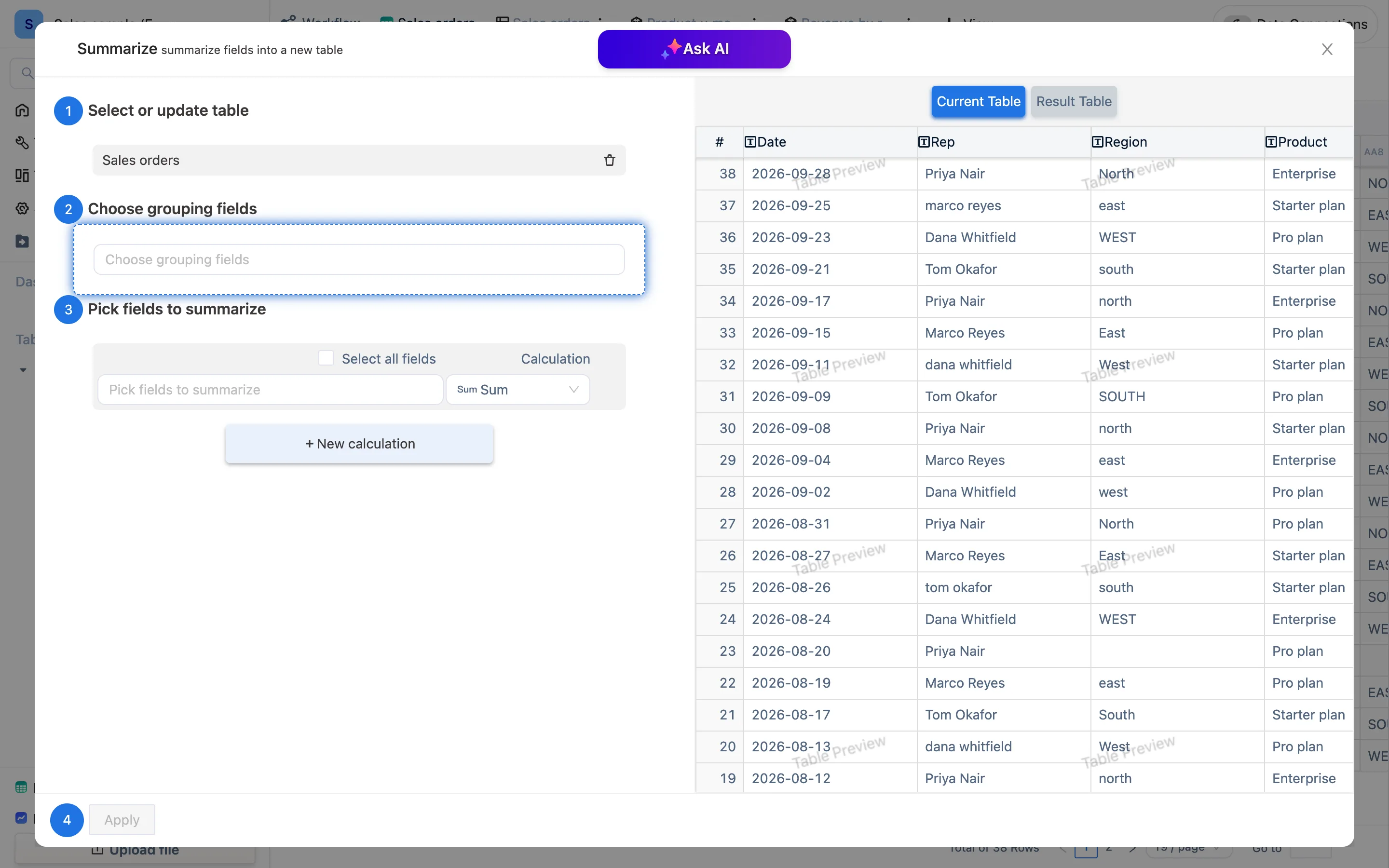
- Select or update table —— 既定は現在の表です。ワークスペースの別の表を選ぶことも、Upload file で取り込んでいない Excel をその場で持ち込むこともできます。
- 設定する —— フィールドを選び、条件を足し、Calculation を選ぶ。パネルごとに 2〜3 手順で、それぞれ番号が振られています。
- Preview —— 右側は Current Table と Result Table を切り替えられます。設定が揃うと結果がその場に出るので、戻って変えられます。
- Apply —— 数式列か新しい表ができて、そこへ移動します。
出てくるものは手書きと見分けが付きません。数式は列に載り、数式バーに出て、編集できます。新しい表も数式を持つので元の表に追随します。パネルがしてくれるのは、構文を覚えなくてよくすることだけです。
Ask AI
Ask AI は Sumif / Match / Split の 3 つのパネルの上部にあります。押すと AI が見出しとサンプル行を読み、3 段階 —— 表の情報を分析、候補を探索、概要を生成 —— を進んで、完成した設定案をいくつか出してきます。1 つ選ぶとパネルが埋まってプレビューが出るので、手で調整するか確定します。不慣れな表を渡されて何でグループ化すべきか分からないとき、これが効きます。有料機能で、API キーが必要です。
表から入るか、Tools ページから入るか
ツールバーのパネルは既定で現在の表を対象にします。サイドバーの Tools ページにある同じウィザードは、先に表を選ばせます。結果は同じです。取り込んでいない Excel が 2 つ手元にあるときは、Tools ページのほうが速い入り口です。
各パネルの詳細
- Match —— 表をまたぐ参照
- Summarize —— グループ集計
- Merge と Split
- 条件分岐の if
- Tools ページだけのもの:重複の除去と結合、日付と時刻