Merge と Split —— 表を積む、行を抜き出す
Merge は同じ形の表を複数まとめて 1 つに積み、Split は条件に合う行を新しい表に抜き出します。どちらの結果も元に追随する生きた表です。ビューのフィルターではなく Split を使うべき場面も。
このマニュアルの日本語は解説文です。アプリの画面表示は英語のため、メニュー名・ボタン名・エラーメッセージは画面どおり英語で表記し、スクリーンショットも英語画面のものを使っています。
Merge —— 行方向に積む
こういう場面:年ごとに 1 つずつ、受注の表が 3 つあって、まとめた 1 つが欲しい。あるいは店舗ごとに表があって、全社のものが欲しい。
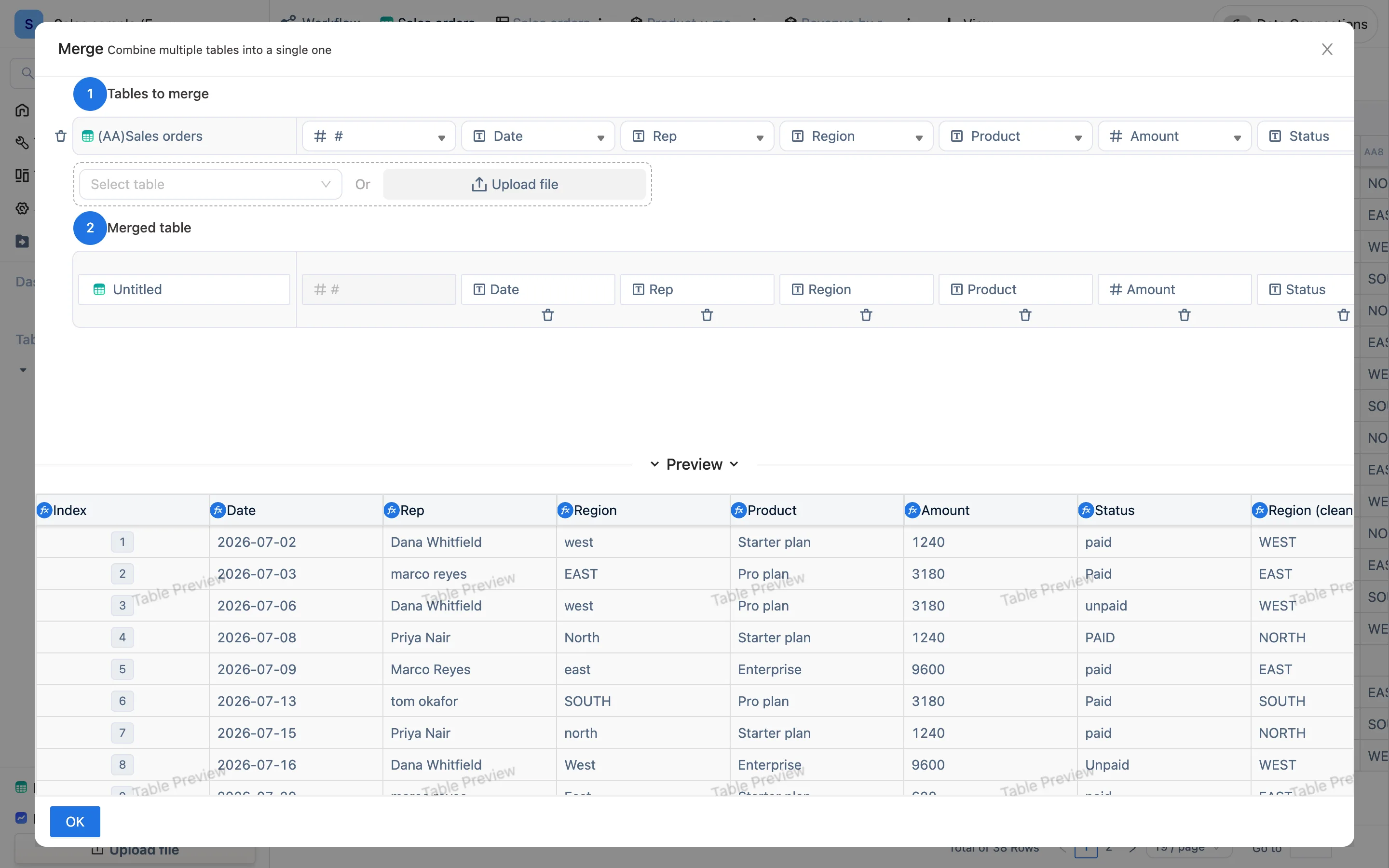
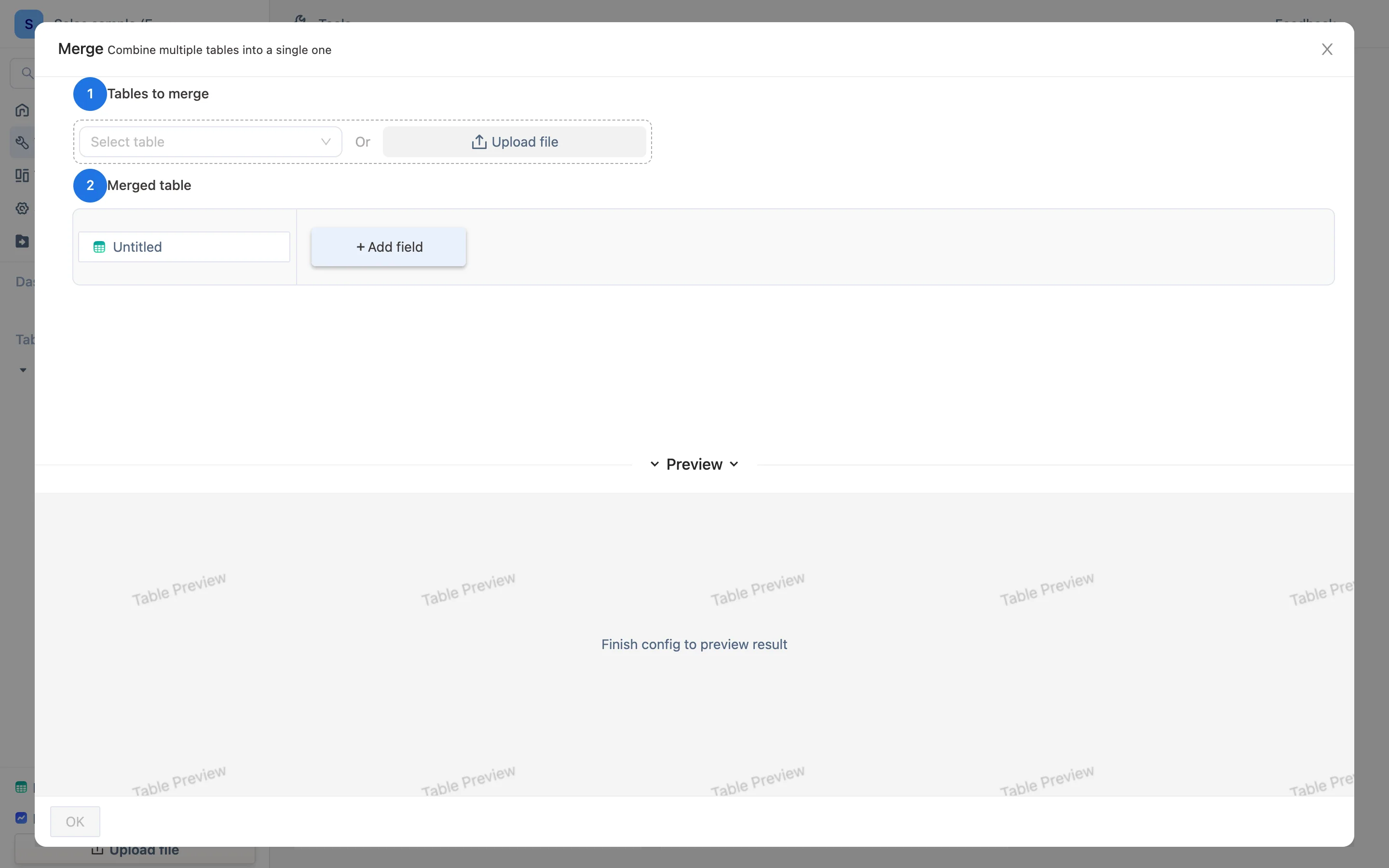
ツールバーの Merge(または Tools ページの Merge Table、メニューの Merge data):
- Merge tables —— 現在の表はすでに一覧に入っています。Select table で別の表を足し、Upload file で未取り込みの Excel を持ち込めます。
- Result table —— 結果の列を並べます。既定は現在の表の列です。Add field で、各元表のどの列が結果のどの列に対応するかを指定します —— 列名が揃っていない表を揃えるのがここです。
- プレビュー → 確定。
結果は、各行がいずれかの元表から来た新しい表です。元の表に行を足せば結果も増えます。
裏で使われている関数は union / convertunion で、手で書くこともできます —— 関数リファレンスを参照。
Split —— 条件で行を抜き出す
こういう場面:1 社の配送だけを別の表にしたい。成績表をクラスごとに分けたい。経理には未入金の行だけを渡したい。
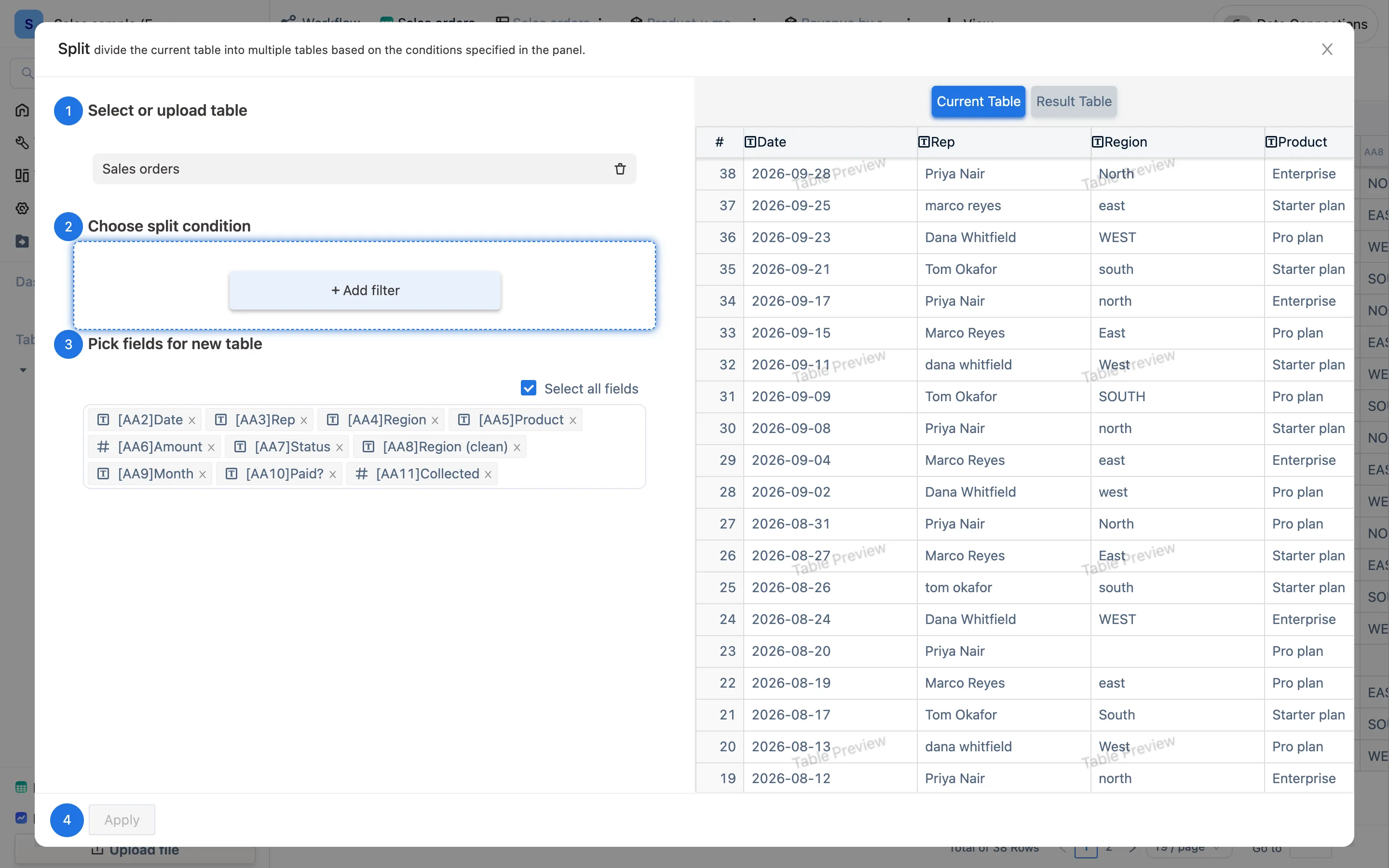
ツールバーの Split(または Tools ページの Split Table):
- 割る表を選ぶ、またはアップロードする —— 既定は現在の表です。
- When these conditions are met —— Add filter で条件を足します。
Region = East、Amount > 1000など。複数条件を組み合わせられます。 - 新しい表に取り出す列 —— すべて、または一部。誰かに渡す表に原価の列は要らないでしょう。
- 実行。
右側に現在の表と結果がその場でプレビューされます。新しい表は割るための数式(convertselect)を持つので、元が変われば追随し、元が消えれば空になります。
Split とビューのフィルター、どちらを使うか
「一部だけを見る」やり方は 2 つあります。
- ビューのフィルター —— 同じ表に Region = East のフィルターを付けたワークシートビューを足す。新しい表はできず、こちらのほうが軽い選択です。
- Split —— 本当に新しい表ができます。その部分集合に列を足したい、集計したい、単独で書き出したい、単独で渡したい —— そういうときに。
眺めるならビュー、その先も計算するなら Split です。
分類ごとにまとめて割る
Tools → Split Table では、ある列の値ごとに一気に割ることもできます。列で割る方を選んで Store を指定すれば、店舗ごとに 1 つずつ表ができます。50 店舗でも操作は 1 回です。