アカウント、インスタンス、ワークスペース
チーム版の組み立て —— メールでの登録とサインイン、1 サブスクリプション = 1 インスタンス、そしてインスタンスの中でデータと権限の境界になるワークスペース。
このマニュアルの日本語は解説文です。アプリの画面表示は英語のため、メニュー名・ボタン名・エラーメッセージは画面どおり英語で表記し、スクリーンショットも英語画面のものを使っています。
チーム版は中国市場向けに運営されているホスティングサービスで、管理画面は中国語です。このサイトが販売しているデスクトップ版には、この一切が要りません —— そもそもアカウントがありません。
登録とサインイン
- サインインページから登録:地域、メールアドレス、確認コード、パスワード。メールアドレスがアカウントです。
- そのアドレスとパスワードでサインイン。
- パスワードを忘れた場合はアドレスにコードが送られ、新しいパスワードを設定できます。
サインインすると、自分のインスタンスの既定のワークスペースに入ります。
インスタンス
1 つのサブスクリプションが 1 つのインスタンスです。プラン(無料、個人 VIP、チーム、ビジネス)、メンバー数の上限、ストレージの上限、接続数の上限を持ちます。インスタンスの管理者は、インスタンスの設定から階層の変更、容量の追加、更新ができます。上限に達すると、その機能がそう伝え、アップグレードのページを案内します。
ワークスペース
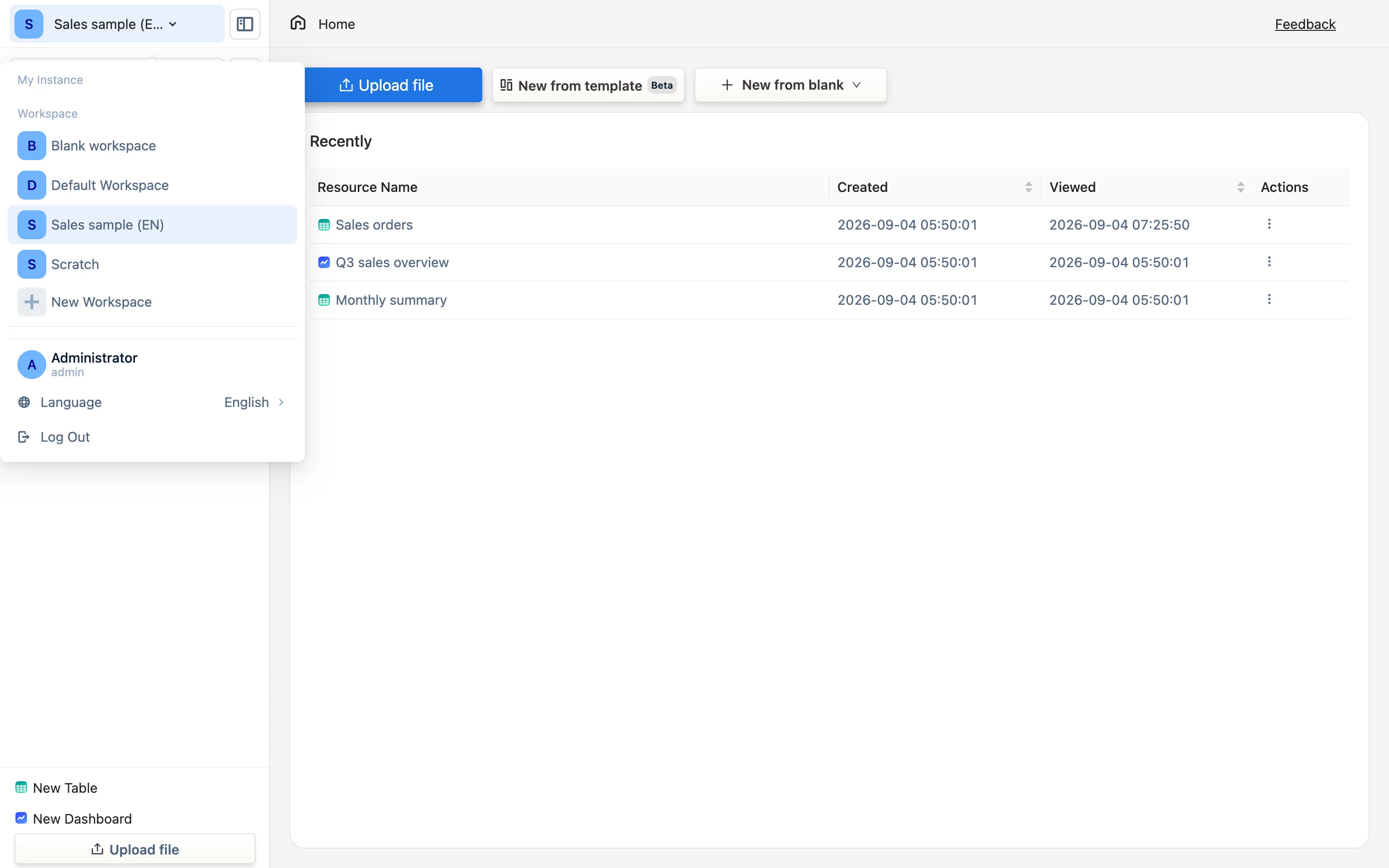
1 つのインスタンスは複数のワークスペースを持てます。それぞれが独立した表・ダッシュボード・プロジェクト・メンバーの集まりで、たいていは部門か事業ラインで分けます。サイドバー上部のワークスペース名で切り替えられ、ワークスペースの管理では:
- ワークスペースの追加(名前を付けて)。
- 各ワークスペースの名前、メモリ使用量、人数の一覧。
- 編集、メンバー管理、既定のワークスペースの指定、削除。
無料と個人の階層はワークスペース 1 つです。複数持てるのはビジネス階層以上の機能です。
インスタンスレベルのメンバー
インスタンスのメンバー管理は、そもそも誰がこのインスタンスにサインインできるかを決めます。
- メンバーの追加:アカウント、パスワード、確認、表示名。自動的に既定のワークスペースに参加します。
- 各メンバーは管理者か一般ユーザーです。管理者はインスタンス、ワークスペース、メンバーを管理できます。
- パスワードのリセットと、メンバーの削除ができます。
ワークスペースの中で持つ役割 —— 編集者、閲覧者、利用者 —— は別の層です。メンバー、役割、プロジェクト権限を参照。
ワークスペースのドロワー
左上のワークスペースのアイコンで開くドロワーには、現在のインスタンス、すべてのワークスペース、追加の項目が並び、下にアカウント情報、言語、パスワードのリセット、サインアウトがあります。ブラウザではさらに Move to the desktop app があり、アカウント配下のすべてを .tdbk にまとめます —— クラウド版からの移行を参照。デスクトップ版では、その位置が Desktop settings になります。