表の連結 —— 表どうしはどうつながるか
「リレーション」という設定項目はありません。表は数式の参照でつながり、形は 3 つ。それが、集計表が明細表から生えてきてダッシュボードが勝手に更新される理由です。
このマニュアルの日本語は解説文です。アプリの画面表示は英語のため、メニュー名・ボタン名・エラーメッセージは画面どおり英語で表記し、スクリーンショットも英語画面のものを使っています。
つながり方は 1 つだけ
ここには「リンク」や「リレーション」というオブジェクトはありません。表は数式の参照でつながります。表 AB のある列に AA9 と書けば、その時点で AB は AA に依存します。よくある形は 3 つ。
| 形 | 例 | 得られるもの |
|---|---|---|
| 列を直接参照する | AB1 = AA9 |
AB の 1 列目が AA9 の重複を除いた値を 1 行ずつ取る —— 集計表を生やす出発点 |
| 条件付き集計 | AB2 = SUMIF(AA6, AB1 = AA9) |
AA9 がこの行の AB1 と等しい行について AA6 を合計する。COUNTIF、MAXIF、MINIF、AVERAGE も同じ形 |
| 突合して引いてくる | Match パネルが書く | 共通のキー(受注番号、部品番号)で別の表から数列を引き寄せる —— VLOOKUP の仕事 |
パネルが書いた数式と手で書いた数式に違いはありません。どちらも上の形です。
集計表を生やす
覚える価値があるのはこのパターンです。空の表を作り、1 列目に AA9 と書く(明細表の Month 列を参照する)—— それだけでその表は月ごとに 1 行を持ちます。あとは SUMIF と COUNTIF の列を足せば月次集計の完成です。しかもこれは本物の表です。列を足せるし、グラフにできるし、3 つ目の表から参照できるし、ダッシュボードにも載せられます。
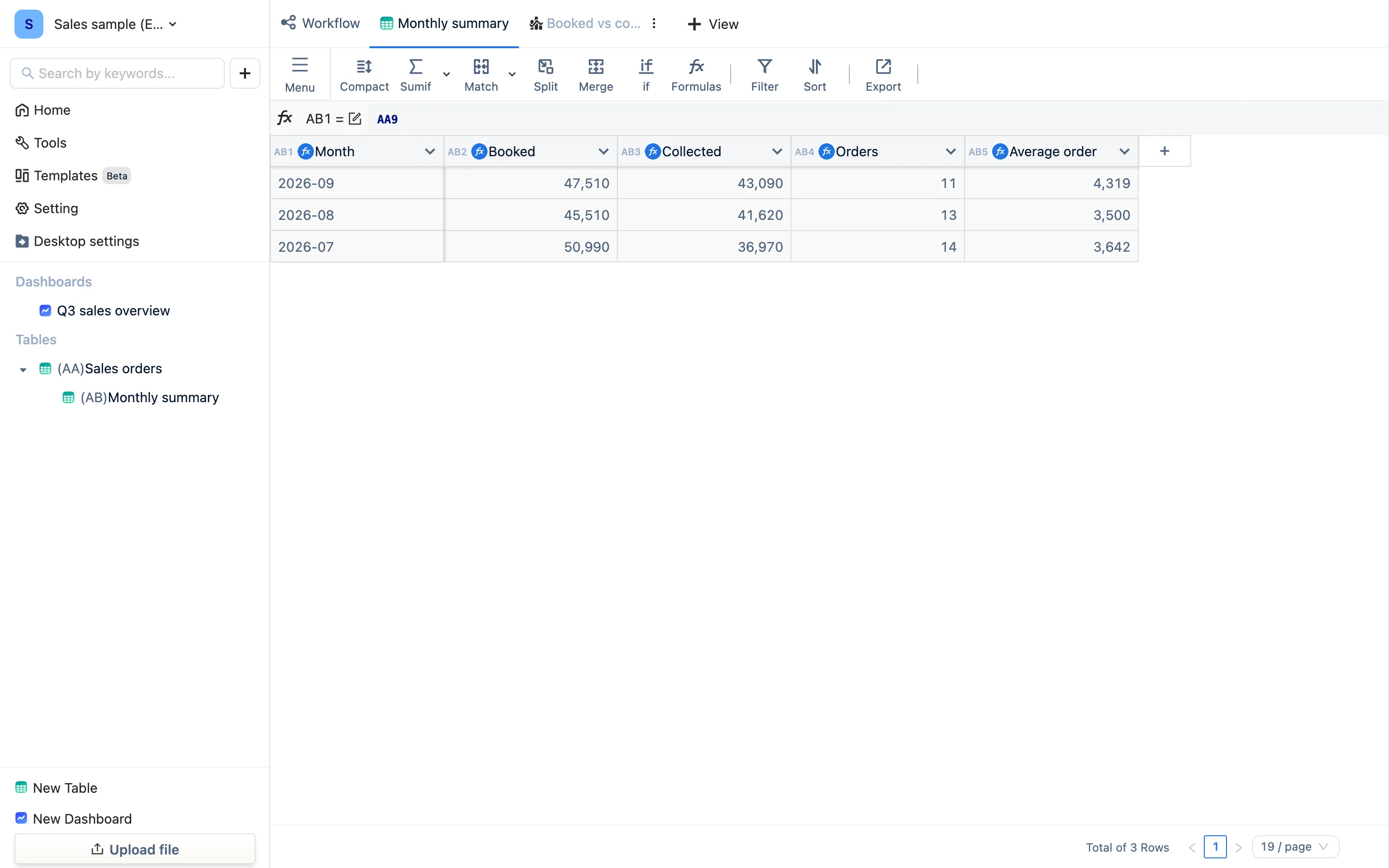
Excel でいえばピボットテーブルですが、ピボットテーブルは動きません。元データに行を足せば更新操作が要りますし、横に平均単価の列を足したければ別途数式を引く必要があります。ここの集計表は生きています。
依存関係が見える 2 か所
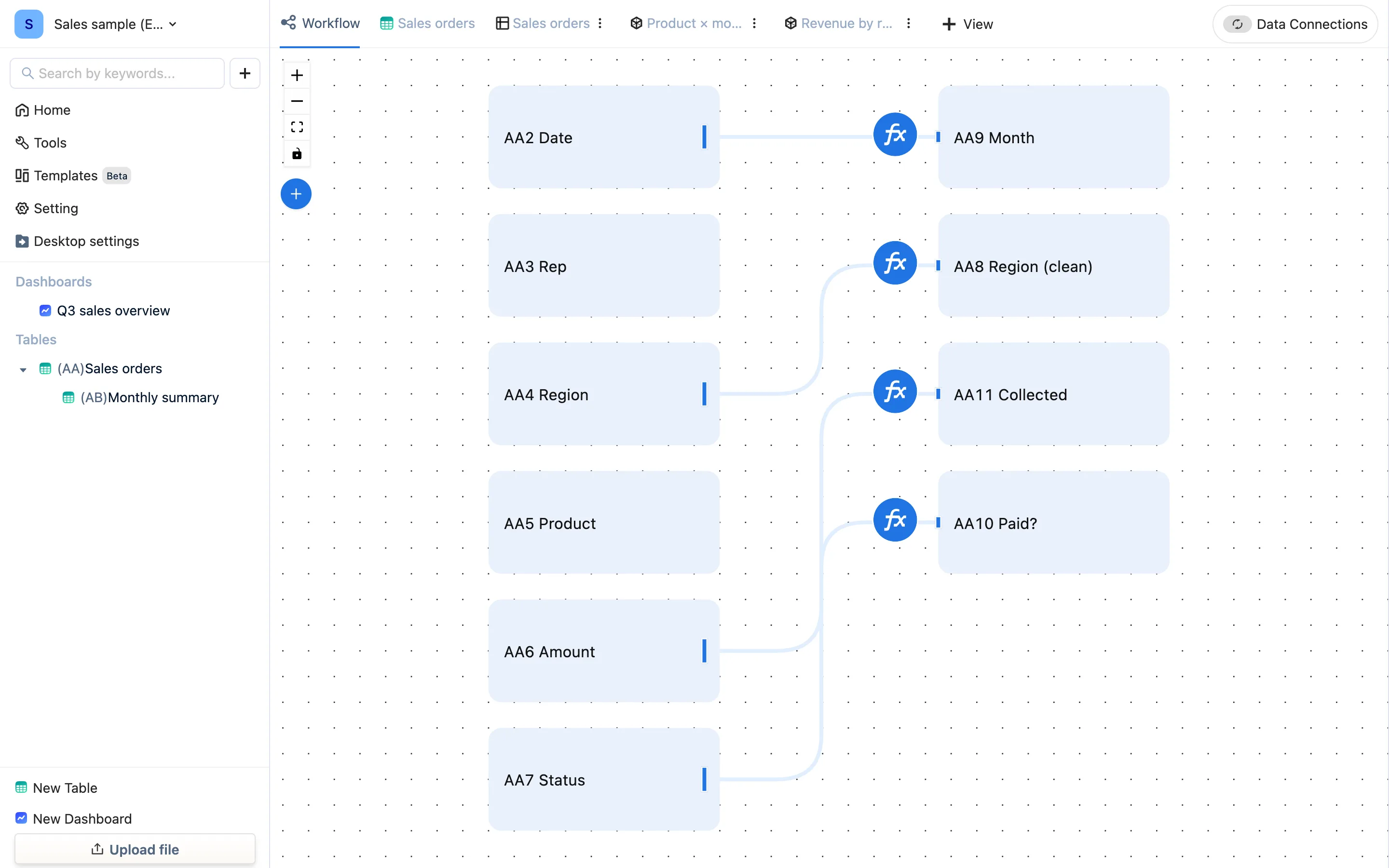
- サイドバーの字下げ:(AB)Monthly summary が (AA)Sales orders の下に字下げされている —— AB が AA を参照しているという意味です。
- 表エディターの Workflow タブ:左に生の列、右に数式列、参照を矢印で結んだ図です。表をまたぐ参照もここに描かれます。
何が連結を壊すか
参照はコードで行われるので、列名を変えても列を移動しても安全です。壊すのは次の 2 つです。
- 参照先の列を削除する。 数式が入力を失い、依存している列は解決しなくなります。列を消す前に Workflow の図を確認してください。
- 参照先の表を削除する。 1 段上の同じ話です。サイドバーの字下げが警告になります —— 下に字下げされたものがある表には依存者がいます。
どちらも直し方は同じで、数式を正しい列に向け直すか、その列を作り直します。
更新の連鎖はどこで終わるか
明細表の金額を 1 つ変えると、集計表の集計値が再計算され、両方の表のすべてのビューが描き直され、それらのビューを参照しているダッシュボードの部品も描き直されます。こちらは何もしません。この連鎖こそが製品全体の存在理由であり、それが成り立つのは数式が列に属していることとビューがデータを複製しないことの 2 つのおかげです。