貼り付けて取り込む
Excel・Web ページ・メールから範囲をコピーして、Import ウィンドウにそのまま貼り付けます。プレビューも整形の道具もファイル取り込みと同じ。ファイルにするほどでもない少量に向いています。
このマニュアルの日本語は解説文です。アプリの画面表示は英語のため、メニュー名・ボタン名・エラーメッセージは画面どおり英語で表記し、スクリーンショットも英語画面のものを使っています。
貼り付けが正解なとき
メールで 30 行送られてきた。Web ページに欲しい表がある。同僚がチャットに範囲を貼ってきた。いったんファイルに保存してからアップロードするのは、無駄な手順が 2 つ増えるだけです。貼り付けなら直接入ります。
やり方
- 元のところで範囲をコピーします。Excel なら範囲選択してコピー、Web ページなら表を選択してコピー。
- Import ウィンドウを開きます(ホーム画面の Upload file、または表の Import → Upload file)。
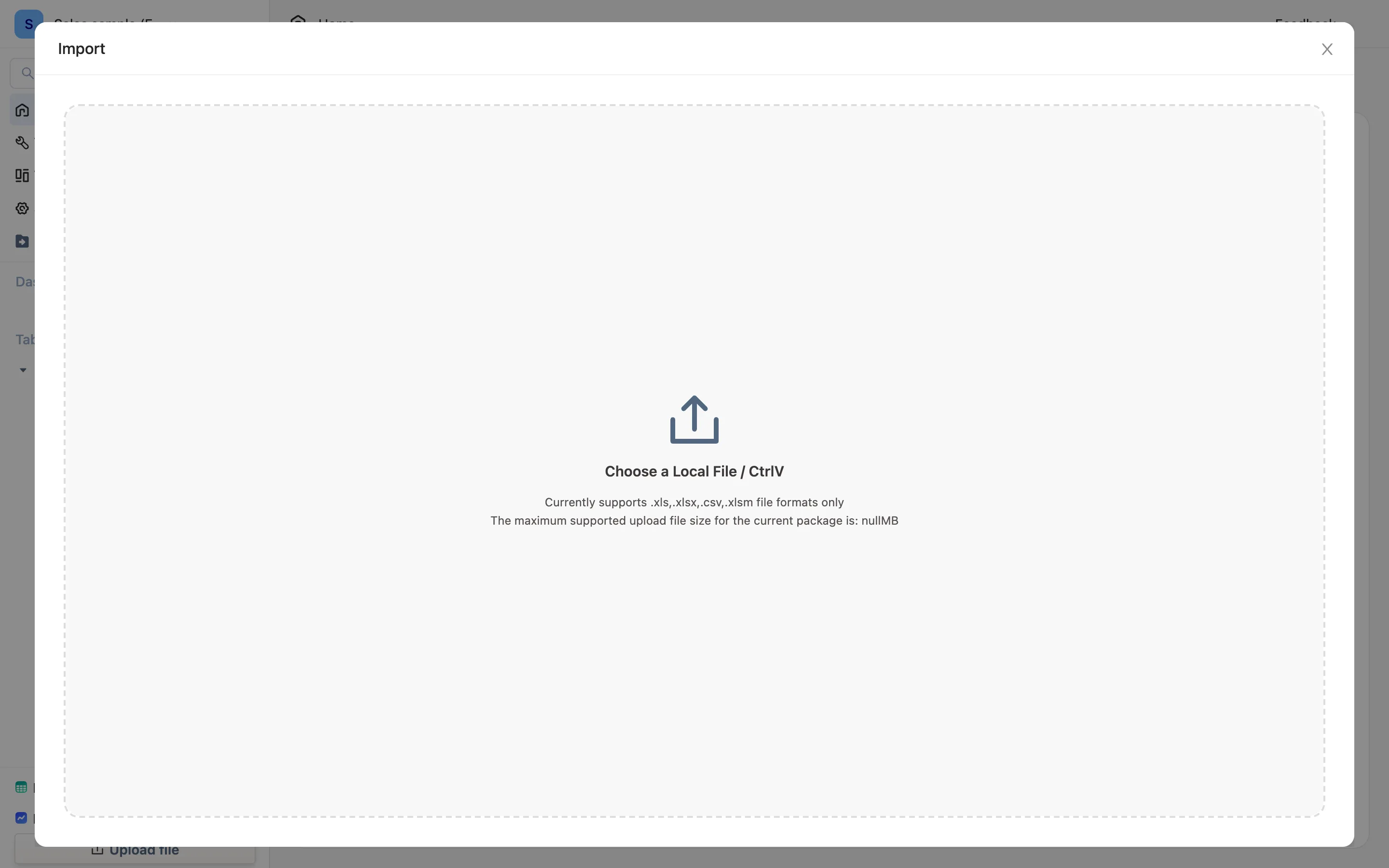
- ファイルは選ばず、Cmd+V(Windows は Ctrl+V)を押します。アップロード領域のラベル自体が Choose a Local File / CtrlV です。クリップボードの中身がプレビューに出ます。
そこから先はファイル取り込みと同じです。同じ整形の道具、同じ Append Data / Replace Existing Data の選択、同じ列名での対応。Excel と CSV をアップロードするを参照。
何が渡ってくるか
- 値だけです。 数式は結果として貼られ、書式・色・結合セルは残りません。
- 1 行目が見出しになります。 コピーするときに見出し行を含めてください。含めないと 1 件目のデータが見出しにされます。
- 区切りはタブと改行です。 Excel も多くの Web の表もクリップボードにそれを置くので、設定なしで動きます。
うまくいかないとき
Failed to read clipboard data, please try again と出たら、クリップボードに表が入っていません。
- 表の画像(スクリーンショット)をコピーした場合、クリップボードにあるのはテキストではなく画像です。画像から表を使ってください。
- アプリによっては独自形式しか提供しません。プレーンテキストのエディターに貼って、実際に何をコピーしたか確かめてください。
- macOS では、アプリが忙しいときクリップボードを掴んだままになることがあります。もう一度コピーしてやり直します。
少量向けです
貼り付けの上限は OS がクリップボードに載せられる量で決まり、プレビューもその先頭部分しか描画しません。数千行ならファイルに保存してアップロードしてください。結果は同じで、クリップボードの制約がありません。定期的に届くデータなら、どちらでもありません —— データ接続にして、手で運ぶのをやめましょう。