バックアップ:.tdbk の書き出しと復元
暗号化された 1 ファイルに、すべての表・ワークスペース・ダッシュボード・設定が入ります。無料で、行数の上限もありません。書き出し、復元、起動時の検出、データフォルダーの場所、アンインストールと機種変更。
このマニュアルの日本語は解説文です。アプリの画面表示は英語のため、メニュー名・ボタン名・エラーメッセージは画面どおり英語で表記し、スクリーンショットも英語画面のものを使っています。
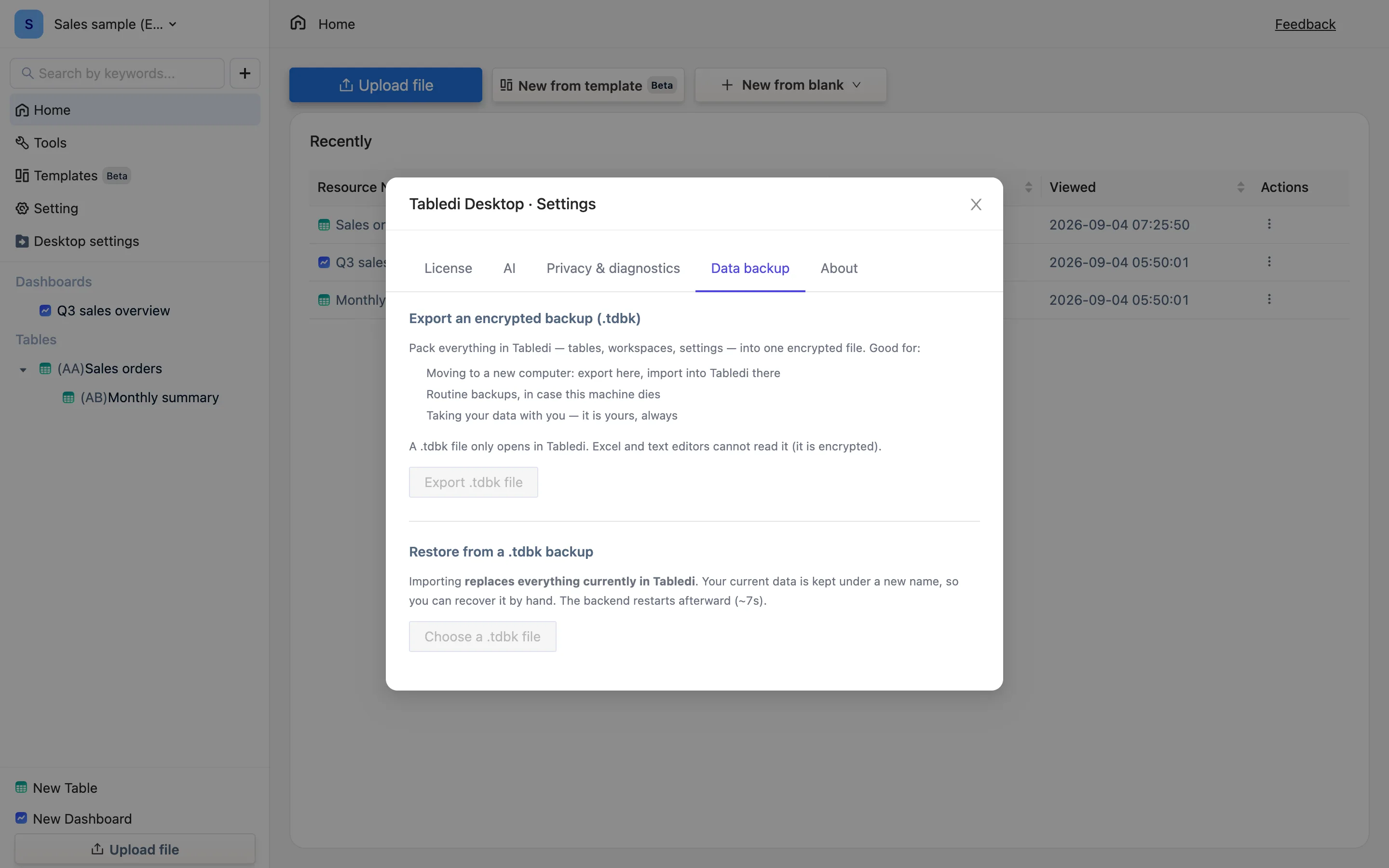
書き出す
Desktop settings → Data backup → Export .tdbk file で保存先を選びます。ファイルには TableDI が持っているものすべてが入ります —— 表、ワークスペース、ダッシュボード、ビュー、数式、アプリの設定。AI の API キーは含まれません。
パネルが挙げている理由は 3 つです —— Moving to a new computer: export here, import into Tabledi there、Routine backups, in case this machine dies、Taking your data with you — it is yours, always。無料で、行数の上限もありません。
A .tdbk file only opens in Tabledi. Excel and text editors cannot read it (it is encrypted). 他のツールで開けるファイルが欲しいなら、表の Excel / CSV 書き出しを使ってください。
復元(取り込み)
バックアップの取り込みは、現在 TableDI にあるものをすべて置き換えます。取り込み後にアプリが持つのはバックアップの中身で、その前にあったものではありません。古いデータは削除されず、名前を変えて同じフォルダーに残ります(TableDI.bak-<タイムスタンプ>)。手で取り戻せます。
- Desktop settings → Data backup → Choose a .tdbk file。
- 確認します。ダイアログの見出しは Importing will replace your current data で、こう説明されます —— Your current data is kept under a new name, so you can recover it manually. The backend restarts to load the new data (~7s).
- エンジンが再起動して約 7 秒、データが入ります。完了のメッセージが、以前のデータの保存先パスを教えてくれます。
起動時の検出
起動時にダウンロードフォルダーなどで .tdbk を見つけると —— たいていはクラウド版から落としたばかりのもの —— こう聞いてきます:Tabledi backup found、*Found a Tabledi backup "
代わりに Your data is not ready yet のページに出た場合は、そのページにも Import .tdbk backup のボタンがあります。
ディスク上の場所
- macOS:
~/Library/Application Support/tabledi-desktop/TableDI/ - Windows:
%APPDATA%\tabledi-desktop\TableDI\
そのフォルダーがすべてです。Time Machine やファイル同期ツールに含めておけば十分です。アプリの起動中に手でコピーしないでください —— 書き込み中のデータベースは不完全な状態でコピーされます。先に終了するか、上の書き出しを使ってください。
アンインストールしてもデータは消えません
フォルダーはアンインストール後も残り、入れ直せば表が戻ります。本当に消すなら、アンインストール後に自分でフォルダーを削除してください。
別のパソコンへ移る
古い機械で書き出す → ファイルをコピーする → 新しい機械で TableDI を開き、検出の案内から取り込む(または手で取り込む)。ライセンスは別途解除と有効化が要り、AI キーは入れ直します。
ほどよい頻度
データはこの 1 台にしかないので、バックアップはあなたの仕事です。最低限:意味のある作業がひと区切りついたら書き出す。機種変更や OS の再インストールの前に書き出す。そのファイルをクラウドドライブか別のディスクに置く。