数式を手で書く
数式エディターの場所、構文規則を 1 つの表に、実際に使う 3 種類の関数、そして数式が空で返ってくる 5 つの理由。
このマニュアルの日本語は解説文です。アプリの画面表示は英語のため、メニュー名・ボタン名・エラーメッセージは画面どおり英語で表記し、スクリーンショットも英語画面のものを使っています。
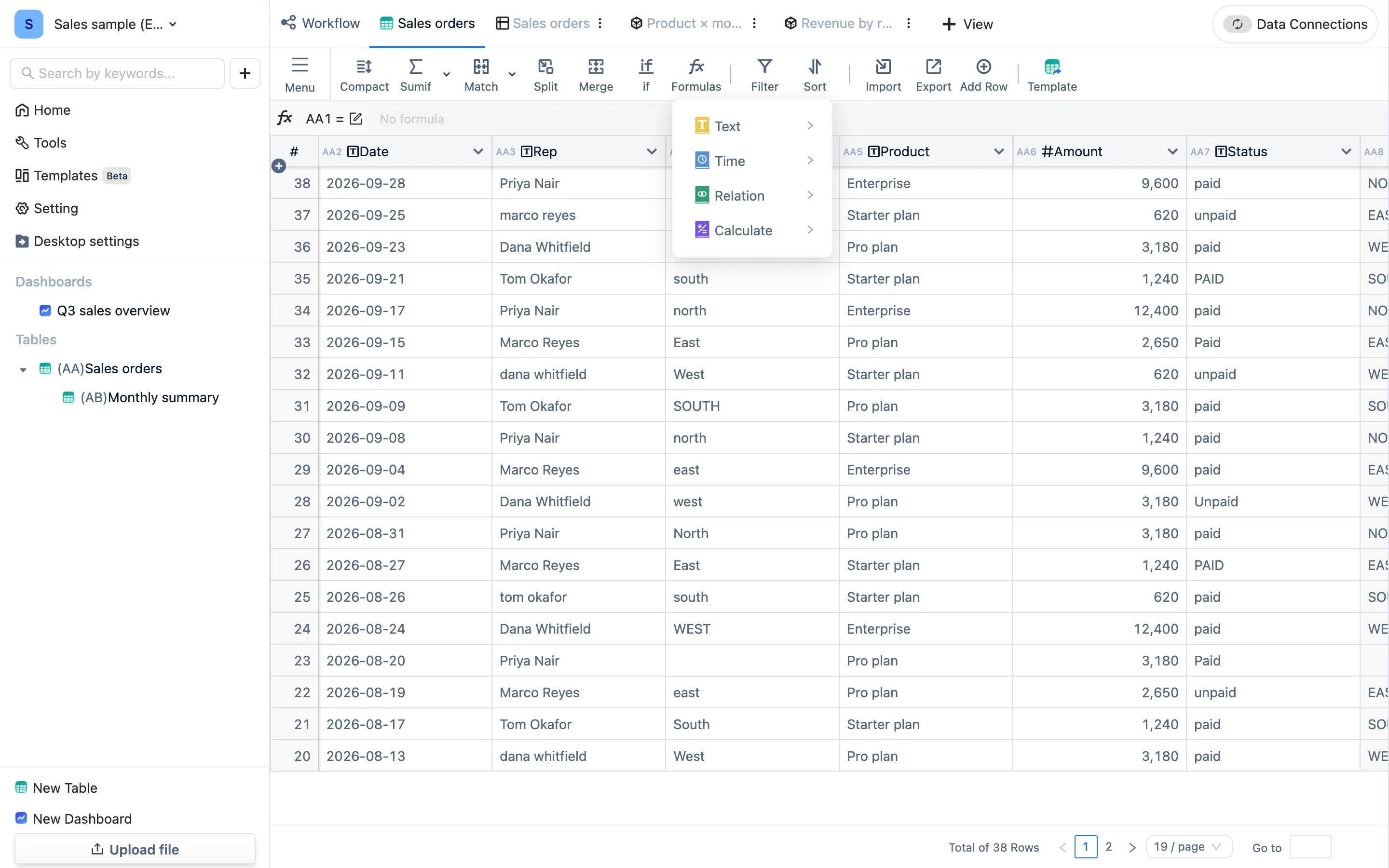
数式エディターを開く
方法は 3 つ。
- 見出しをクリックして列を選び、上の数式バーに直接打ち込む。
- 見出しのドロップダウン → Define Formula。フルのエディターが開きます —— 左に数式、右に使える列コードの一覧(Fields)、下に先頭数行のプレビュー、そして各関数を説明する関数ヘルプ。
- ツールバーの Formulas から分類で辿る —— テキスト、日付と時刻、リレーション、計算。同じエディターが開きます。
数式は列に載り、全行に適用されます。列に数式を与えるには、まず列を足してから定義します。既存のデータ列に数式を与えることもできますが、保存されている値は数式の結果に置き換わります。新しい列を足すほうがたいてい安全です。
構文
| 規則 | 例 |
|---|---|
| 列は名前ではなくコードで参照する | AA6 * AA7 |
| 表をまたぐときも相手の表のコードを書くだけ | 表 AB の中で:sumif(AA6, AB1 = AA9) |
| 関数名は大文字小文字を区別しない | SUMIF(...) と sumif(...) は同じ |
| テキストはダブルクォートで囲む | if(AA7 = "PAID", AA6, 0) |
| 数値はそのまま書く | AA6 * 1.13 |
条件は比較演算子で書き、and / or でつなぐ |
AA6 > 1000 and AA4 = "EAST" |
| 四則演算 | + - * /、括弧も使えます |
入力中は列コードが色分けされ、A と打てばこの表と関連する表の列が候補に出て、関数名を打てばその引数が示されます。
実際に使う 3 種類
1 行の中で完結するもの(行ごとに独立):AA6 * AA7、upper(trim(AA4))、left(AA2, 7)、concat(AA3, "-", AA5)、if(...)。
行をまたぐもの(列や表を全体として見る):sumif(列, 条件)、countif(列, 条件)、maxif / minif / average / median / distinctcountif。条件の中で「この行のキー」と「元データのキー」を突き合わせることが、グループ集計を成立させています。
sumif(AA6, AB1 = AA9) 表 AB で:月がこの行の月と等しい行について AA の金額を合計表をまたぐもの:xlookup(こちらのキー列, 元のキー列, 元の値の列) は別の表から 1 つのフィールドを取ってきます —— Match パネルが書くのがこれです。
全関数は関数リファレンスに分類ごとに並んでいます。
結果が空、またはエラーになるとき
- 存在しない列コード(打ち間違い、またはその列が削除された)—— 数式バーが赤く印を付けます。
- テキスト列に対する算術 —— 先に列の型を直してください。
- 表をまたぐキーが一致しない ——
2026-09と2026-9、末尾に空白の付いたEASTとEAST。両側をtrimとdateformatで先に揃えます。 - 書いた直後の数秒だけ空 —— 計算中です。待ってください。
- 循環参照(A が B を、B が A を参照)は許されません。
パネルと手書きは自由に混ざります
パネルが作った数式は数式バーに出て編集でき、編集してもそれはその列の数式のままです。逆に、手で書いた数式列も Workflow の図にパネル製とまったく同じように参照が描かれます。道は 2 本、行き先は 1 つ —— 速いほうを使ってください。