10 分でひと通り —— サンプルを動かす
ファイルは要りません。同梱のサンプルワークスペースには、汚れた書き出し表・4 本の数式列・集計表・ダッシュボードが入っています。ひと通りクリックすれば、いちばん大事なことが見えます —— 明細を 1 行変えると、集計もグラフも勝手に追いかけてくる。
このマニュアルの日本語は解説文です。アプリの画面表示は英語のため、メニュー名・ボタン名・エラーメッセージは画面どおり英語で表記し、スクリーンショットも英語画面のものを使っています。
手順 1:サンプルワークスペースを開く
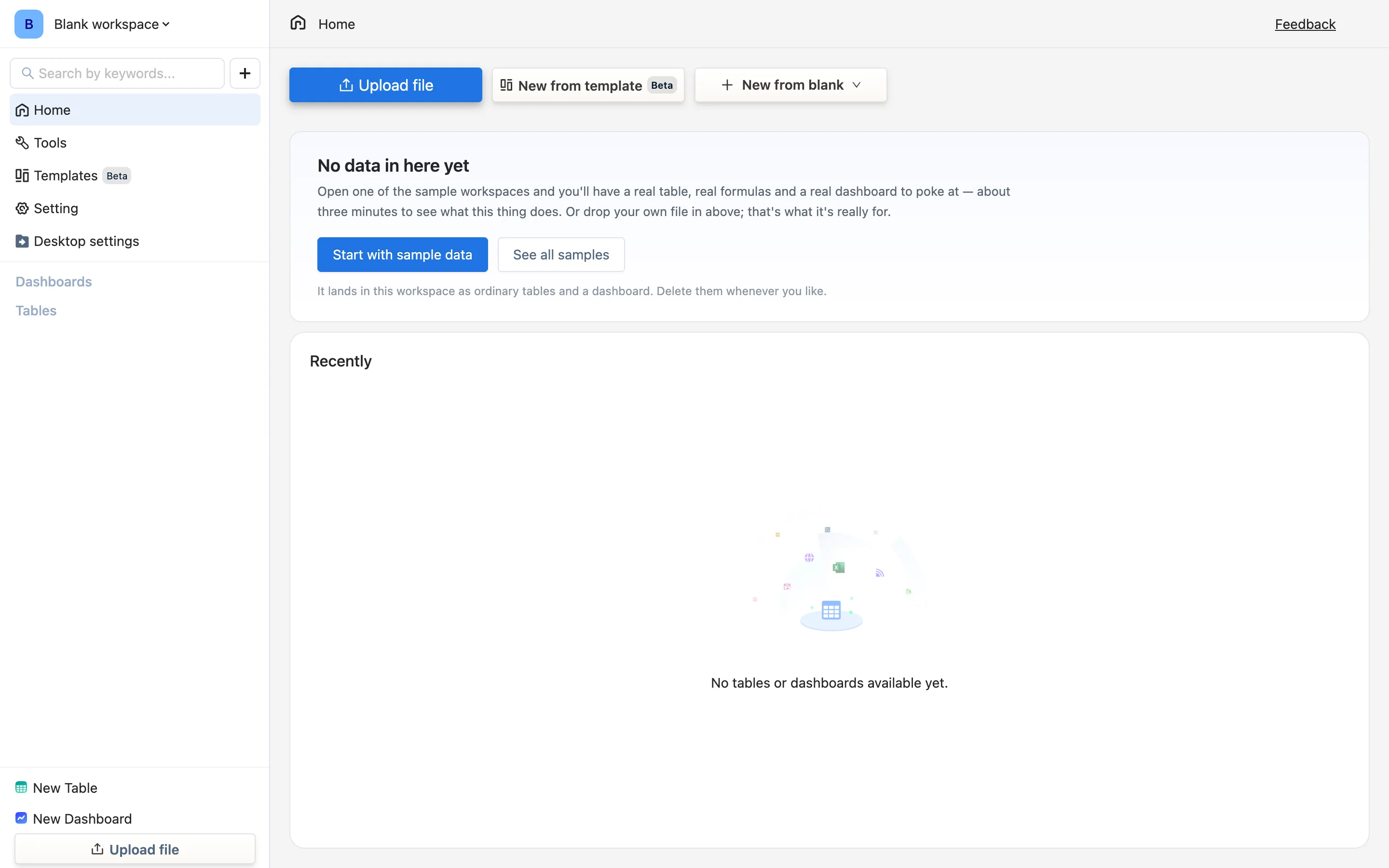
入れたばかりの TableDI は空のワークスペースです。ホーム画面のカードに No data in here yet と出ているので、Start with sample data を押します。
数秒後、サイドバーに 3 つ現れます。
- Dashboards の下に Q3 sales overview
- Tables の下に (AA)Sales orders、そこに 1 段下げて (AB)Monthly summary
この字下げは飾りではありません。Monthly summary が Sales orders から計算されているという意味です。この関係はこの先くり返し出てきます。
あのカードはワークスペースが空のときだけ出ます。あとからサンプルを入れるときは、サイドバーの Templates → Sample data タブから。3 つあります —— 売上、経費、在庫。どれも普通の表とダッシュボードなので、いつでも削除できます。
手順 2:汚れた明細表を眺める
サイドバーの (AA)Sales orders をクリックします。四半期分の受注 38 行で、CRM から書き出したファイルが持っている欠点をわざと抱えています。Region 列には余分な空白と大文字小文字の揺れ(North、north、NORTH)があり、Status は 3 通りの書き方(paid、Paid、PAID)、しかも 2 行は地域が空です。
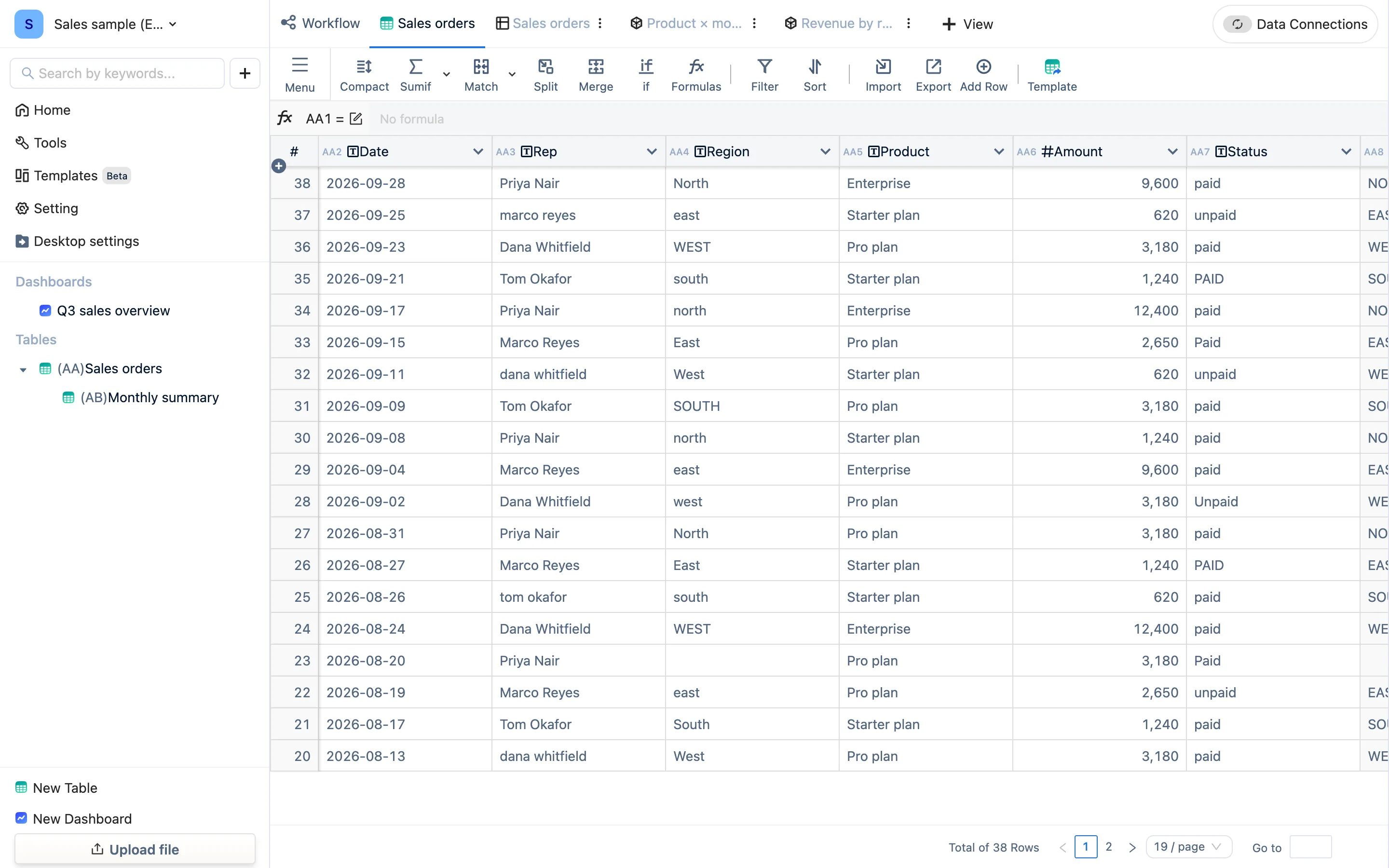
見出し行を見てください。どの列にもコードが付いています —— AA2、AA3 … AA11。AA がこの表のコードで、数字が列番号です。数式ではこれを使います。「Region 列」ではなく AA4 と書きます。
最初の 6 本が生データ。そのあとの 4 本には fx の印が付いていて、これが数式列です。
| 列 | 数式 | 何をしているか |
|---|---|---|
Region (clean) AA8 |
UPPER(TRIM(AA4)) |
空白を落とし、大文字小文字を揃える |
Month AA9 |
LEFT(AA2, 7) |
2026-09-28 から 2026-09 を切り出す |
Paid? AA10 |
IF(UPPER(TRIM(AA7)) = "PAID", "Paid", "Unpaid") |
3 通りの書き方を 2 値に畳む |
Collected AA11 |
IF(UPPER(TRIM(AA7)) = "PAID", AA6, 0) |
入金済みなら金額、そうでなければ 0 |
数式列の見出しをクリックすると、上の数式バーにその列の数式が出ます(そこでは列コードが列名で表示されるので、こちらのほうが読みやすい)。
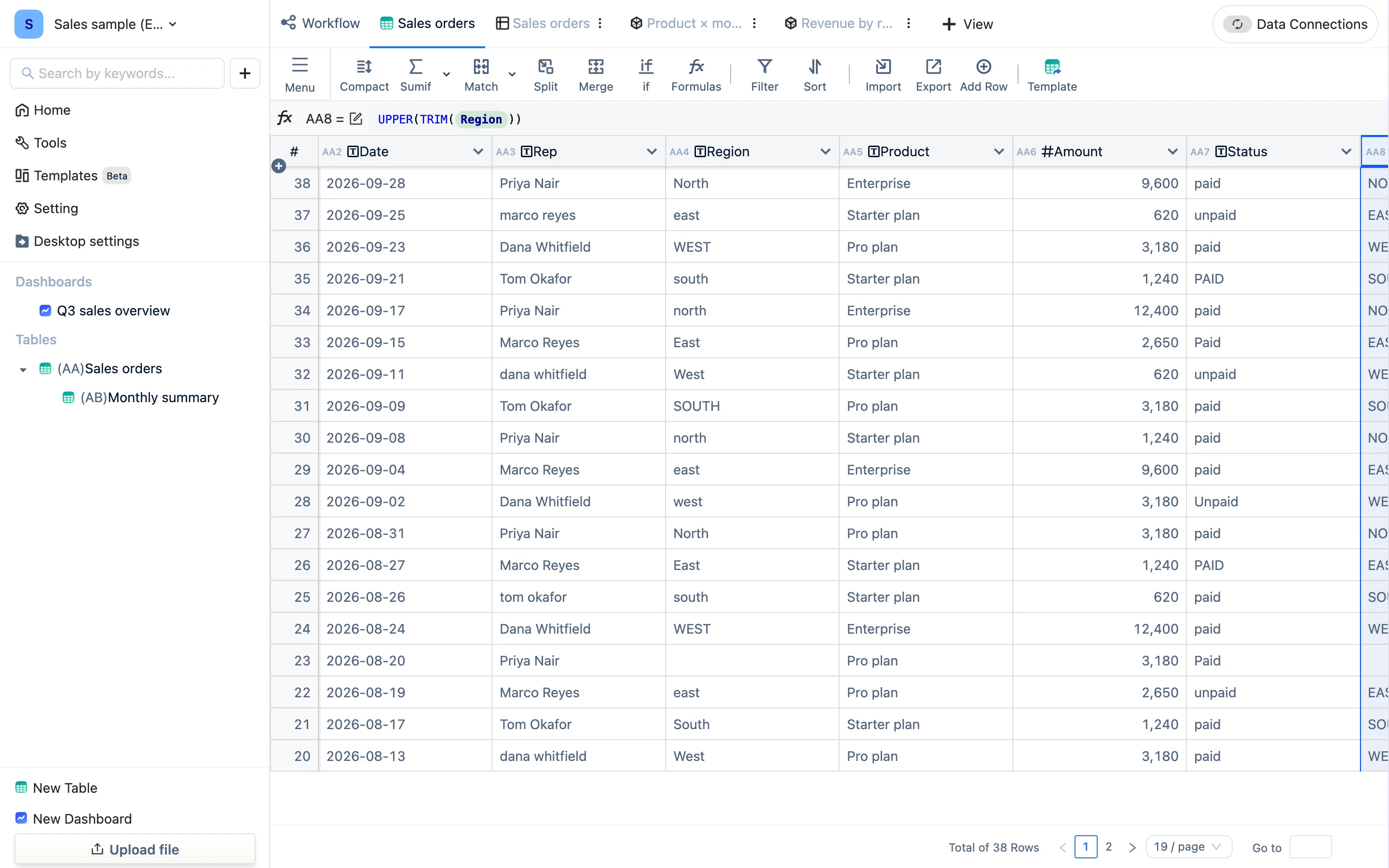
生の列は 1 文字も変わっていません。 きれいな値は隣の新しい列として生えました。ここでのデータ整形の基本姿勢がこれです —— 元を残し、きれいなほうを派生させる。
手順 3:Workflow の図を見る
表の上、いちばん左のタブ Workflow をクリックします。
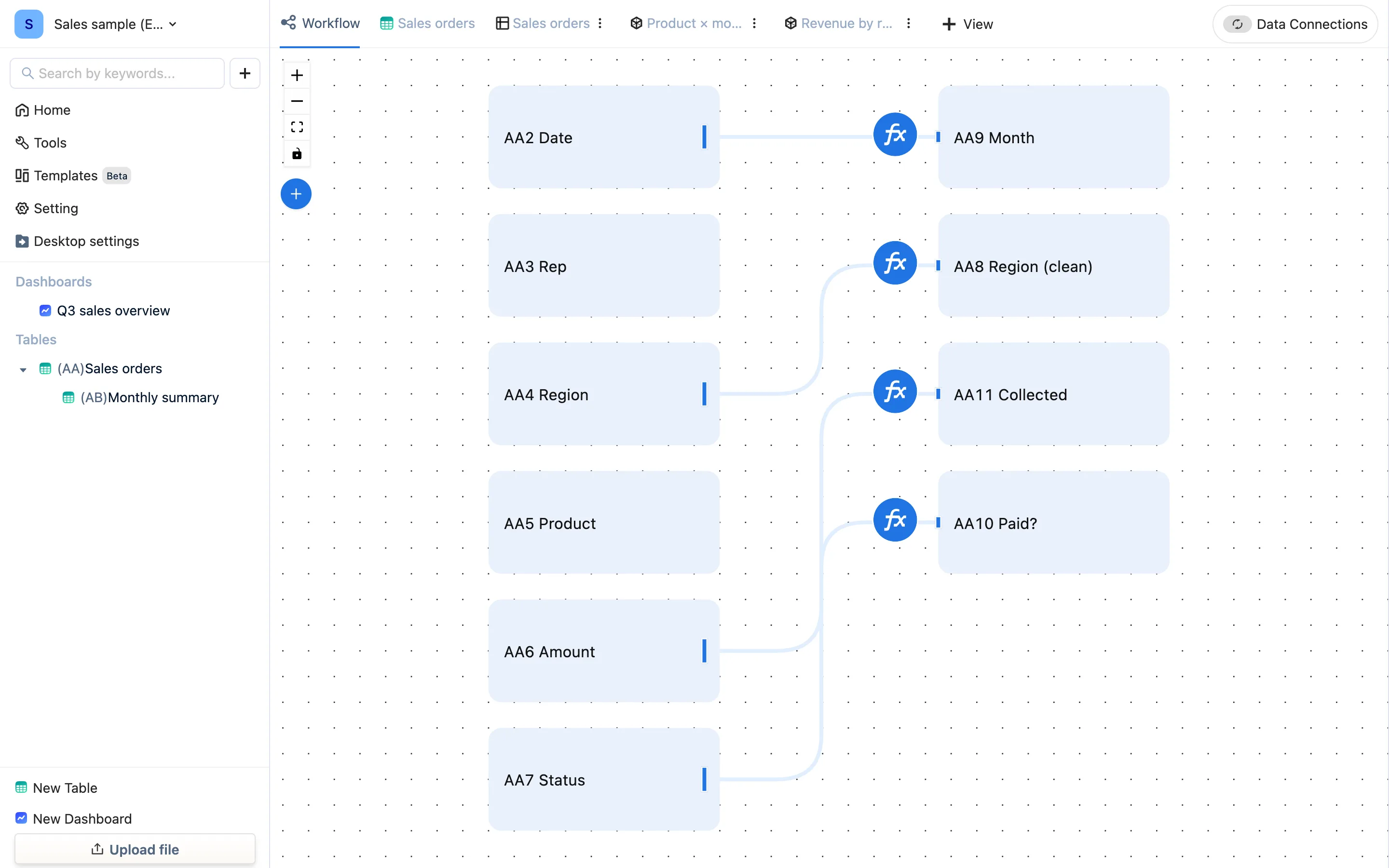
線 1 本が参照 1 つです。AA9 Month は AA2 Date から来ている。AA11 Collected は AA7 Status と AA6 Amount の両方を使っている。表が増えて数式が増えたとき、「この数字はどこから来たのか」に最短で答えるのがこの図です。
手順 4:ビューを切り替える
Sales orders タブの右に、もう 2 つタブがあります —— Product × month と Revenue by region。これは同じ表のビューが 2 つあるという意味で、表が 2 つ増えたのではありません。データの実体は 1 つきりです。
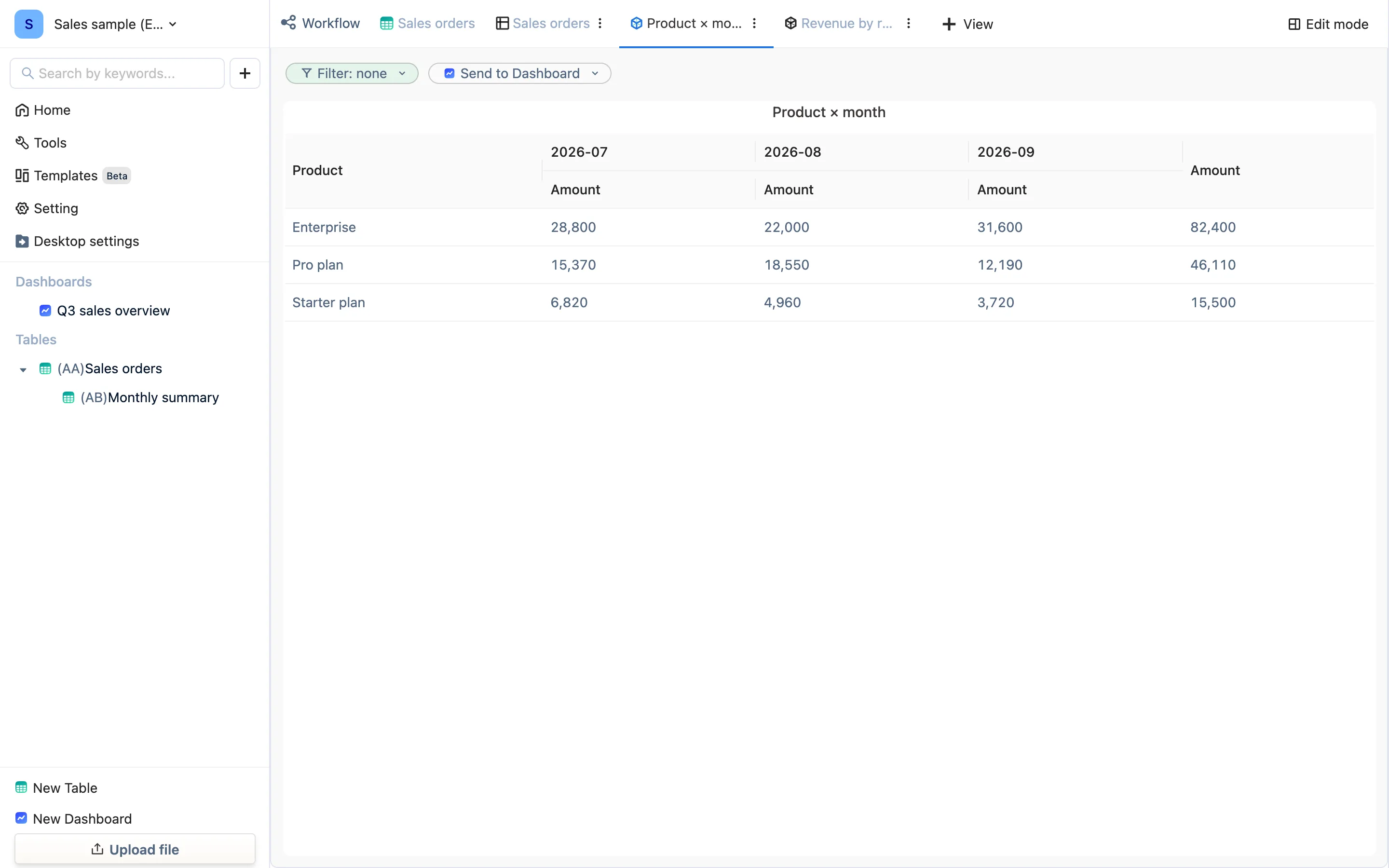
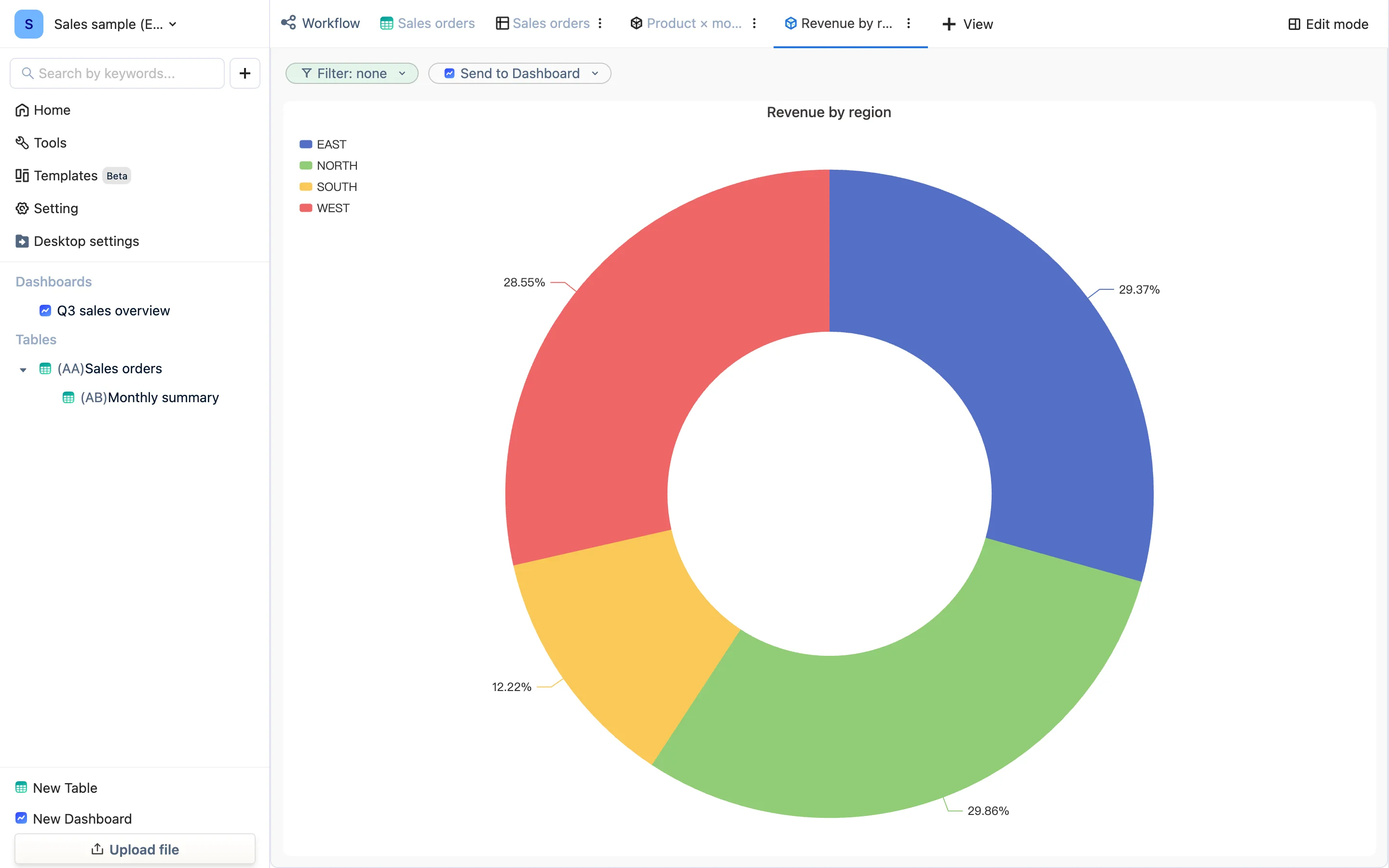
別の見方を足すには、タブ列の右にある + View をクリックします。ワークシート、フォーム、棒・折れ線、ピボット、積み上げ、ファネル、ゲージ、メトリックなどはすべてここから出ます。ビューはそれぞれ自分のフィルターと並び順を持ち、どれも表そのものには触りません。
手順 5:生えてきた集計表を見る
サイドバーの (AB)Monthly summary をクリックします。5 列 3 行、そして数字は 1 つも打ち込まれていません。
| 列 | 数式 | 意味 |
|---|---|---|
Month AB1 |
AA9 |
Sales orders の Month 列を参照。結果として月ごとに 1 行になる |
Booked AB2 |
SUMIF(AA6, AB1 = AA9) |
Sales orders のうち、月がこの行と同じものの金額合計 |
Collected AB3 |
SUMIF(AA11, AB1 = AA9) |
同じ考え方で、入金済み金額を合計 |
Orders AB4 |
COUNTIF(AA2, AB1 = AA9) |
その月の受注件数 |
Average order AB5 |
AB2 / AB4 |
同じ表の 2 列を割っただけ |
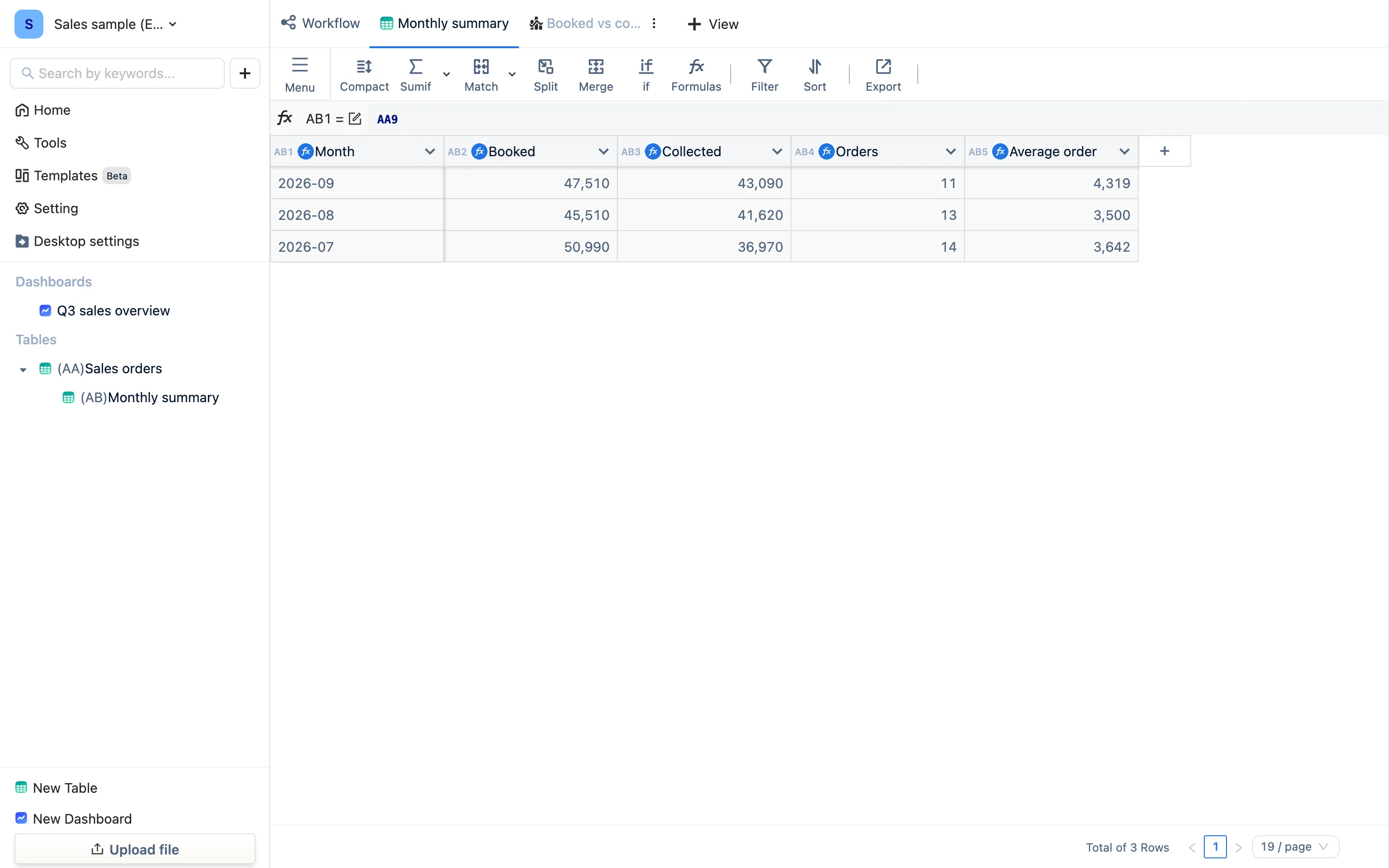
これが TableDI 版のピボットテーブルです。ただし 1 つ違います —— これは本物の表です。列を足していけるし、他の表から参照できるし、グラフにもできます。来月の受注を Sales orders に貼り付ければ、ここに 2026-10 の行が勝手に増えます。
手順 6:ダッシュボードを開く
サイドバーの Q3 sales overview をクリックします。
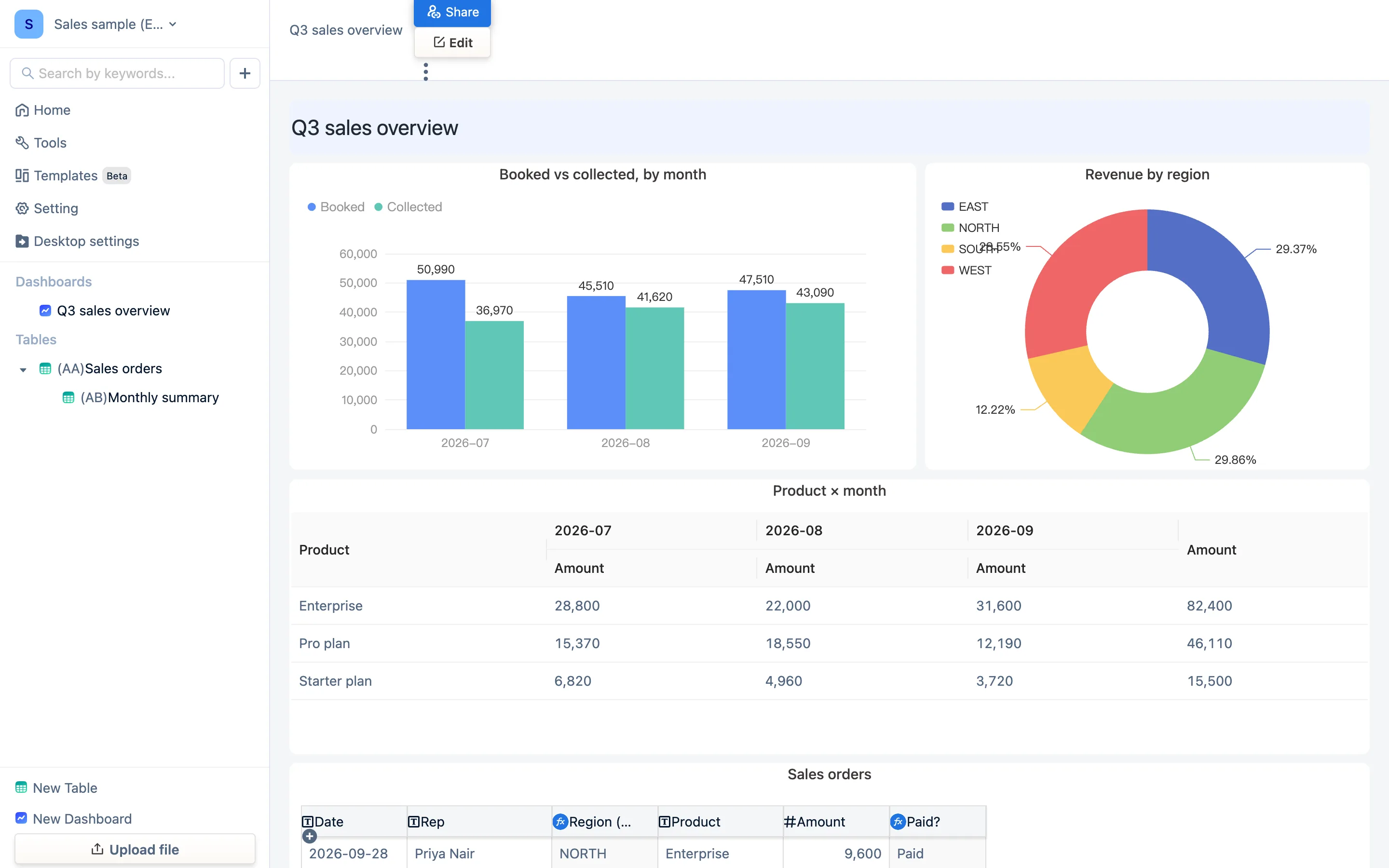
ダッシュボードは自分のデータを持ちません。複数の表のビューを並べ、そこにテキストとコントロールを足すだけです。右上の Edit で編集モードに入ると、ブロックをドラッグしたりサイズを変えたり、右からグラフやテキストを足したりできます。変更は自動で保存されます。
手順 7:数字を 1 つ変えて、全部が動くのを見る
(AA)Sales orders に戻り、どれか 1 行の Amount をダブルクリックして、はっきり違う値にします —— 9,600 を 99,600 に。それから見てください。
- Monthly summary のその月の Booked と Average order が変わっている
- ダッシュボードの棒グラフと円グラフが変わっている
- Product × month のピボットが変わっている
数式を下にドラッグしていないし、ピボットテーブルを更新していないし、グラフを作り直してもいません。この 1 分が Excel との違いのすべてです —— データの実体は 1 つで、その後ろにあるものは全部そこから計算されている。
ここまでのまとめ
- サンプルは他のものと同じように消せます。ホーム画面の Recently の行にマウスを乗せ、Actions 列の ⋮ から削除するか、サイドバーで右クリックします。サンプルのダッシュボードを消すと、無料プランのダッシュボード 1 枠が空きます。
- 次のページは自分の Excel を取り込むです。いちばん汚いファイルを持ってきてください。そのためのものです。