Excel と CSV に書き出す
ツールバーの Export にある、いちばん素直な 2 つの出口。無料版は 1 つの表につき先頭 1,000 行まで書き出し、そのことを明示します。有料版は全部。書き出されるのは現在のビューが見せているもので、数式列は値として入ります。
このマニュアルの日本語は解説文です。アプリの画面表示は英語のため、メニュー名・ボタン名・エラーメッセージは画面どおり英語で表記し、スクリーンショットも英語画面のものを使っています。
手順
表を開き、ツールバーの Export を押します。
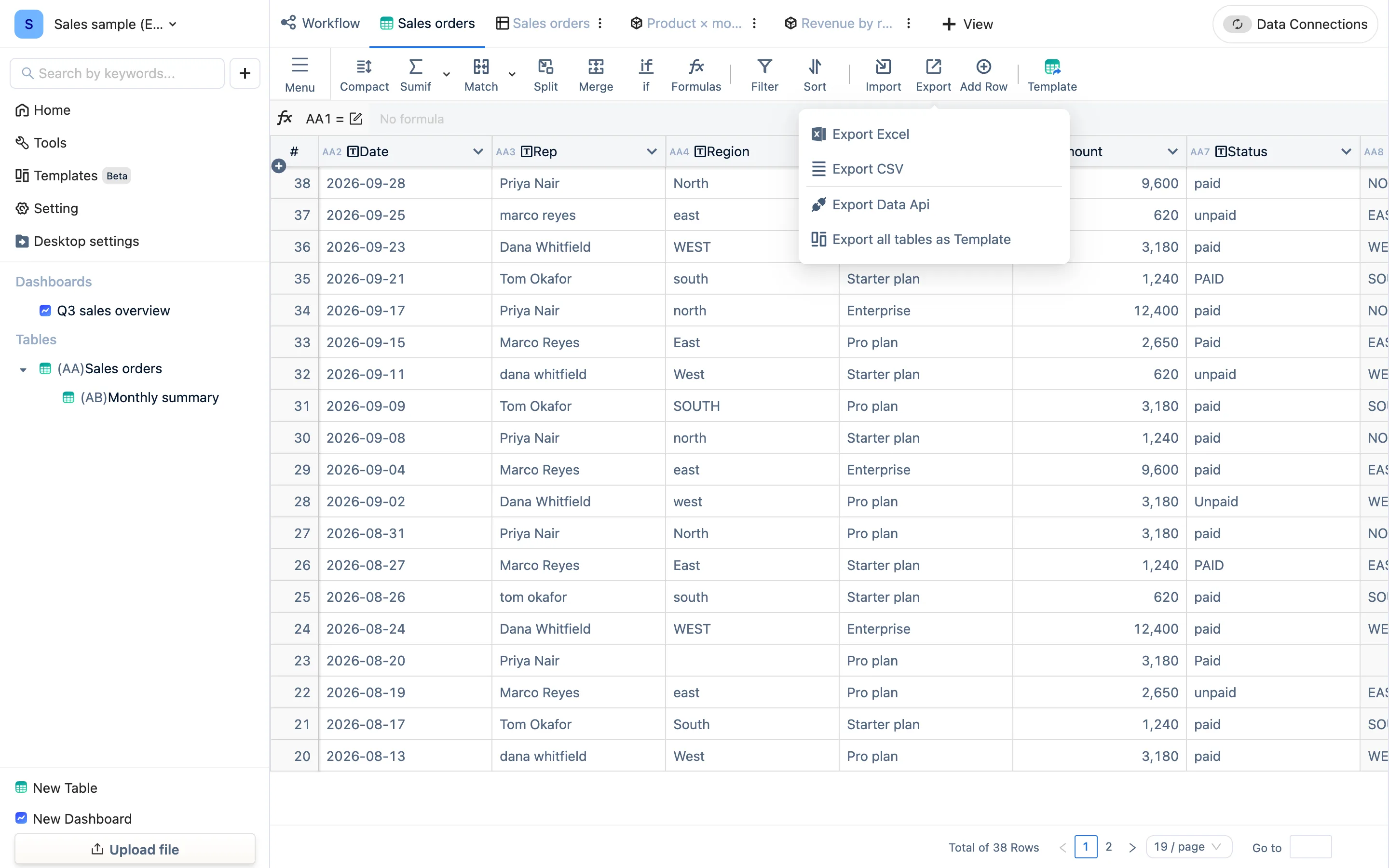
- Export Excel ——
.xlsxになります。列名、列の順序、数値の書式(桁区切り、小数桁)も一緒に出ます。数式列は値が出ます。数式ではありません。 - Export CSV —— 先に保存先を選び、実際に書き終わってから成功が知らされます。プレーンテキストなので、他のシステムに食べさせるのがいちばん楽です。
範囲は現在のビューです。フィルターや並べ替え、列の非表示を設定していれば、書き出しもそれに従います。表全体を書き出したいときは、先に表そのもののタブへ戻ってください。
無料版の 1,000 行
無料ライセンスは 1 つの表につき先頭 1,000 行を書き出し、上限に当たるとそう言います —— Free exports the first 1,000 rows. Upgrade to export everything. 黙って切り詰められたファイルを渡されることはありません。1,000 行未満の表はまるごと出るので、この線に当たりません。
線が引かれているのは Excel と CSV の出口だけです。取り込み、計算、表の連結、グラフ、ダッシュボードに行数の制限はありません。そしてデータ全体はいつでも持ち出せます —— Desktop settings → データバックアップが .tdbk を書き出し、無料で上限もありません。開くのに TableDI が要るというだけです。Excel の形で全量が欲しい場合が有料です。
Save as Excel Report
Menu → Export → Save as Excel Report は別種の Excel 書き出しです。帳票として体裁を整えたもの(見出しのスタイル、数値の書式)で、システムに解析させるのではなく人が読むためのものです。行数の規則は通常の書き出しと同じです。
知っておく価値のある細部
- 日付の列は日付として出ます。数値に見えるテキストの列(社員番号、ID)は Excel でもテキストのままで、指数表記にはなりません。
- 単一選択の列は選択肢のテキストが、チェックボックスは yes / no が出ます。
- 添付の列はファイル名が出ます。ファイルそのものではありません。
- ビューの Rows per Page は書き出しに影響しません。書き出しはページ分割されません。
他の出口
- 他のシステムから必要なときに読ませる:データ API。
- データベースやエンドポイントへ自動で書き戻す:書き戻し。
- 構造と数式を再利用する:テンプレートとして書き出す。
- ダッシュボードまるごと:PNG と PDF。