About とアップデート
About タブに現在のバージョンと最終確認日時が出て、その場で確認もできます。新しいバージョンはメインウィンドウで知らされ、裏でダウンロードされ、アプリを終了したときにインストールされます。アップデートはデータフォルダーに触りません。
このマニュアルの日本語は解説文です。アプリの画面表示は英語のため、メニュー名・ボタン名・エラーメッセージは画面どおり英語で表記し、スクリーンショットも英語画面のものを使っています。
About タブ
Desktop settings → About Tabledi:現在の Version、Last checked、そして Check for updates ボタン。出るのは:
- You're on the latest version.
- 🎉 Version x.y.z is available と Download update —— 押すとダウンロードページへ行きます。自動アップデートを待っても構いません。
- Couldn't check for updates. Try again in a bit —— ネットワークの問題です。
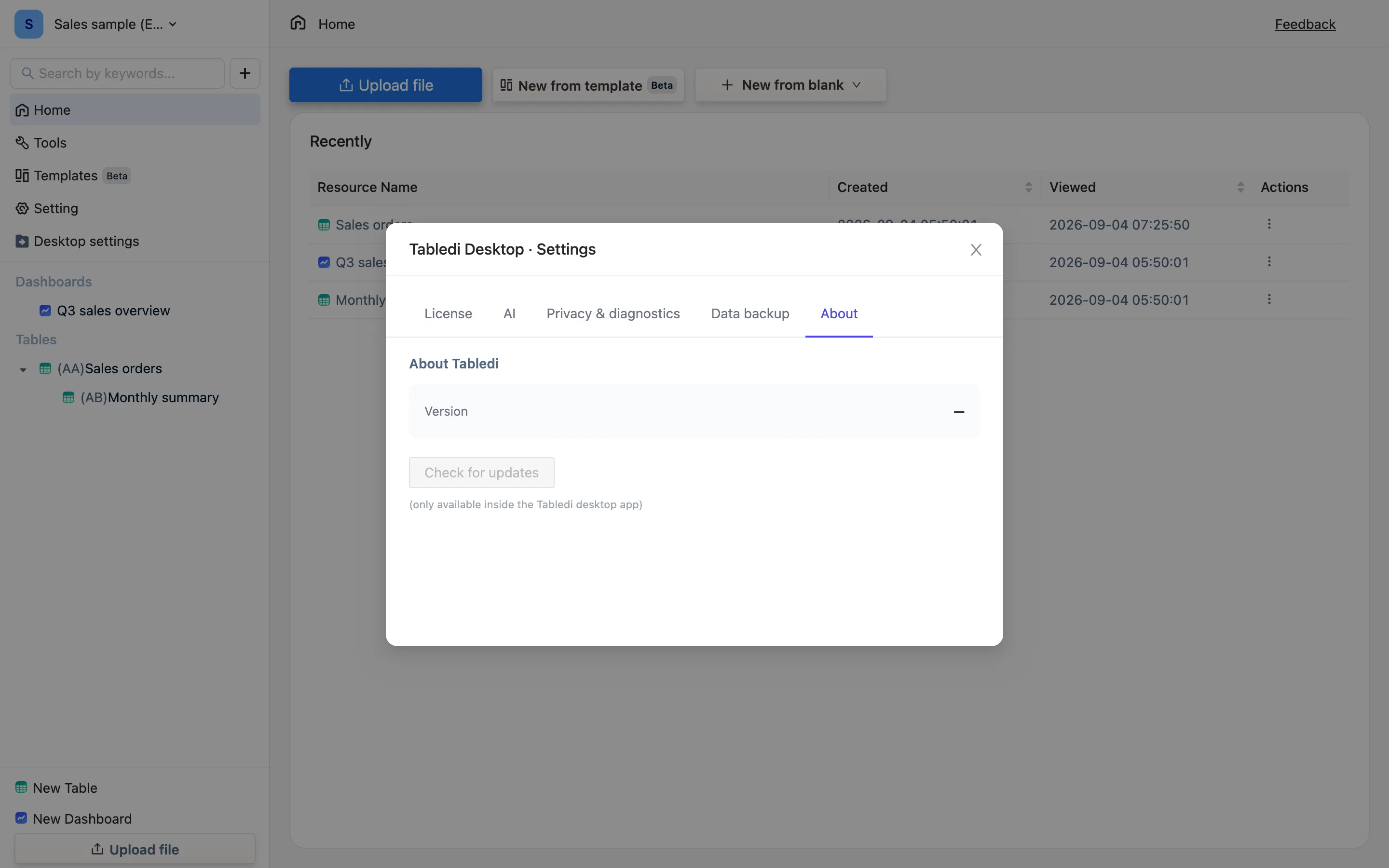
自動アップデート
新しいバージョンはメインウィンドウで知らされます。パッケージは裏でダウンロードされ、準備ができると Tabledi update ready —— Version x.y.z has been downloaded and installs when you quit the app —— と出ます。ふつうに終了すれば、次の起動から新しいバージョンです。
アップデートが置き換えるのはアプリだけで、データフォルダーには触りません。アップデート後の初回起動は、エンジンの初期化のぶん少し遅くなります。
2 つのプラットフォーム
macOS と Windows のバージョン番号は必ずしも一緒に動きません。どちらが今どこにいるかは更新履歴が正です。各バージョンで何が変わったか、修正された不具合も含めて並んでいるので、おかしなことが起きたらまずそこを見てください。すでに直っているかもしれません。
手でアップデートする
ダウンロードページから新しいインストーラーを取得し、上書きインストールします。データは別のフォルダーにあるので失われません。
前のバージョンに戻す
古いバージョンへ戻すボタンはありません。必要ならご連絡ください。データ形式は前方互換なので、新しいバージョンが書いたデータを古いバージョンが読めないことがあります。戻す前に .tdbk を書き出してください。