メンバー、役割、プロジェクト権限
ワークスペースのメンバーが持てる 4 つの役割、プロジェクトが権限を一組の表とダッシュボードに絞り込む仕組み、招待リンクと QR コード、そしてプロジェクト独自の API-Key。
このマニュアルの日本語は解説文です。アプリの画面表示は英語のため、メニュー名・ボタン名・エラーメッセージは画面どおり英語で表記し、スクリーンショットも英語画面のものを使っています。
権限はチーム版のものです。デスクトップ版は 1 人用で、役割という概念自体がありません。
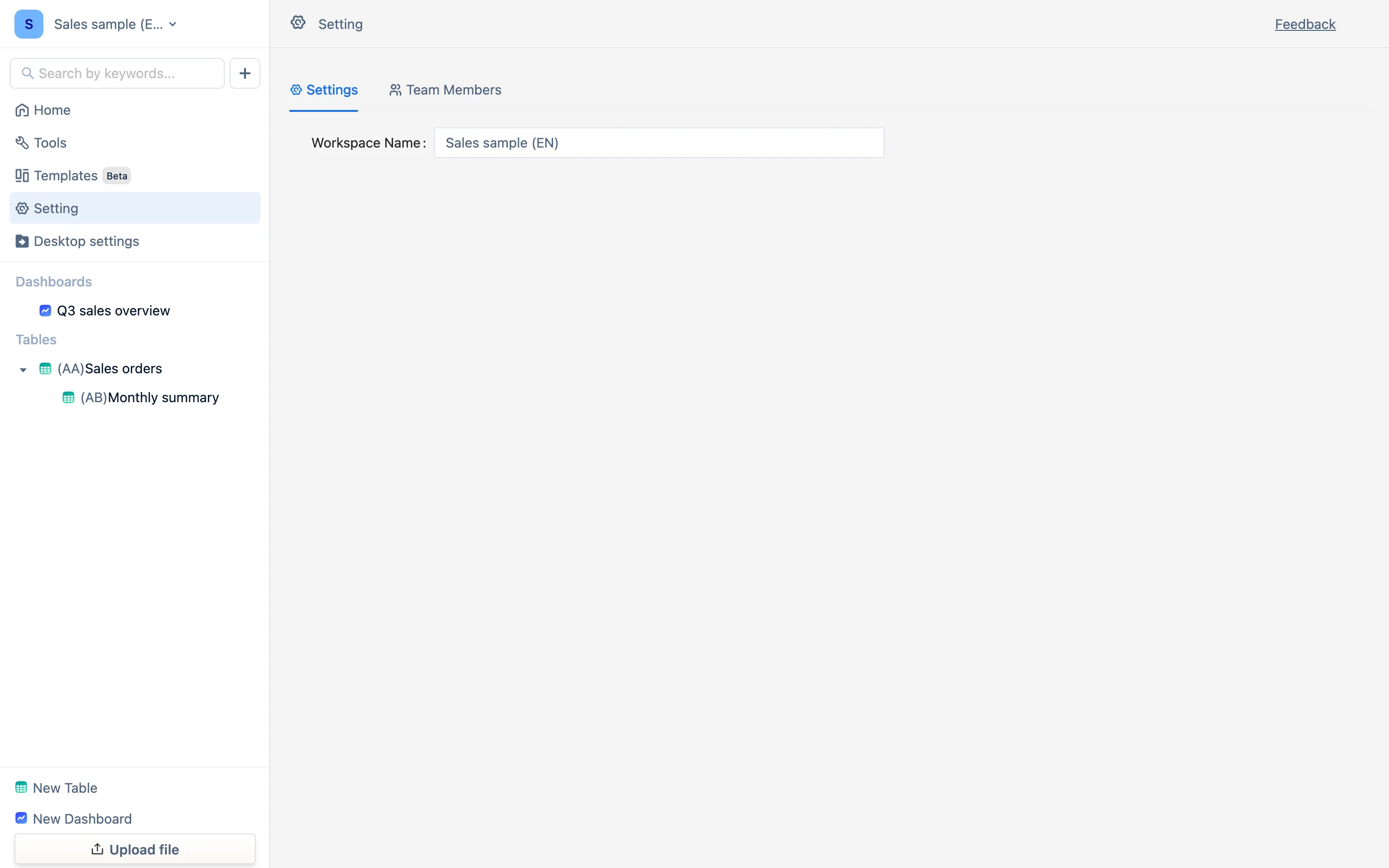
ワークスペースのメンバーと役割
サイドバーの Setting → メンバーに、表示名、ニックネーム、役割が並びます。メンバーはインスタンスのメンバーから追加するか、生成した招待リンクで加わります。
| 役割 | できること |
|---|---|
| 管理者 | すべて。ワークスペースの設定、メンバー、表とダッシュボードの作成と削除 |
| 編集者 | 表を作る、データを編集する、数式を書く、ビューとダッシュボードを作る |
| 閲覧者 | 見るだけ |
| 利用者 | 自分のために用意されたダッシュボードとフォームを使う(入力と照会)。構造は変えられない |
そのページに書かれている一文がモデルの核心です:ワークスペースのメンバーは、そのワークスペースのすべてのリソースとプロジェクトに対して自分の役割を持ちます。
プロジェクトで絞り込む
ワークスペース全体を見せたくない相手にはプロジェクトを使います。サイドバーで作り、一部の表とダッシュボードをその中に移し、プロジェクトに独自のメンバーを付けます。プロジェクトのメンバーが役割を持つのは、そのプロジェクトの中のリソースだけです。
プロジェクトにはほかに、閲覧者の視点でのプレビュー、プロジェクト情報、独自の API-Key(データ API の呼び出しがワークスペースではなくプロジェクトのキーを使う)、プロジェクトの内と外の接続の区別、そして解散があります。
いくつプロジェクトを持てるかはプランによります。
招待リンクと QR コード
メンバーの追加では招待リンクを出せます。役割を選び、リンクをコピーするか QR コードを表示して送ります。開いた人はその役割でワークスペース(またはプロジェクト)に参加します。リンクが招待そのものなので、再発行すると古いリンクは無効になります —— 誰かが抜けたときに招待を取り消す方法がこれです。
共同作業者の上限
インスタンスの共同作業者数はプランに従います —— チーム階層は 40 人から、ビジネスは 100 人から、エンタープライズは要相談。上限に達すると、追加時にそう出ます。
うまくいく組み方
- 全社で 1 ワークスペース、経理と営業にプロジェクトを 1 つずつ、各部門の表はそのプロジェクトに入れ、その部門の人にだけプロジェクトの権限を与える。
- ダッシュボードは全員に、表は誰にも編集させない:表をプロジェクトに、ダッシュボードをワークスペースに置き、ワークスペースのメンバーを閲覧者にする。
- 現場での入力:利用者の役割と、フォームビューまたは公開フォーム。