データ接続 —— データベース、API、クラウドドライブ
表を外部のソースに追随させ続けます。HTTP エンドポイント、MySQL / SQL Server / Oracle / Hana、そして Google Sheets、OneDrive、Google Drive、Dropbox、Airtable、Notion に対応。4 段階のウィザードと、接続の一生を扱います。
このマニュアルの日本語は解説文です。アプリの画面表示は英語のため、メニュー名・ボタン名・エラーメッセージは画面どおり英語で表記し、スクリーンショットも英語画面のものを使っています。
何のためのものか
取り込みは 1 回きりです。ファイルが入れば、元との縁はそこで切れます。データ接続は常設の縁です。外部のデータが変われば表が追随し、表が変われば集計表とダッシュボードが追随します。毎日眺める業務システムのデータ、複数人で編集する共有スプレッドシート、生きた API の結果に向いています。
無料版で作れるのは読み込む接続です。表のデータを外へ書き戻すこと(Outgoing Data)は有料機能です —— 外部システムへの書き戻しを参照。
対応しているソース
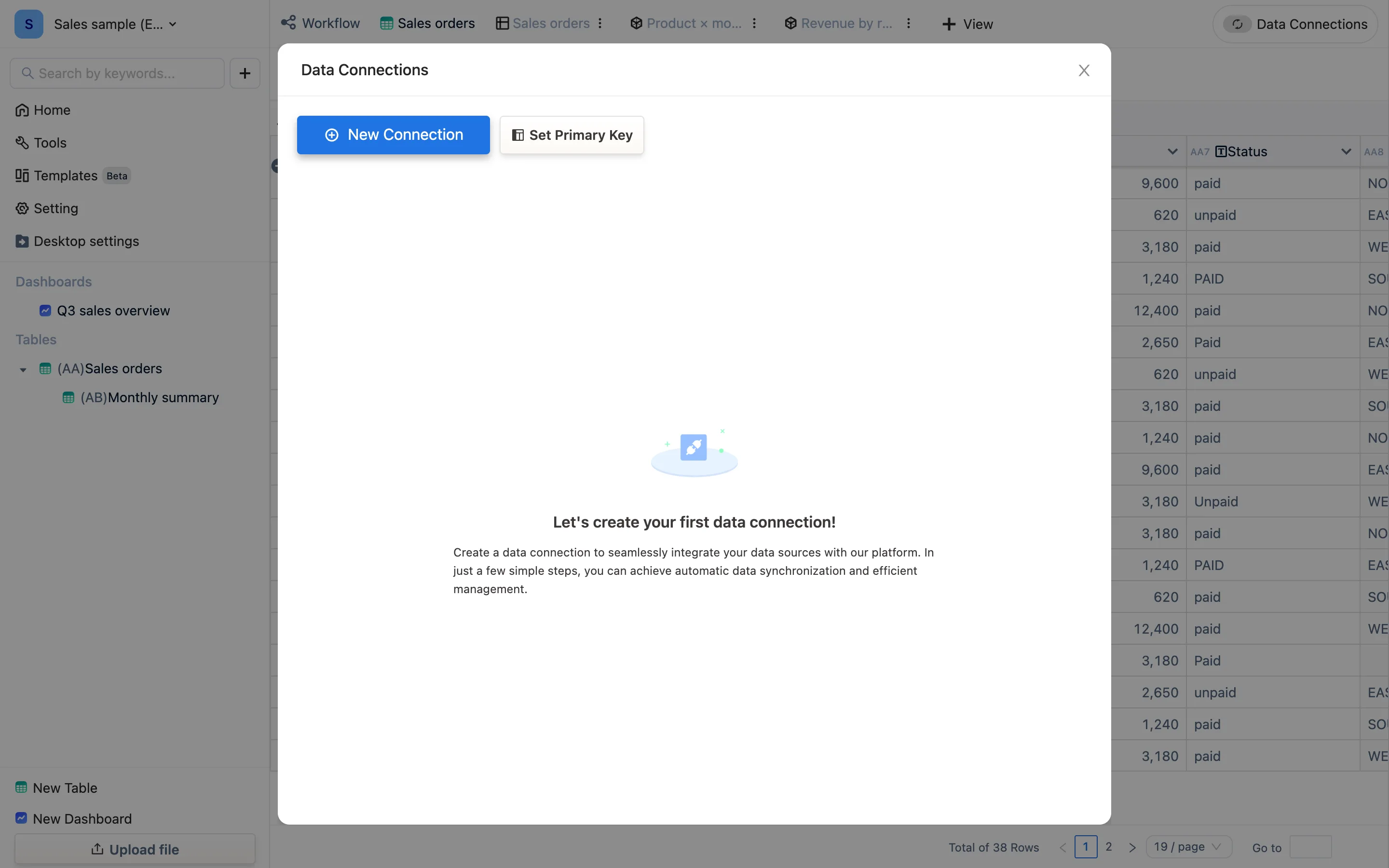
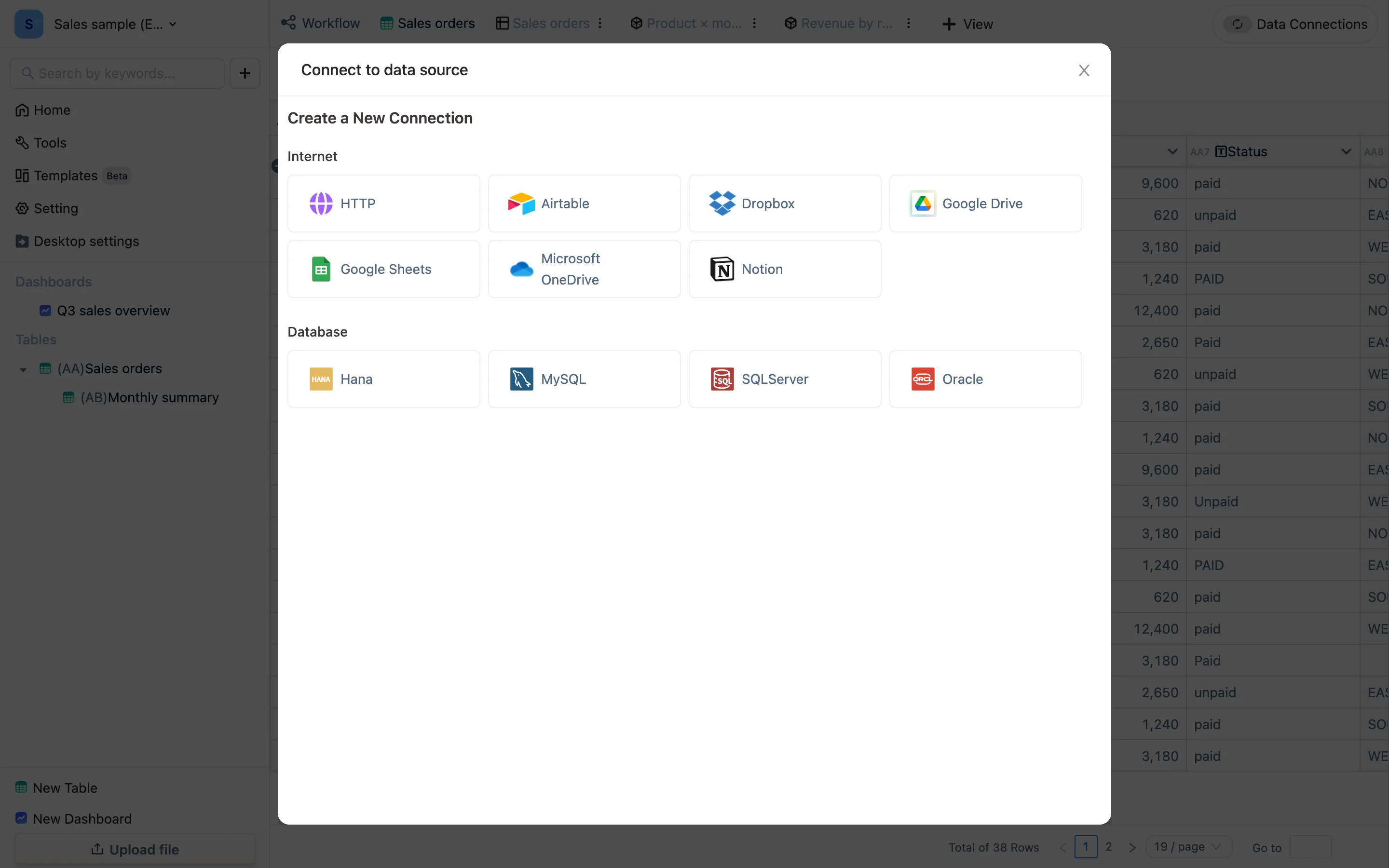
どれかの表を開き、Data Connections → New Connection:
| 種別 | ソース | 備考 |
|---|---|---|
| ネットワーク | HTTP | 自前のエンドポイントや外部 API。TableDI が計画に従って引く、または外部システムが TableDI へ押し込む |
| ネットワーク | Google Sheets、Google Drive、Microsoft OneDrive、Dropbox | 認可し、スプレッドシートのファイルを選び、計画に従って同期 |
| ネットワーク | Airtable、Notion | 認可し、base / database を選ぶ |
| データベース | MySQL、SQL Server、Oracle、Hana | ホスト、ポート、データベース、資格情報、そして表か SQL 文 |
種別ごとの詳細はデータベース、HTTP、クラウドドライブに。
4 段階のウィザード
ソースが何であれ道筋は同じで、ウィンドウが段階の名前を出してくれます。
- Connection Settings —— どうやって到達するか。アドレス、ポート、資格情報、または認可ログイン。1 つの接続は複数の表で使い回せます。
- Channel Settings(「Next: Channel Settings」)—— つながったあと何を取るか。どの表、どの SQL、どのエンドポイント、どのくらいの頻度か。1 つの接続は New Channel for this Connection で複数のチャネルを持てて、それぞれが 1 つの表に流し込みます。
- Date Selection(「Next: Date Selection」)—— 返ってくるものをプレビューし、どのフィールドを表に入れるか決めます。エンドポイントからの JSON は JSONPath で絞れます。
- Data Binding(「Next: Data Binding」)—— フィールドを表の列に対応づけます。列名の既定値はフィールド名です。Complete で接続一覧に戻り、データが流れ始めます。
各ボタンは、その段階が妥当に埋まってはじめて有効になります。
接続ができたあと
- Data Connections ボタンが状態を示します —— Connected、Not Connected、Configuration Incomplete。Sync Error のときは開けば詳細(同期時刻、所要時間、行数)が見られます。
- データは追加されます。同じレコードが繰り返されるのではなく更新されるようにするには、先に主キーを設定してください。キーが同じ行は最後の 1 行だけが残ります —— それが差分更新です。
- Edit Existing Connection でチャネルを変更できます。接続そのものを編集すると、その下のチャネルに影響する旨の警告が出ます。
- 切断すると更新が止まり、すでに表に入っている行はそのまま残ります。確認ダイアログには、その接続のデータは以後同期されなくなると出ます。
- プランごとに接続数の上限があり、達すると The maximum number of connections has been reached と出ます。
よくある形
- 毎朝更新される売上ダッシュボード:MySQL 接続 → 受注表へのチャネル(増分フィールド付き)→ その上に集計表とダッシュボード。ファイルを運ぶ作業がなくなります。
- 同僚が Google Sheets や OneDrive で管理しているシート:認可してファイルを選び、こちらで数式とグラフを組みます。相手はいつもの場所で編集を続け、こちらはつねに最新です。
- JSON を返すエンドポイント:HTTP クライアントのチャネル → URL を貼る → JSONPath で配列を指す → 列を対応づける。