表は列で組み立てられている —— 列・列コード・行
ここでの表は Excel のキャンバスというより、データベースの表に近い振る舞いをします。1 列が 1 種類のデータで、型と列コードを持つ。1 行が 1 件のレコード。これが分かると、数式もビューも表の連結もすべて素直に読めます。
このマニュアルの日本語は解説文です。アプリの画面表示は英語のため、メニュー名・ボタン名・エラーメッセージは画面どおり英語で表記し、スクリーンショットも英語画面のものを使っています。
1 列は 1 種類のデータ
Excel ではどのセルにも何でも置けます —— タイトル、注記、数値、結合されたブロック。ここでは違います。1 列は 1 種類のデータです。Amount は全部数値、Date は全部日付、Region は全部テキスト。
ここから直接 2 つのことが決まります。
- 見出しはつねに 1 行目で、1 つだけです。「タイトルが数行あって、空行があって、そのあとに見出し」という構造はありません。
- 結合セルは存在しません。取り込みプレビューに Merge Rows、Merge Fields、Auto Merge Rows があるのは、2 段の見出しを入ってくる前に 1 段へ縫い合わせるためです。
1〜2 日は窮屈に感じますが、そのあとで何と引き換えだったかが分かります —— 列まるごとに効く数式、自由に作れるビュー、互いにつながる表。キャンバスの上ではどれも成り立ちません。
列には型がある
どの列も Field Type を 1 つ持ちます。保存のされ方、表示のされ方、どんな計算に参加できるかがこれで決まります。
| 型 | 用途 |
|---|---|
| Text | 既定。名前、伝票番号、メモ |
| Numeric | 小数桁、桁区切り、単位。合計や平均が取れるのはこの型だけ |
| Percent | 1 = 100%、0.5 = 50% |
| Checkbox | はい / いいえ |
| Date | 年月日、または時刻付き |
| Dropdown | あらかじめ決めた選択肢から選ぶ。選択肢ごとに色を付けられる |
| Attachments & Media | 行にファイルをぶら下げる |
| QR Code | この列の内容を QR コードとして描画する |
型は 8 つ。見出しのドロップダウンの Field Type から選びます(添付ファイルの編集欄には Action のスイッチもありますが、あれは添付型の下位オプションで、9 つ目の型ではありません)。
型は取り込み時に内容から一度だけ推測されます。外れていたらここで直します。いちばん多いのは金額の列がテキストとして読まれることです —— 合計が 0 になったら、まずここを見てください。
列コード
表には 2 文字のコードが付き(作成順に AA、AB、AC…)、列にはその表の中での番号が付きます。合わせたものが列コードです。AA2 は表 AA の 2 番目の列。
AA1 はつねにシステムが管理する # の主キー列なので、実際の 1 本目は AA2 から始まります。
コードは各見出しの左上にあります。これが重要なのは、数式が参照するのは名前でも位置でもなくコードだからです。
- 「Amount」を「Order amount」に変えても、それを参照している数式は一切影響を受けません。
- 列を別の場所へドラッグしても、数式は動き続けます。
- 表をまたぐ参照も同じ簡単さです。表 AB の中で
AA6と書けば、それは表 AA の 6 列目です。
「誰かが列を挿入したせいで VLOOKUP が全部ずれた」という Excel の事故は、ここでは起こりようがありません。
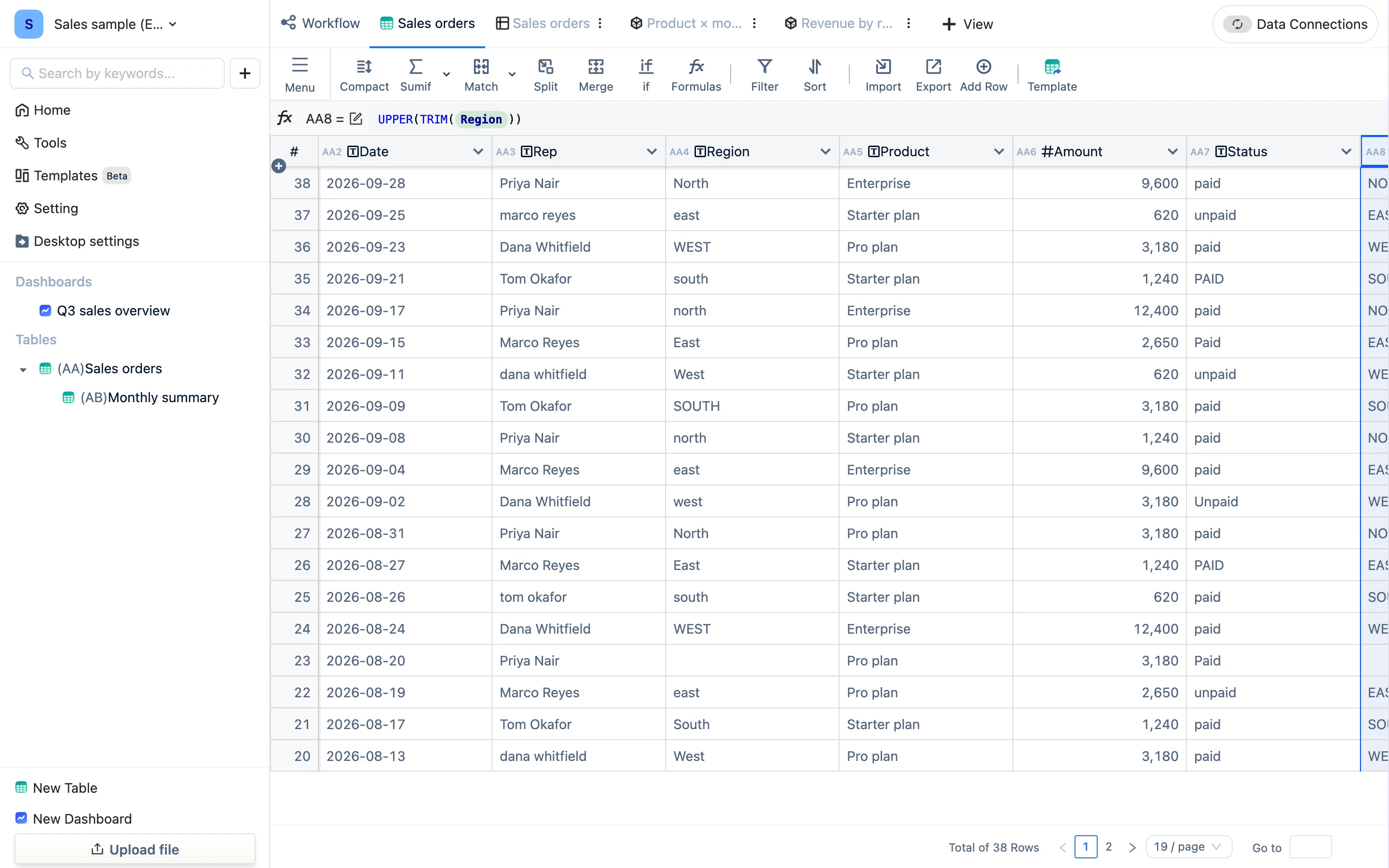
行は 1 件のレコード
行はレコードであること以上の意味を持ちません。新しいデータは上に入るので、表を開くとつねに最近追加されたものが先に見えます。別の順で見たければビューで並べ替えます —— 変わるのは表示だけで、データは動きません。
行が単なるレコードである以上、「5 行目の金額」を参照するという発想はここにはありません。数式が記述するのは列と列の関係であり、それはどの行でも等しく成り立ちます。これが次のページの話です —— 数式は列に属する。