Desktop settings の全体像
Desktop settings はデスクトップ版にあってブラウザにはないパネルです —— License、AI、Privacy & diagnostics、Data backup、About。開き方は 4 つ。サイドバーの Setting との違いも。
このマニュアルの日本語は解説文です。アプリの画面表示は英語のため、メニュー名・ボタン名・エラーメッセージは画面どおり英語で表記し、スクリーンショットも英語画面のものを使っています。
開く
入り口は 4 つ、どれも同じパネルです。
- 左サイドバーの Setting の下にある Desktop settings
- macOS は Cmd+,、Windows は Ctrl+,
- 左上のワークスペースのアイコン → ドロワー下部の Desktop settings —— macOS 0.0.9 にはこの項目がありません。あのドロワーは Language と Log Out で終わっています(入り口が一度も描画されないコンポーネントに付いていたため。次のバージョンで修正済み)。他の 3 つは今すぐ使えます
- 左下のライセンスバッジ:無料なら Free · upgrade to Pro と出て、アップグレードのダイアログ(中に Enter your license key → があります)が開きます。有効化済みなら Pro と出て、License タブへ直接行きます
メモ
サイドバーの Setting はワークスペースの設定です —— ワークスペース名、メンバー。バックアップ、ライセンス、AI キーはすべて Desktop settings の中です。
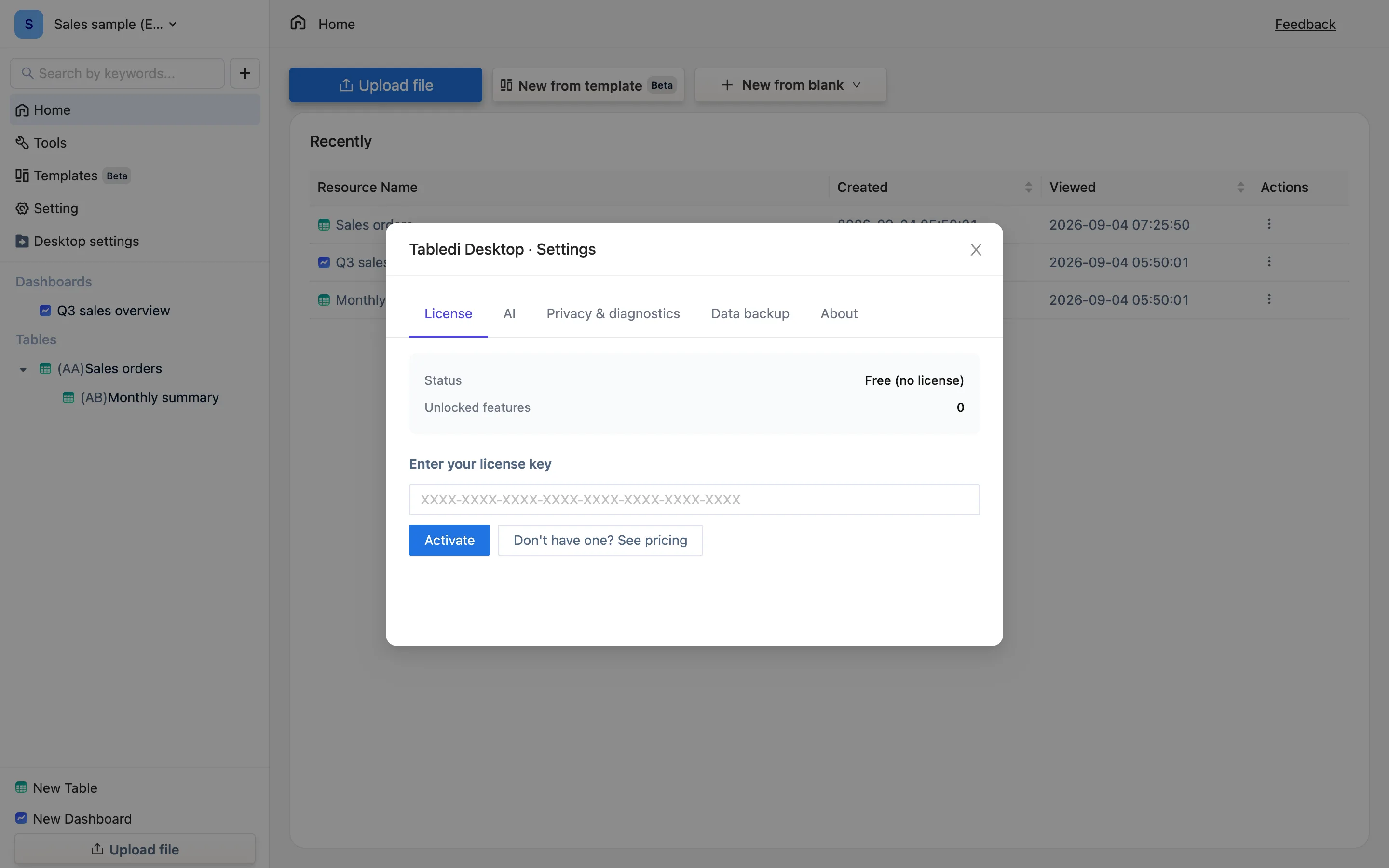
5 つのタブ
| タブ | 中身 | 詳細 |
|---|---|---|
| License | 状態、メールアドレス、プラン、期限、解除された機能の数。キーの入力。この端末の解除 | ライセンス |
| AI | 自分の API キー、エンドポイント、モデル。保存と削除 | 自分の API キーを使う |
| Privacy & diagnostics | 匿名クラッシュレポートのスイッチ | プライバシーと診断 |
| Data backup | .tdbk の書き出しと、そこからの復元 |
バックアップ |
| About | バージョン、最終確認、アップデートの確認とダウンロード | About とアップデート |
パネルの見出しは Tabledi Desktop · Settings です —— アプリ自体の名前は Tabledi です。
デスクトップ版だけのもの
これらの設定は、デスクトップアプリにしかできないこと —— ローカルファイルの読み書き、ライセンスの管理、エンジンの再起動 —— に依存しています。ブラウザでチーム版を開いても存在せず、同等の機能はチーム版のアカウントとサーバーが提供します。
「設定」と呼ばれる場所がもう 2 つ
- 言語 —— 左上のワークスペースのアイコン → ドロワー下部の Language。言語を参照。
- ワークスペースの設定 —— サイドバーの Setting。ワークスペース名と、チーム版で使うメンバーのタブ。