明細表から集計表を生やす
TableDI 版のピボットテーブル。ただしこれは本物の表なので、列を足せるし、他から参照できるし、グラフにも書き出しにもできます。作り方 2 手順と、2 次元でグループ化する方法。
このマニュアルの日本語は解説文です。アプリの画面表示は英語のため、メニュー名・ボタン名・エラーメッセージは画面どおり英語で表記し、スクリーンショットも英語画面のものを使っています。
考え方
明細表(たとえば受注)は 1 取引 1 行ですが、欲しいのは 1 か月 1 行です。手順は 2 つ。
- 新しい表の1 列目が、明細表のグループ化したい列を参照する —— その列の重複のない値が、自動的に 1 行ずつ並びます。
- その後ろの列はすべて条件付き集計で、条件は「明細表のグループ化列がこの行の 1 列目と等しい」です。
手順どおりに
サンプルワークスペースで、明細表 AA Sales orders に Month AA9、Amount AA6、Collected AA11 がある前提で:
- サイドバーの New Table で「Monthly summary」を作ります。コードは
ABになります。 - 1 列目
AB1の見出しをクリック → Define Formula にAA9と書きます。すぐに 3 行できます —— 2026-07、2026-08、2026-09。 - 「Booked」という列を足し、数式
sumif(AA6, AB1 = AA9)。 - 「Collected」に
sumif(AA11, AB1 = AA9)、「Orders」にcountif(AA2, AB1 = AA9)。 - 最後に「Average order」に
AB2 / AB4—— 同じ表の 2 列を割るだけです。
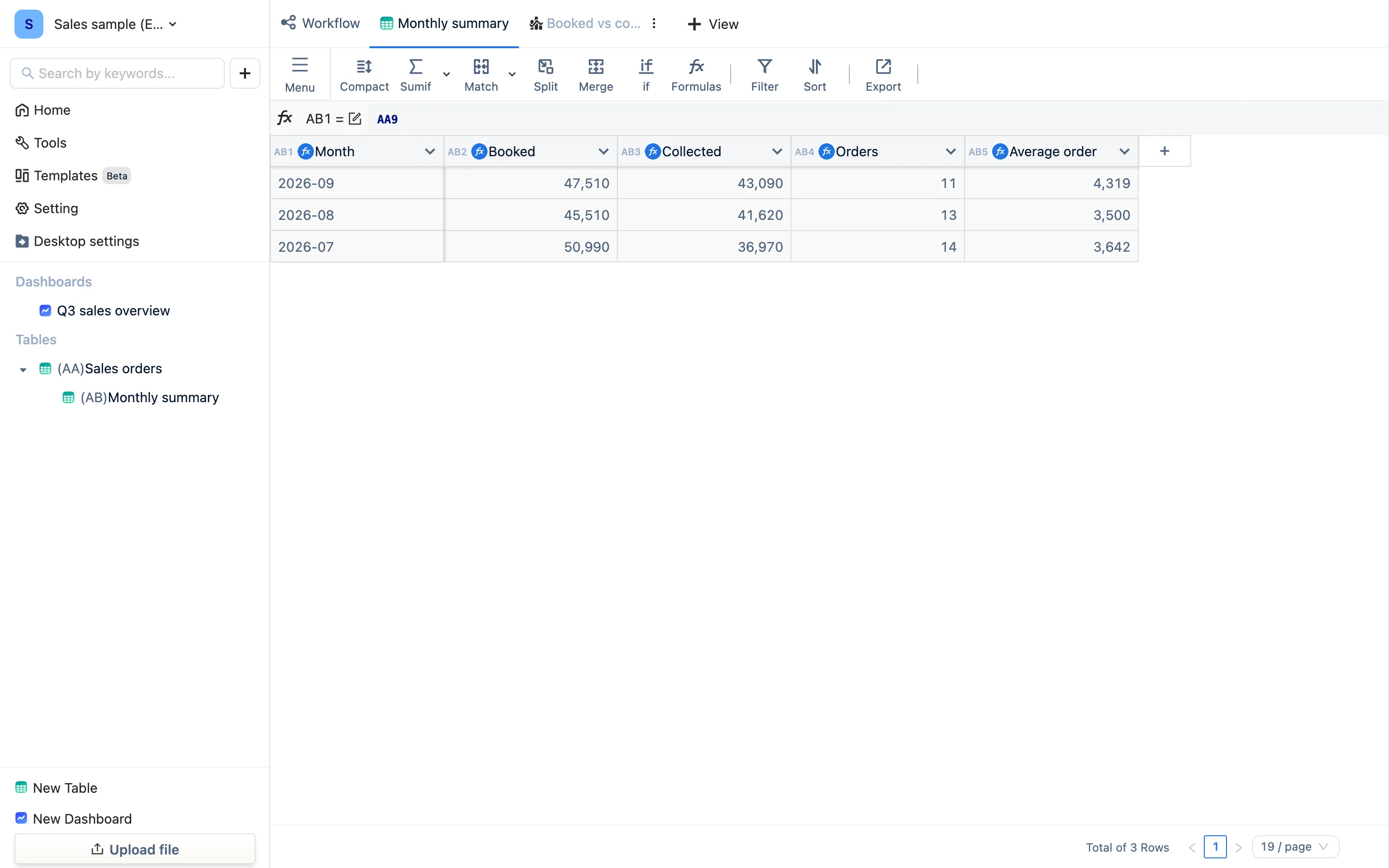
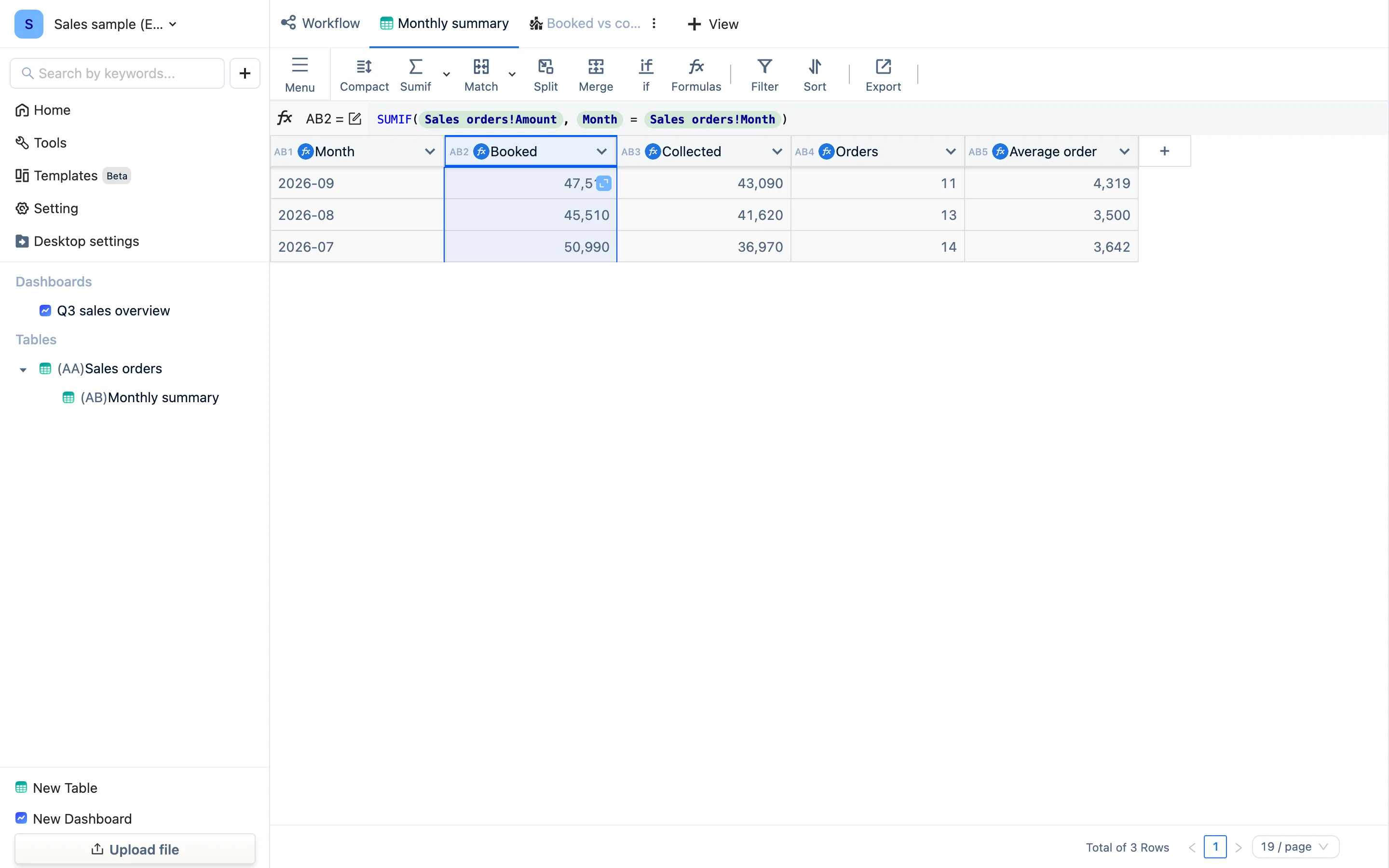
来月の受注が入れば 2026-10 の行が勝手にできますし、金額を 1 つ変えればその月の合計がすぐ動きます。
同じものをパネルで
書きたくなければ、Sumif パネルの Summarize がまさにこれをします。明細表を選び、グループ化する列(Month)を選び、集計するもの(Amount・Sum、Amount・Count)を選んで実行すれば新しい表ができます。Summarizeを参照。手で書く利点は、あとから列を足したり条件を変えたりが自由なことです。
グループ化を 2 次元にする
月かつ地域で 1 行ずつにしたい場合、1 列目に月、2 列目に地域を参照しても、得られるのはそれぞれの重複のない値であって組み合わせではありません。そうではなく、明細表に concat(AA9, "-", AA8) の列を足して 2026-09-EAST のようなキーを作り、集計表の 1 列目でその結合列を参照し、それに対して集計します。あるいは 2 次元をそのまま扱えるピボットビューを使います。
集計表とピボットビュー、どちらを使うか
| 集計表 | ピボットビュー | |
|---|---|---|
| 何であるか | 本物の表 | 表の見方の 1 つ |
| 自分の列を足せるか(平均単価、前年比) | できる | できない |
| 他の表から参照、Excel へ書き出し | できる | スクリーンショットかダッシュボード経由のみ |
| 2 次元をドラッグして扱う | 結合キーが要る | そのままできる |
| 向いている場面 | 使い回して積み上げていく定義 | ちらっと眺める |
主キーについて一言
集計表の 1 列目に並ぶグループ化の値は、その表の自然な一意キーです。グループ化元の列自体が数式列の場合、増分版の xsumif / xcountif は主キーが数式でないことを要求します。素の sumif にその制約はありません。日常的には sumif が正解です。