ダッシュボードを作り、グラフを足す
ダッシュボードは、複数の表のビューとテキスト・コントロールを載せるキャンバスです。作り方、右側の 3 つのボタンがそれぞれ何を足すのか、既存のビューを参照するか新しく作るか、そして無料版のダッシュボード 1 枚の制限。
このマニュアルの日本語は解説文です。アプリの画面表示は英語のため、メニュー名・ボタン名・エラーメッセージは画面どおり英語で表記し、スクリーンショットも英語画面のものを使っています。
作る
- サイドバー下部の New Dashboard、またはホーム画面の Create Dashboard。
- 名前を付けるとエディターが開きます。空のダッシュボードはグラフを足すよう促してきます。
無料版に含まれるダッシュボードは1 枚です。2 枚目でアップグレードの案内が出ます —— A second dashboard is a paid feature. Free includes one dashboard. Upgrade for as many as you want. 古いものを消せばまた作れます。有料版は無制限です。
右側の 3 つのボタン
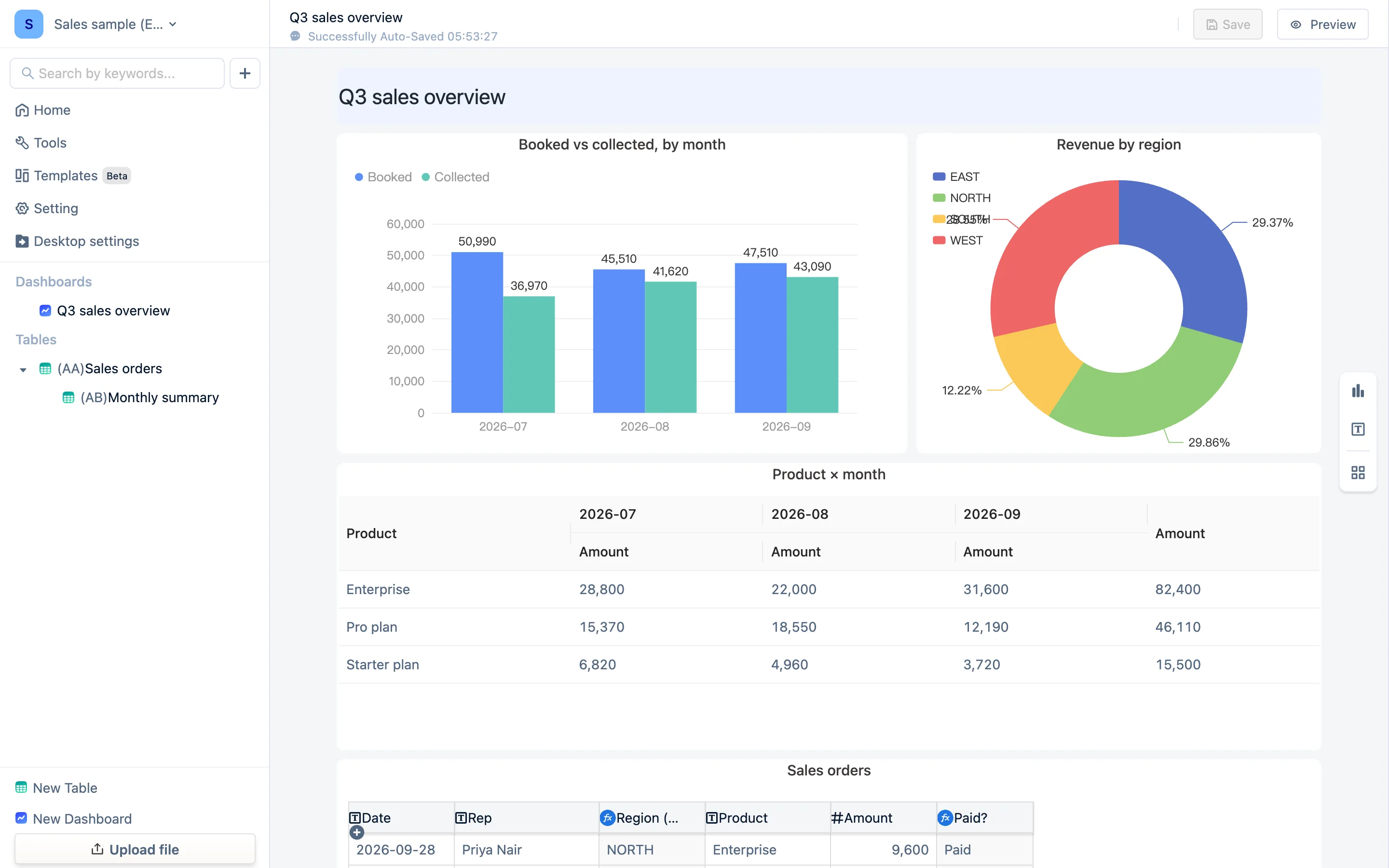
| ボタン | 何を足すか |
|---|---|
| Create new views | データの部品:ワークシート、棒・折れ線、ピボット、メトリック、シグナルマップ、時系列、ドロップダウン、ラジオ、チェックボックス、ゲージ、ファネル、積み上げ。型を選び、どの表に載せるかを選ぶと、ビューと同じ設定パネルが出ます |
| Create basic views | Text Element、Embed、Text Input、Dropdown、Radio、Checkbox、Date Picker —— 表に紐づかない説明とコントロール |
| Select Table | ワークスペースの表の一覧。Select exsiting views で、すでに作ってあるビューをそのままキャンバスに落とせます |
既存のビューを参照するか、ここで作るか
- 参照する(Select Table → Select exsiting views):表の中のビューと設定を 1 つ共有するので、どちらで変えても両方に出ます。表の中でグラフをすでに整えてあるときに。
- ここで作る(Create new views → 型 → 表):このダッシュボードのためだけの設定を持つグラフができます。ダッシュボード固有の定義が要るときに。
どちらも生きています。データが変われば、グラフも変わります。
ダッシュボードのふつうの姿
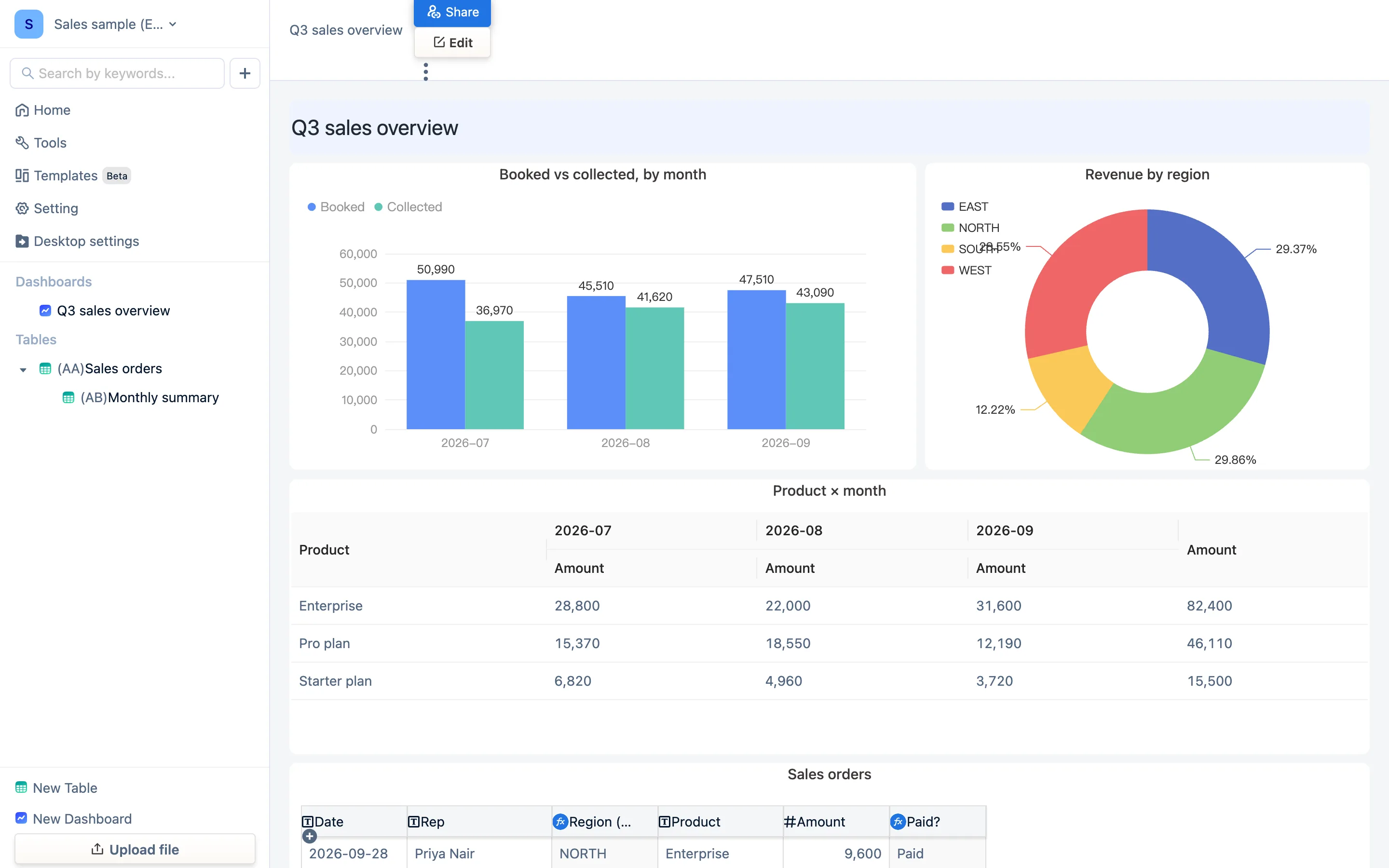
サンプルの Q3 sales overview を例に:
- いちばん上にテキスト要素の見出し。
- 左上に月次集計表の棒グラフ —— 受注 vs 入金。
- 右上に受注表のピボット円 —— 地域別の構成比。
- 真ん中にピボットレポート —— 商品 × 月。
- いちばん下にワークシート —— 受注明細、ページ送り。
明細表 1 つと集計表 1 つで、5 つの部品を支えています。
保存
エディターは Successfully Auto-Saved と時刻を出します。手で保存することもできます。Preview で表示モードに切り替えて結果を確認します。
次はレイアウトとインライン編集です。