数式はセルではなく列に属する
1 列に 1 つ数式を書けば全行が計算され、あとから増えた行にも同じように効きます。Excel との最大の違いはこれで、明細表の変更が集計表に現れる理由でもあります。
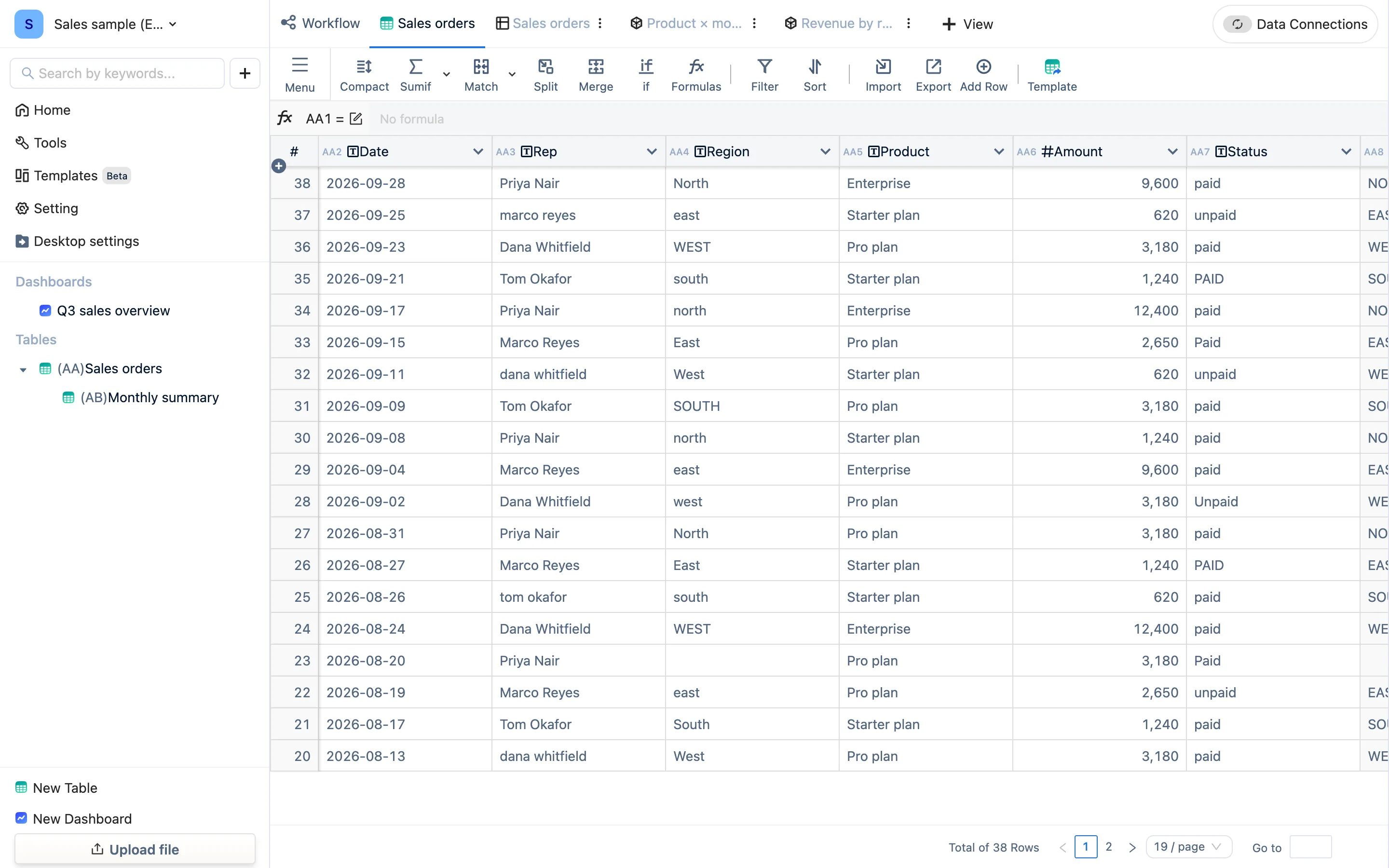
このマニュアルの日本語は解説文です。アプリの画面表示は英語のため、メニュー名・ボタン名・エラーメッセージは画面どおり英語で表記し、スクリーンショットも英語画面のものを使っています。
一度書けば、全行に効く
Excel では数式はセルに宿ります —— C2 = A2 * B2 —— そして C 列を下へドラッグします。来月 300 行増えればまたドラッグし、誰かが途中に行を挿入すればその行は空のままです。
ここでは数式は列に宿ります。
AA8 = AA6 * AA7「8 列目のどの行も、同じ行の 6 列目 × 7 列目に等しい」と読みます。いま入っている 38 行にも、明日貼り付ける 300 行にも同じように効きます。下へのドラッグはなく、取り残される行もありません。
生の列には触らず、きれいなほうを派生させる
数式が列まるごとに効く以上、データ整形の正しいやり方は元を編集せず、数式列を足すことです。
- Region に余分な空白と大文字小文字の揺れがある →
UPPER(TRIM(AA4))を足す - 日付が
2026-09-28で、月単位で集計したい →LEFT(AA2, 7)を足す - Status が 3 通りに書かれている →
IF(UPPER(TRIM(AA7)) = "PAID", "Paid", "Unpaid")を足す
生の列は残るのでいつでも突き合わせられますし、きれいな列は計算値なので来月の乱れも自動的に整います。サンプルワークスペースの 4 本の数式列がまさにこれです。
書き方は 3 通り
- 数式パネル(ツールバーの Sumif / Match / Split / Merge / if):番号付きの手順を進めると、パネルが数式を書いてくれます。できあがるものは列に載り、数式バーに出ます —— 見えるし、直せます。
- 手で書く:見出しをクリックして列を選び、数式バーに打ち込みます。色分けと関数の補完が効きます。Formulas に全関数が分類と例つきで並んでいます。
- AI に書かせる:やりたいことを一文で説明すると数式が返ってきて、同じ数式バーに入ります。あとは自分で確かめます。AI は有料機能で、自分の API キーが要ります。
どの道を通っても、できあがるものは同じです —— 1 つの列に載った 1 つの数式。パネルは別系統の仕組みではなく、単に速い書き方です。
数式列は読み取り専用
数式列の値は計算されたものなので、手では編集できません。編集できたとしても次の再計算で上書きされます。手で管理したくなったら数式を消してください。その列は普通の列に戻ります。
計算は非同期です
数万行を取り込んだ直後や、表をまたぐ数式を作った直後は、数式列が埋まるまで数秒かかることがあります。その間は空ですが、それは誤りではありません。少し待つか、ページを更新してください。
参照は 2 種類
- 同じ表の中:
AA6 * AA7。同じ行の列どうし。 - 表をまたぐ:
SUMIF(AA6, AB1 = AA9)—— 表 AB の中で、表 AA を「AA の月がこの行の月と等しいもの」で合計する。表をまたぐ参照が表の連結の材料です。次のページで表・ビュー・ダッシュボードを、その次で連結を扱います。