JSON から表へ
API が返した JSON ファイルをそのまま表にします。オブジェクト配列のキーが列になり、1 オブジェクトが 1 行。API の結果がもう手元にあって、接続を設定するほどでもないときに。
このマニュアルの日本語は解説文です。アプリの画面表示は英語のため、メニュー名・ボタン名・エラーメッセージは画面どおり英語で表記し、スクリーンショットも英語画面のものを使っています。
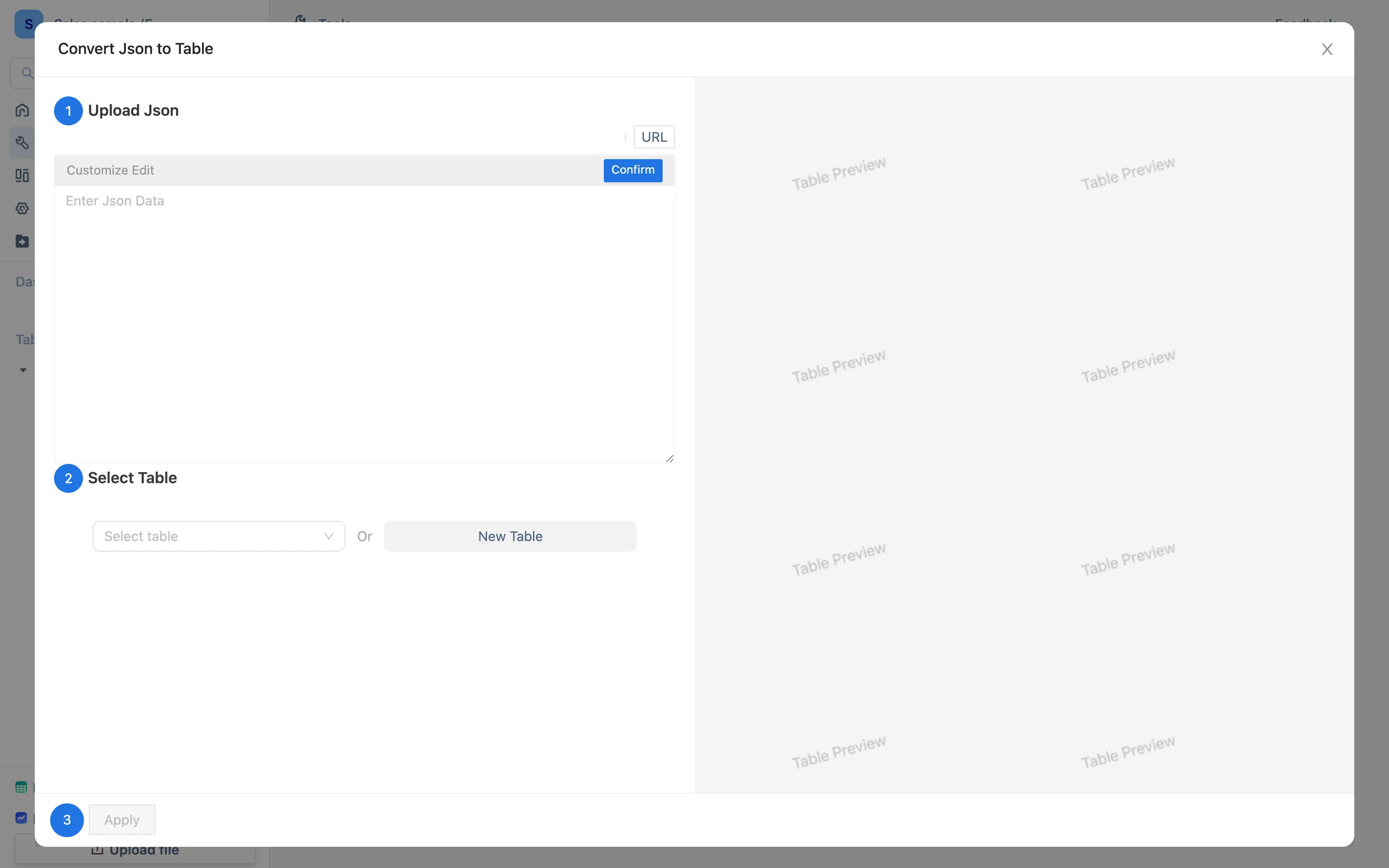
入り口は 2 つ
- Tools → Json to Table(カードに「Json」「to Table」のタグ):新しい表を作ります。
- 表の中の Import → From JSON:その表に追加します。
違うのは結果の落ち先だけです。列の対応は Excel 取り込みと同じで、列名で行われます。表にないキーは新しい列になり、この JSON に含まれない既存の列は既存行の値をそのまま保ちます。
3 手順
ウィザードの表記どおりです。
- Upload Json ——
.jsonファイルを選びます。UTF-8 のプレーンテキスト。追加のサイズ制限はありません。 - Select Table —— 新規、または既存の表。
- OK —— プレビューに入ります。このプレビューは Excel と CSV をアップロードすると同じもので、列名の変更、列の削除、型の設定をしてから確定します。
JSON に求められる形
理想はオブジェクトの配列です。
[
  { "order": "A001", "customer": "Eastern Trading", "amount": 3180 },
  { "order": "A002", "customer": "Northern Logistics", "amount": 620 }
]
1 オブジェクトが 1 行、キー名が列名になります。
- 1 段ネストしたオブジェクトは
親.子という列に平坦化されます。 - それより深いネストや、配列の中の配列は、元のところで処理するほうが楽です。取り込んだあとにほどくのではなく、欲しい階層を取り出してから入れてください。
- この JSON がどこかのエンドポイントから定期的に返ってくるものなら、毎回手で落とさないでください。データ接続をそのエンドポイントに向け、JSONPath で欲しいフィールドだけを取らせて、計画どおりに引かせます。
取り込んだあと
普通の表です。数式列、ビュー、ダッシュボード、そして次回また JSON を追加。同じレコードが二度来る可能性があるなら、元データが id と呼んでいるものに主キーを設定してください。