画面をひと通り
サイドバー、Home / Tools / Templates / Setting / Desktop settings、そして表エディターとダッシュボードエディターの各部。このページを読めば、マニュアルの他のページに出てくるボタンはどれでも見つけられます。
このマニュアルの日本語は解説文です。アプリの画面表示は英語のため、メニュー名・ボタン名・エラーメッセージは画面どおり英語で表記し、スクリーンショットも英語画面のものを使っています。
全体のつくり
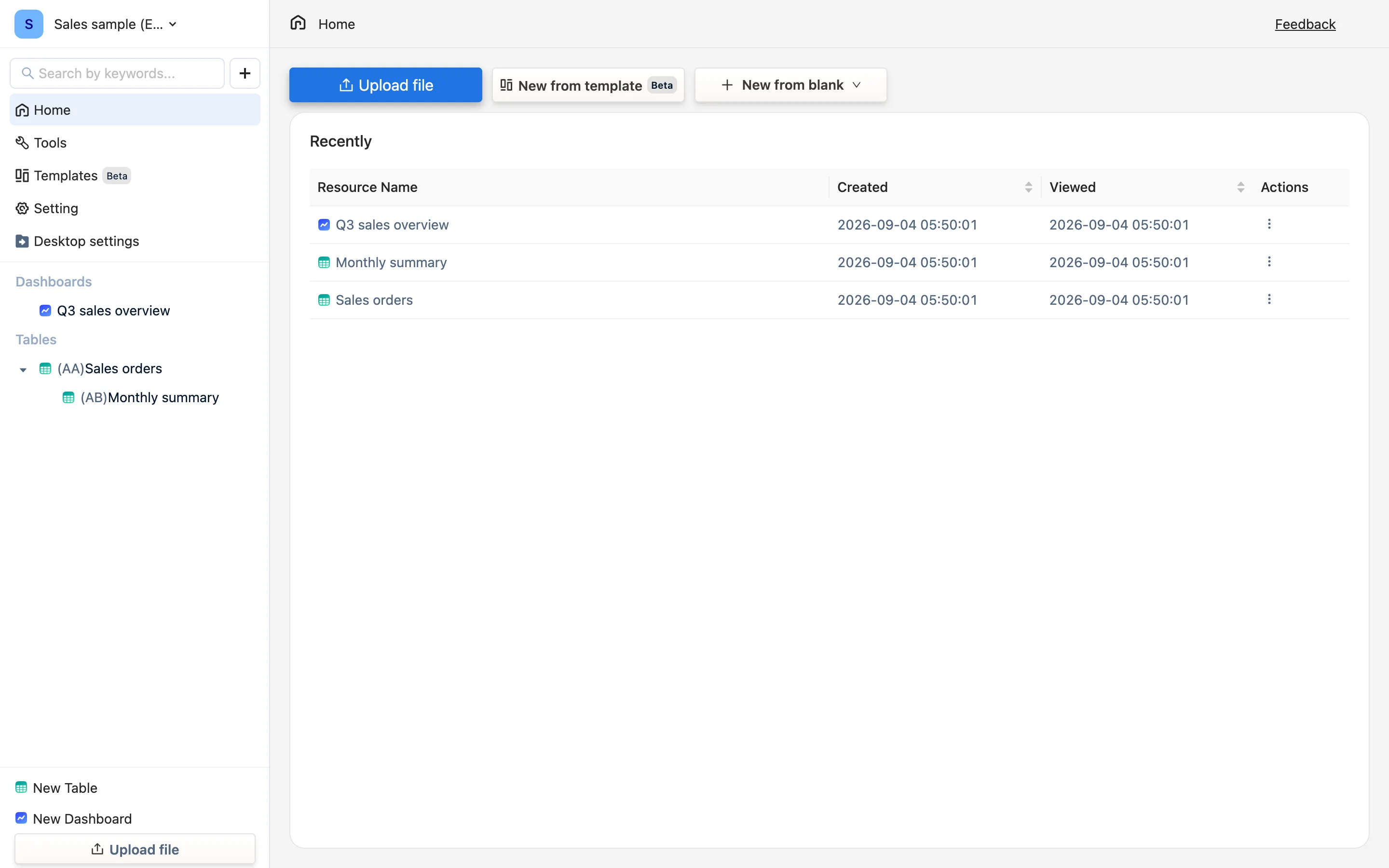
ウィンドウは 2 段組です。左がサイドバー(ナビゲーションと、自分の表・ダッシュボード)、右が作業領域(Home / Tools / Templates / Setting、または表 1 つ・ダッシュボード 1 つのエディター)。
サイドバー
上から順に:
| 場所 | 何か |
|---|---|
| ワークスペース名(最上部、山形のマーク付き) | ワークスペースの切り替えと追加、画面言語の切り替え。ワークスペースはデータのいちばん外側の入れ物で、表もダッシュボードもこの中にあります。1 人で使うぶんには 1 つで足りることがほとんどです |
| 検索ボックス | 表やダッシュボードを名前で探す |
| Home / Tools / Templates / Setting | 固定の 4 ページ。下で説明します |
| Desktop settings | デスクトップ版だけ:ライセンス、AI キー、バックアップ、プライバシー、About。ショートカットは Cmd+,(macOS)/ Ctrl+,(Windows) |
| Dashboards | このワークスペースのダッシュボード一覧 |
| Tables | 表の一覧。ツリーになっていて、字下げされた表は 1 つ上の表から計算されているという意味 |
| New Table / New Dashboard / Upload file | よく使う作成操作 3 つ |
サイドバーの Setting はワークスペースの設定(名前の変更、メンバー管理)で、アプリの設定ではありません。バックアップ・ライセンス・AI キーはすぐ下の Desktop settings の中です。名前が近いので、ここがいちばん多い迷い所です。
Home
上に 3 つのボタン:Upload file(Excel / CSV から表を作る)、New from template(同梱サンプルかローカルのテンプレートファイル。Beta タグ付き)、New from blank(空の表かダッシュボード)。その下の Recently は 4 列の表 —— リソース名、作成日時、最終閲覧、操作。行にマウスを乗せると Actions 列に ⋮ が出て、Rename と Delete が開きます。ワークスペースが空のときは「No tables or dashboards available yet.」と出ます。
Tools
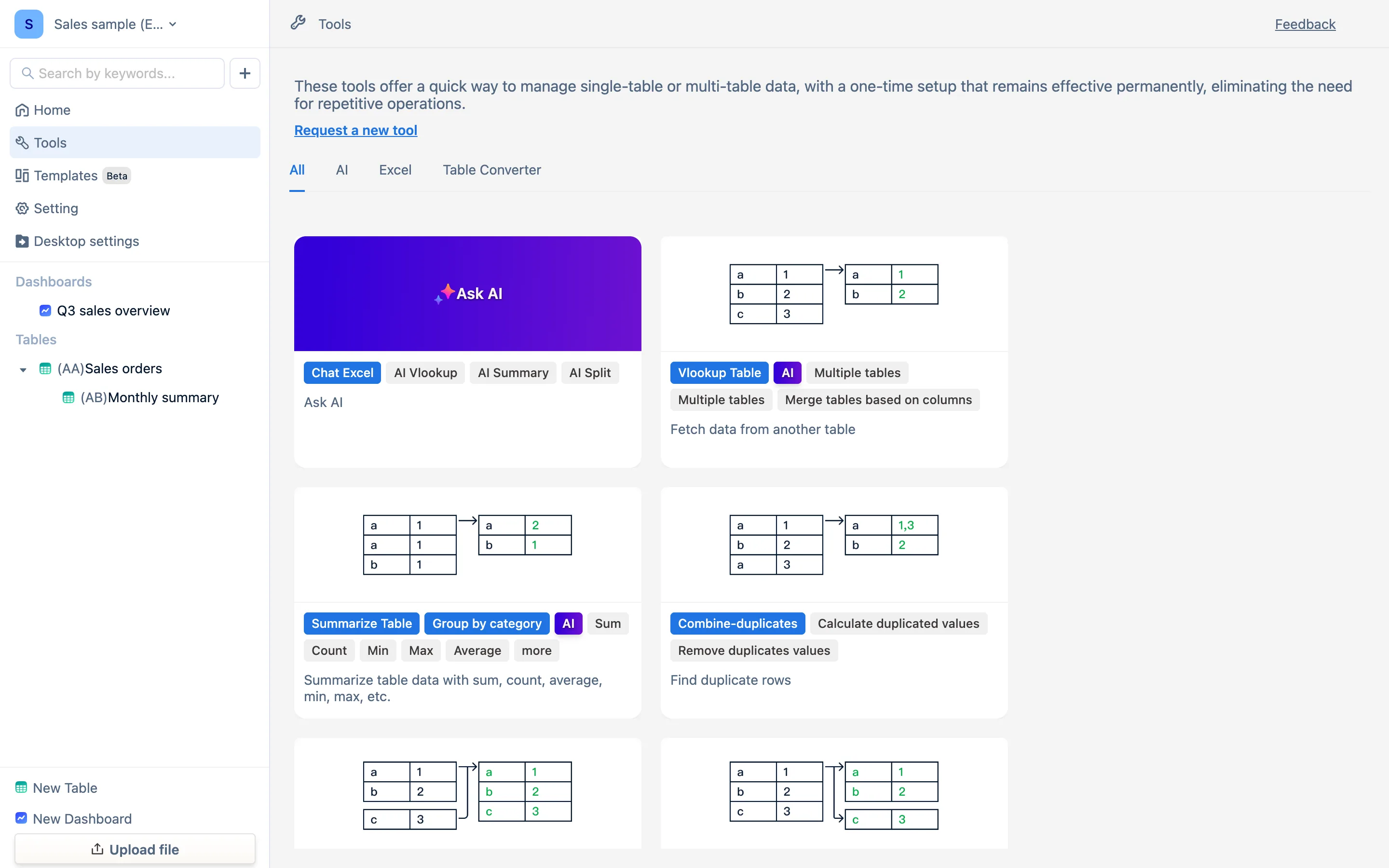
カード 1 枚が単独で動くウィザードです。先に表を開いておく必要はありません。上のタブが分類で、カードの中身は:AI にスプレッドシートを処理させる(有料)、表をまたぐ Vlookup 風の突合、Summarize(グループ別の合計・件数・平均)、重複行の結合と除去、表を行方向に積む、1 つの表を複数に割る、日付から年・月・週を取り出す、画像や JSON から表へ、表をまたぐ Sumif / Countif。
ウィザードが吐いたものは、あとは普通の表や数式列です。他と同じように編集できます。
Templates
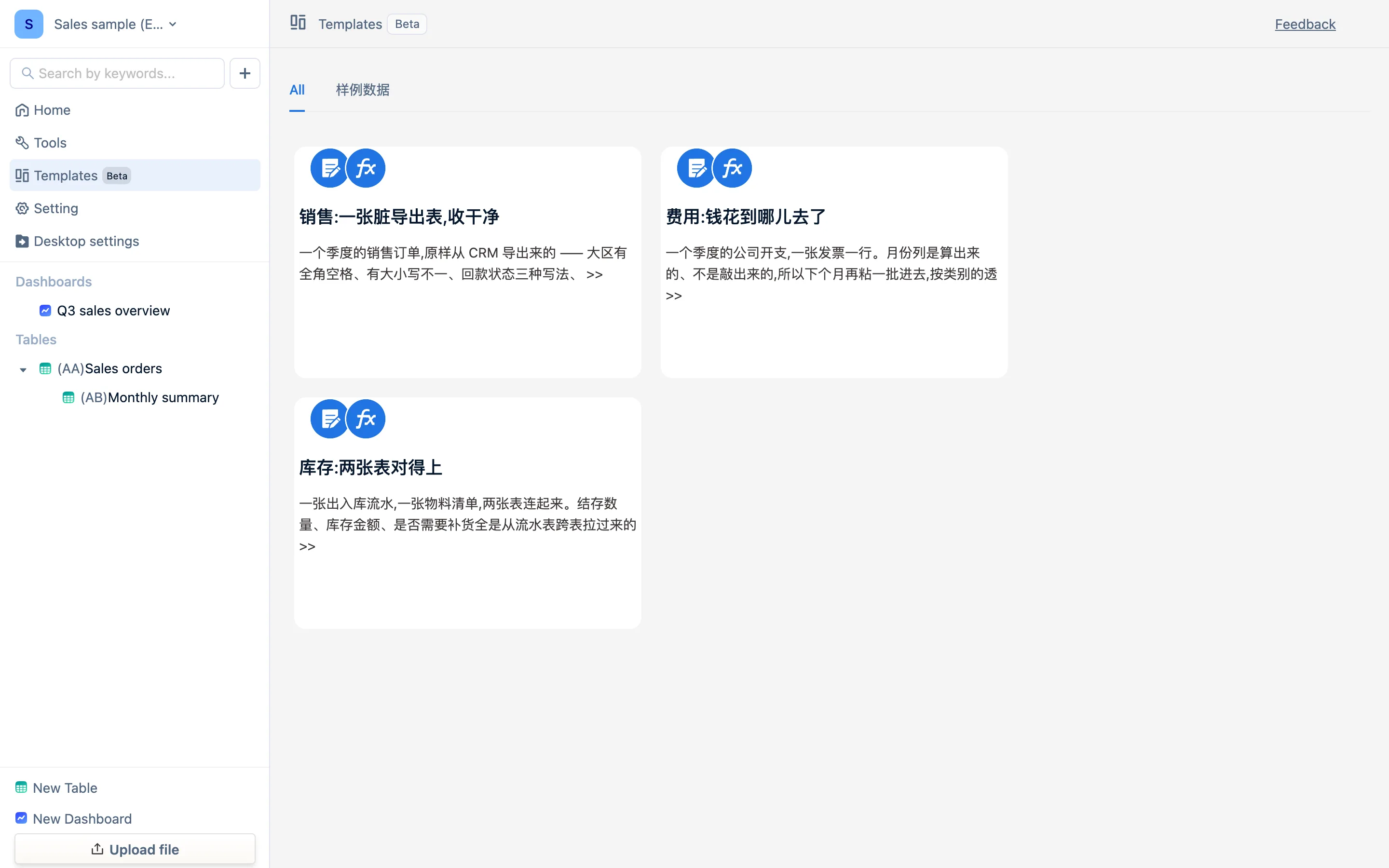
同梱サンプルが 3 つ(売上・経費・在庫)。それぞれ表と数式とダッシュボードのひとそろいです。ローカルの .json テンプレートファイルを読み込むこともできます。テンプレートは現在のワークスペースに追加されるだけで、既存の表に触ることはありません。
Setting
ワークスペースの設定です。ワークスペース名と、Members タブ —— チーム版でメンバーと権限を管理するもので、個人版では使いません。
表エディター
サイドバーで表をクリックします。上から 4 段です。
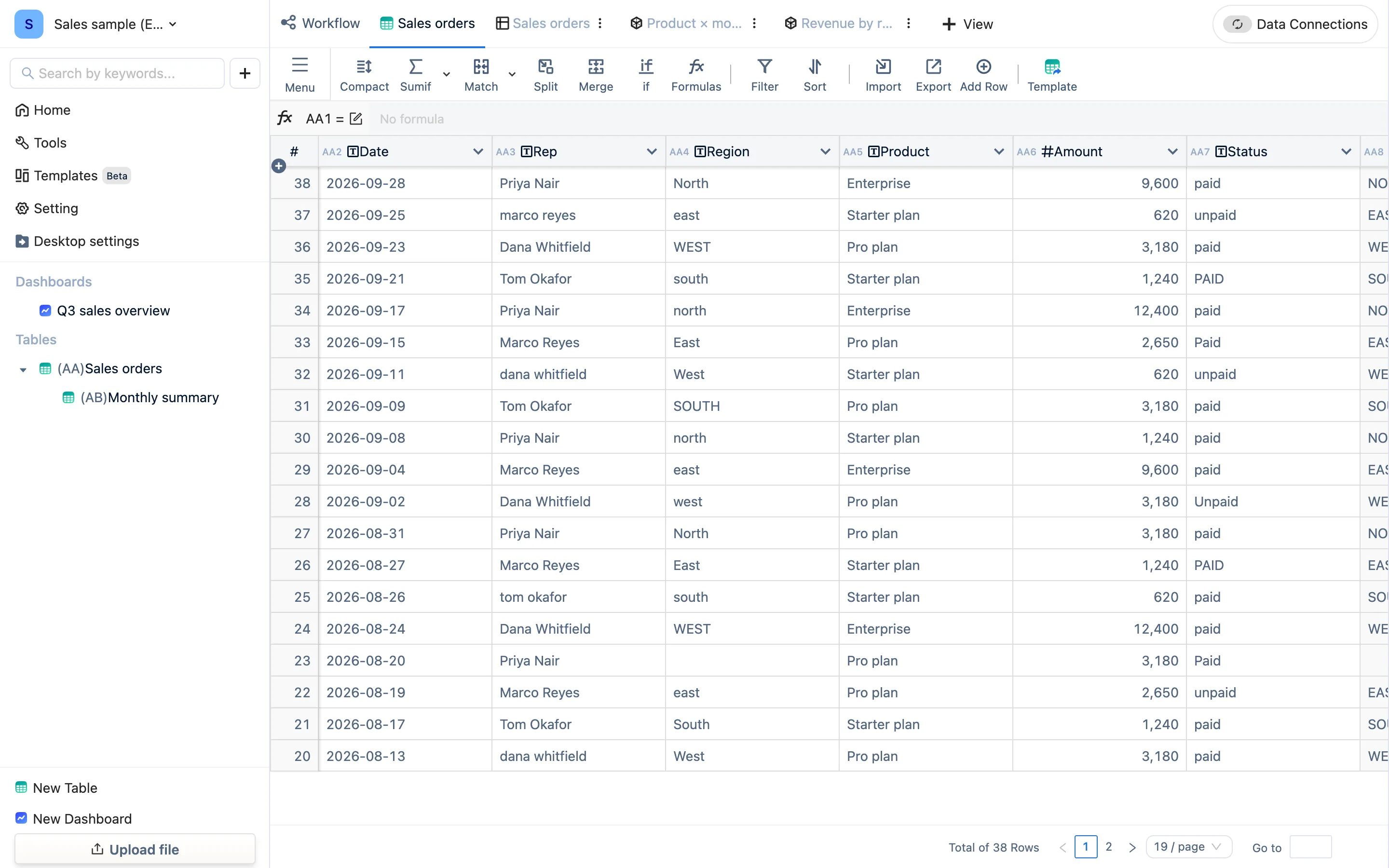
1. タブ列(最上段) Workflow → この表のビュー(最初の 1 つはつねに表そのもの)→ + View(ビューを追加)。右端に Data Connections(外部ソースにつなぐ)。
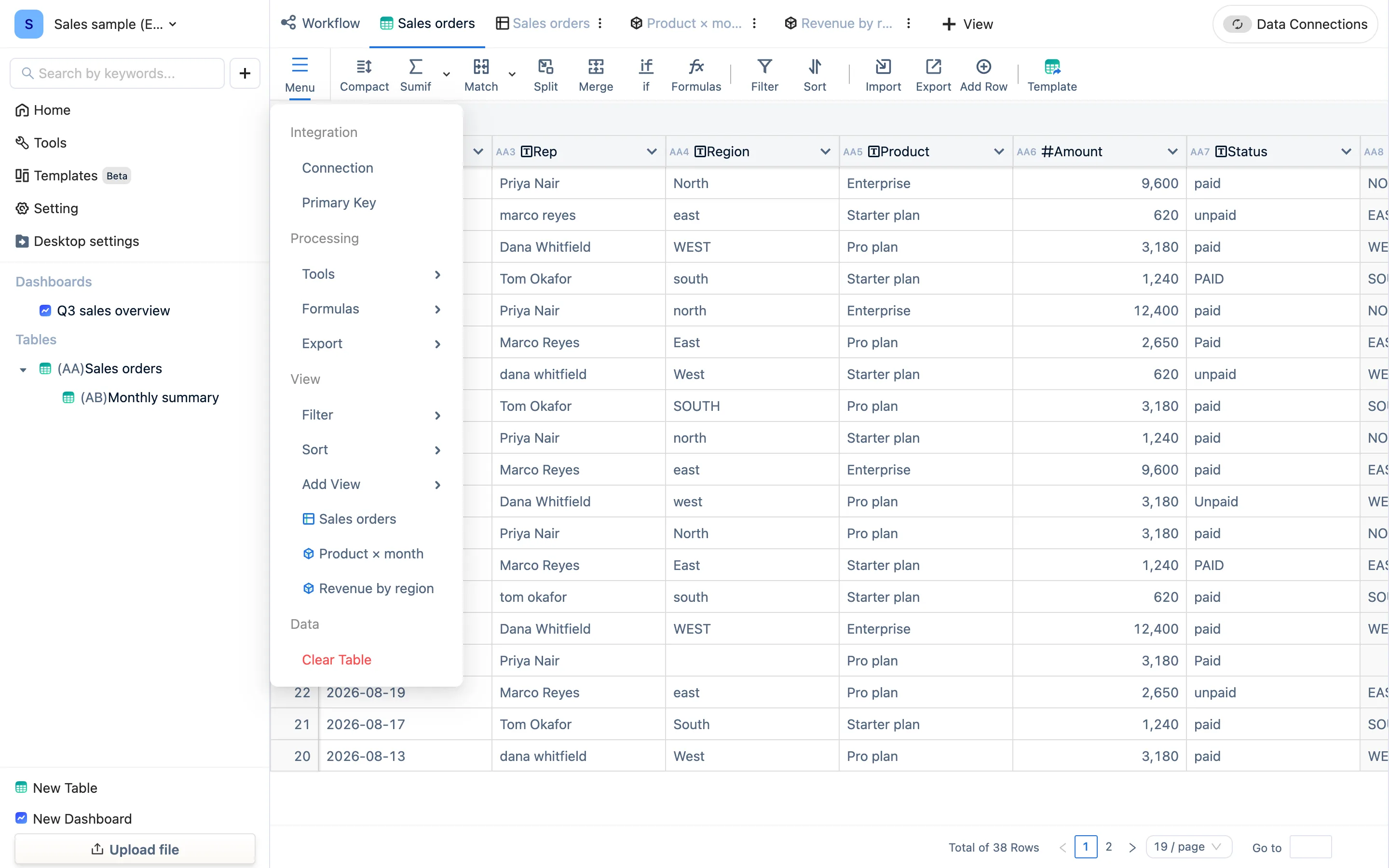
2. ツールバー
| ボタン | 何をするか |
|---|---|
| Menu | この表にできることを分類して全部 |
| Compact | 行の高さの切り替え |
| Sumif / Match / Split / Merge / if | 5 つの数式パネル。番号付きの手順、その場でプレビュー、出てくるのは数式列か新しい表。数式を書きたくない人にとっての主要な入り口です |
| Formulas | 分類ごとに全関数を眺める:テキスト、時間、リレーション、計算 |
| Filter / Sort | 現在のビューの表示だけに効きます。データには触りません |
| Import | ファイル / 画像 / JSON から(この表に追加されます) |
| Export | Excel、CSV、データ API、テンプレート |
| Add Row | 空の行を 1 つ、またはフォームから 1 件送信 |
| Template | 見出しだけの Excel を書き出します。その列名に合わせて記入してもらえば、取り込みで対応を間違えようがありません |
3. 数式バー
選択中の列のコードと数式を表示します(AA8 = UPPER(TRIM(AA4)) のように)。見出しをクリックすると列が選択され、その場で数式を編集できます。色分けと補完が効きます。数式のない列は No formula と出ます。
4. 見出しとデータ
見出しは 3 つの部分でできています —— 列コード(AA2)、型のアイコン(T テキスト、# 数値、カレンダーは日付、fx は数式列)、そして列名。見出しの右の山形からは、この列のデータ処理・数式の編集・列の型・フィルター・並べ替え・列の追加・列の削除が開きます。セルはダブルクリックで編集。新しい行が上に来ます。下部に総行数とページ送りが出ます。
ダッシュボード
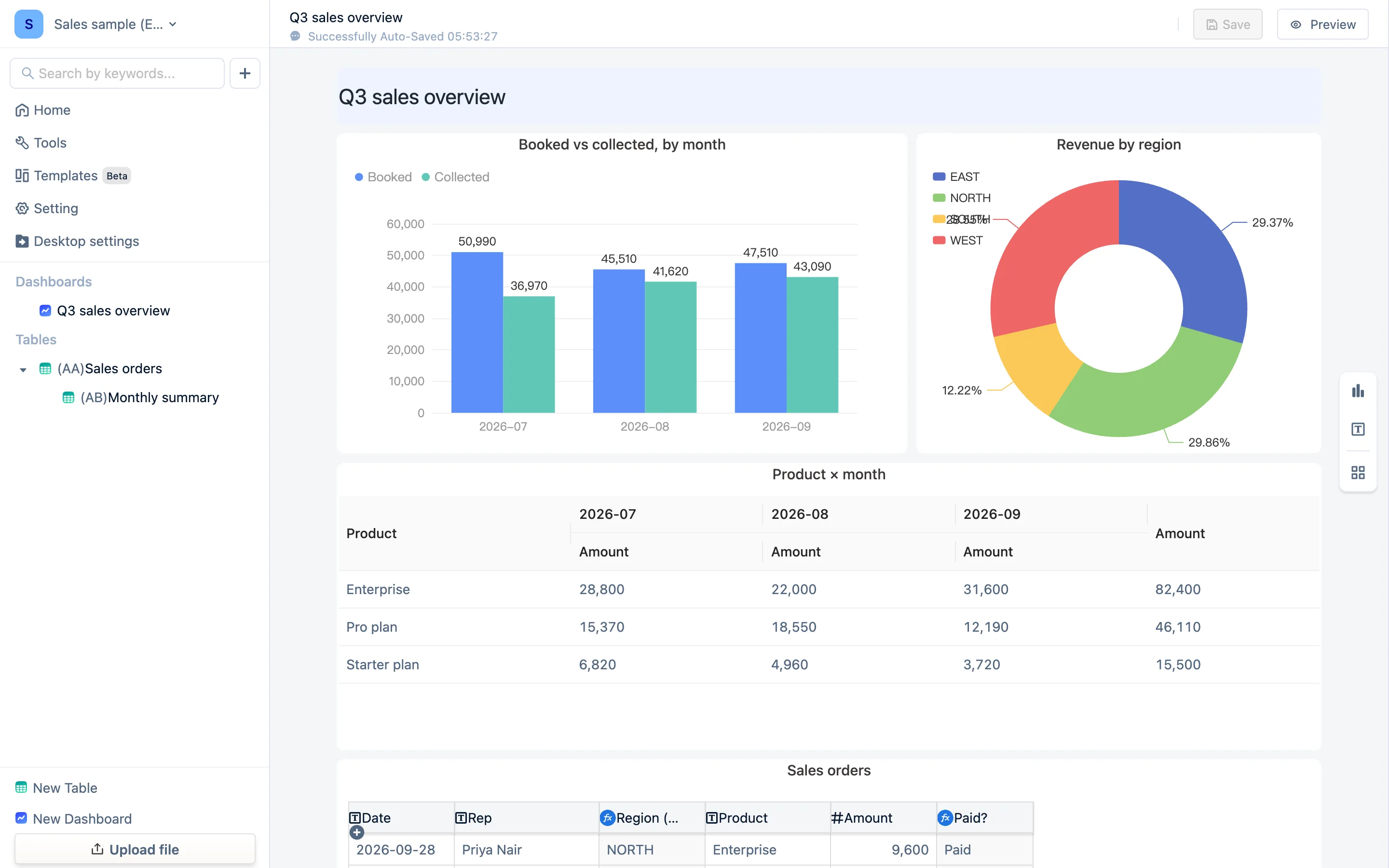
ダッシュボードには 2 つのモードがあります。表示モードは見るだけで、右上に Share と Edit が並びます。編集モードでは各ブロックをドラッグ・リサイズでき、右のボタンからグラフや非データ部品(テキスト、埋め込みページ、テキスト入力、日付選択)を足したり、ブロックの元データを選んだりできます。変更は自動保存されます。
Desktop settings
Cmd+, / Ctrl+, で開きます。タブは 5 つ。
- License —— 現在の状態、キーを入れて有効化、この端末の解除
- AI —— 自分の API キー、エンドポイント、モデル
- Data backup ——
.tdbkの書き出しと読み込み - Privacy & diagnostics —— 匿名クラッシュレポートのスイッチ
- About —— バージョン番号、アップデートの確認
章まるごとはデスクトップ設定とライセンスにあります。
次に
無料版と有料版 —— 何が無料で、何が有料で、線に当たると何が起きるか。1 ページです。