手入力 —— Add Row、フォーム、記入用テンプレート
データがすべてファイルで来るわけではありません。Add Row やフォームビューで 1 行ずつ入れられます。自分の列に他の人へ記入してもらうなら、Template が書き出す空の Excel を渡してください。
このマニュアルの日本語は解説文です。アプリの画面表示は英語のため、メニュー名・ボタン名・エラーメッセージは画面どおり英語で表記し、スクリーンショットも英語画面のものを使っています。
Add Row
表のツールバーの Add Row には 3 つの選択肢があります。
| 選択肢 | 何をするか |
|---|---|
| Add empty row | 表の先頭に空行を挿入して、そこに打ち込む |
| AI Generate new row | 1 文で行を説明すると、既存の列の形に合わせて AI が埋める(API キーが必要な有料機能) |
| Submit new row | 列から生成されたフォームを開く。記入して送信する |
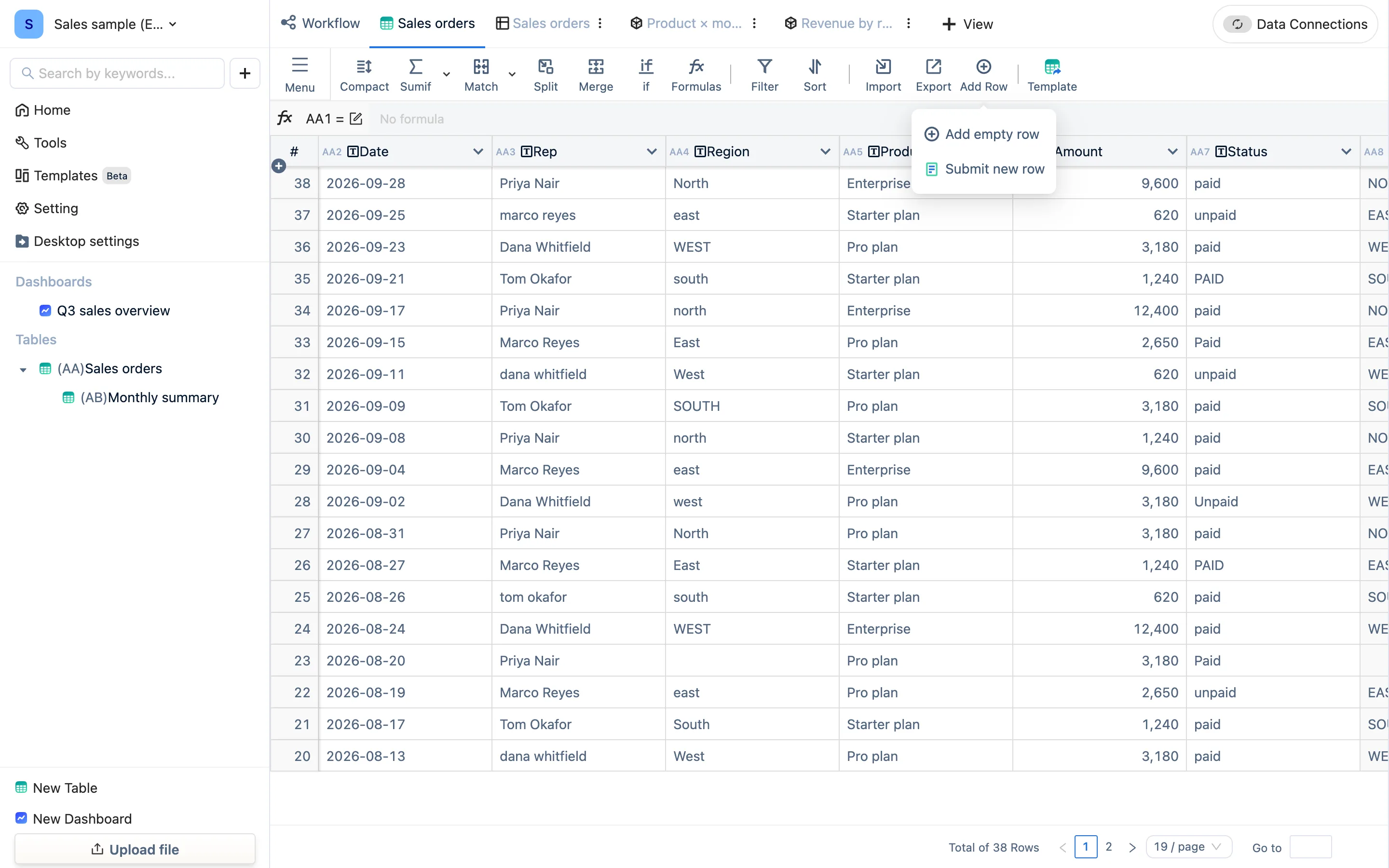
新しい行はつねに上に出ます。最新の行が 1 行目です。数式列には何も打ち込む必要がありません。送信後に計算されます。
その場で直すにはセルをダブルクリックして Enter。数式列は読み取り専用です。行を右クリックすると Delete Row と Filter this row、複数選択すると Delete selected rows が出ます。
フォームビュー
繰り返し、長く入力していくなら、その表にフォームビューを与えてください。タブ列の + View → Form です。フォームは列から生成され、項目ごとに Required を付けられます。送信後は Submit Result と、Display following fields に挙げた項目が表示されます。
フォームビューはダッシュボードにも置けます。ダッシュボードの「データを挿入する」アクションと組み合わせれば、小さな入力ページになります。チーム版ではフォームを公開リンクとして発行でき、アカウントのない人にも記入してもらえます —— 共有と公開を参照。
Template —— 自分の列に他の人へ記入してもらう
ツールバーの Template は、見出しだけが入った Excel を書き出します。同僚や取引先に渡して記入して返してもらい、Import → Upload file → Append Data。列名が完全に一致するので、対応を間違えようがありません。
表ごと渡して返してもらうより安全でもあります。既存のデータは相手に見えませんし、相手が列名を変えないことに賭ける必要もありません。
列の型が、何を入力できるかを決めます
Field Type は見出しのドロップダウンにあります。入力にとって重要なのは:
- Dropdown はセルを選択式にします —— 同じ状態が 3 通りに書かれる事故がなくなります。
- Date は入力を検証し、あとで日付フィルターが効くようにします。
- Checkbox は「はい」「いいえ」の文字ではなくチェックになります。
- Numeric が合計を可能にします。テキストのままの金額はいくら足しても 0 です。
入力が始まる前に型を決めておけば、あとの整形作業がまるごと要らなくなります。詳細は列の型に。