条件分岐の if
行ごとに条件でラベルを付けたり値を選んだりします。パネルの 3 手順、書かれる数式、実例 5 つ、そして黙って一度も一致しなくなる 3 つの条件。
このマニュアルの日本語は解説文です。アプリの画面表示は英語のため、メニュー名・ボタン名・エラーメッセージは画面どおり英語で表記し、スクリーンショットも英語画面のものを使っています。
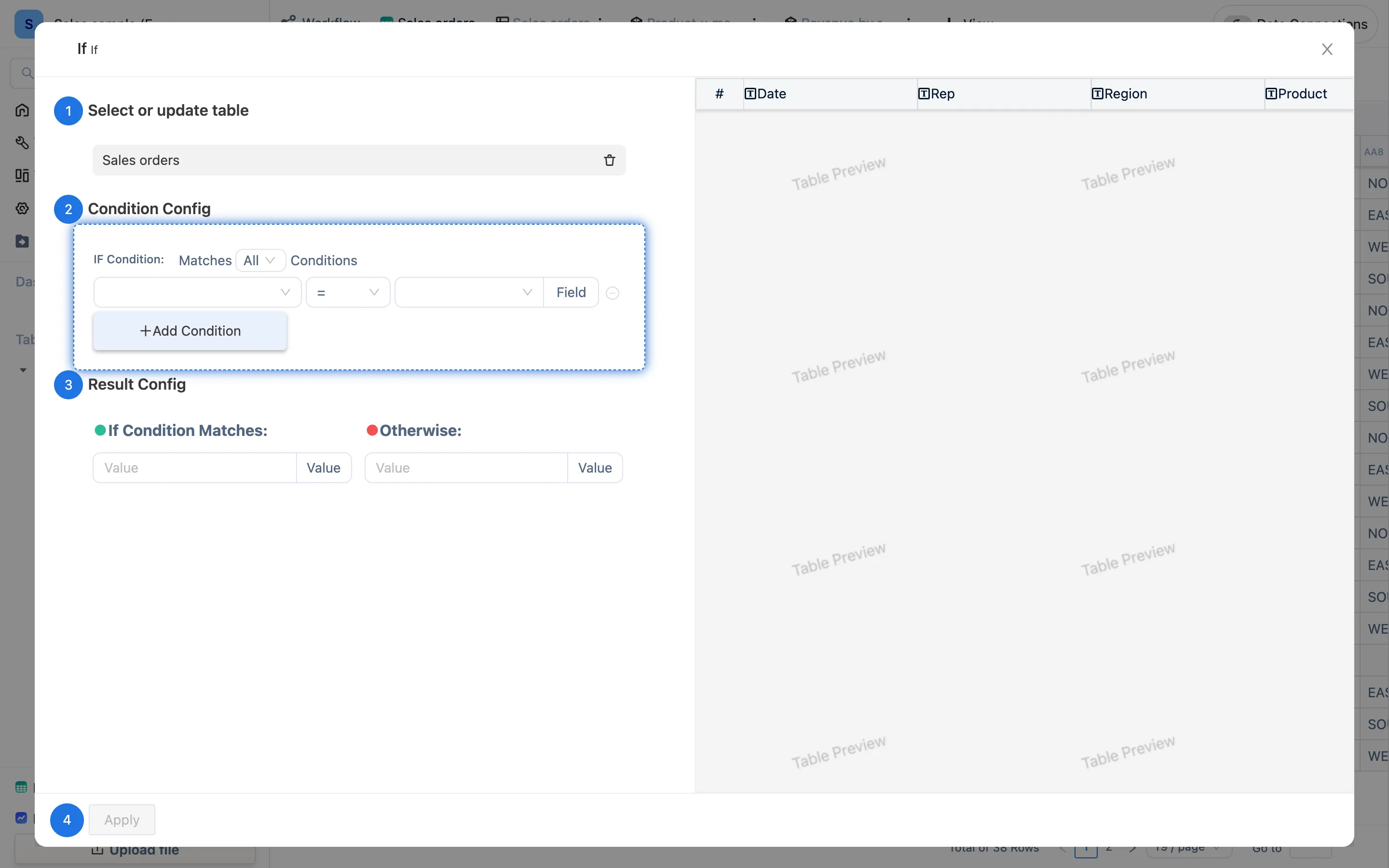
パネル
ツールバーの if:
- Select or update table —— 既定は現在の表です。
- Condition Config —— IF Condition: Matches All Conditions(ドロップダウンで Any に切り替え)。条件 1 本は「フィールド・比較演算子・値」で、行末のボタンで右辺をリテラルと Field で切り替えます。比較演算子は、等しい、等しくない、より大きい、より小さい、以上、以下、含む、含まない。**+Add Condition** で増やせます。
- Result Config —— If Condition Matches: と Otherwise:。それぞれ Value を入れるか、Field に切り替えてそのフィールドの値を採ります。
- Apply。 新しい列が表の右端にできます。
手で書く場合
パネルが作るのは、新しい列に載ったこれです。
if(条件, 真のときの値, 偽のときの値)| やりたいこと | 数式 |
|---|---|
| 1000 超は「大口」、それ以外は「通常」 | if(AA6 > 1000, "大口", "通常") |
| 入金済みなら金額、そうでなければ 0 | if(AA7 = "PAID", AA6, 0) |
| 2 条件とも満たす | if(AA6 > 1000 and AA4 = "EAST", "重点", "") |
| どちらかを満たす | if(AA7 = "unpaid" or AA7 = "partial", "督促", "") |
| 入れ子で 3 段階 | if(AA6 > 5000, "A", if(AA6 > 1000, "B", "C")) |
テキストの値はダブルクォートで囲みます。条件は and / or でつなぎます。条件の中で 2 つの列を直接比べることもできます。
処理の流れの中での位置
if の列はたいてい、次の何かへの入力になります。
ifで「入金済み?」列を作り、それをSUMIFして「入金額」を出す —— サンプルワークスペースのAA10とAA11はまさにこの形です。ifで「期限超過?」列を作り、ダッシュボードの色ルールやフィルターで超過分を浮かび上がらせる。ifでステータス列を作り、それを自動化のトリガー条件に使う。
条件が一度も一致しないとき
- テキストと数値を比べている。 金額の列がテキスト型だと
AA6 > 1000は決して真になりません。先に列の型を直してください。 - 先頭に 0 の付く伝票番号。
"0012" = 12は偽です。条件のほうもテキストで書いてください ——"0012"。 - 空のセル。 空のセルは
0とも""とも等しくありません。空かどうかを見るにはlen(AA5) = 0を使います。