自分の API キーを使う
TableDI の AI 機能は、あなた自身のモデルアカウントで動きます。Desktop settings → AI にキーを貼り、必要ならエンドポイントとモデルも指定すると、エンジンが再起動して反映されます。料金は提供元へ直接。こちらがキーやデータを見ることはありません。
このマニュアルの日本語は解説文です。アプリの画面表示は英語のため、メニュー名・ボタン名・エラーメッセージは画面どおり英語で表記し、スクリーンショットも英語画面のものを使っています。
AI は有料機能です。 キーを設定していても、無料ライセンスではどの入り口も AI plugins are a paid feature を出します —— Ask AI、パネル内の提案、AI が書く数式、AI 生成の行、画像から表、AI・ネットワーク関数は、すべて同じバックエンド経路を通ります。先に有料ライセンスを有効化してから、キーを入れてください。
なぜキーを自分で用意するのか
デスクトップ版にはアカウントもこちら側のサーバーもないので、AI のリクエストはあなたのパソコンからモデル提供元へ直接飛ぶしかありません。そのために自分のキーが要ります。代わりに、3 つの判断がすべて手元に残ります —— どの提供元を使うか、いくら使うか、データがどこへ行くか。
条件は 2 つで、互いに独立です。有料ライセンスとキー。どちらか欠けると AI の入り口は閉じたままです —— Ask AI、パネルの提案、AI 数式、AI 生成の行、画像から表。それ以外の機能には影響しません。
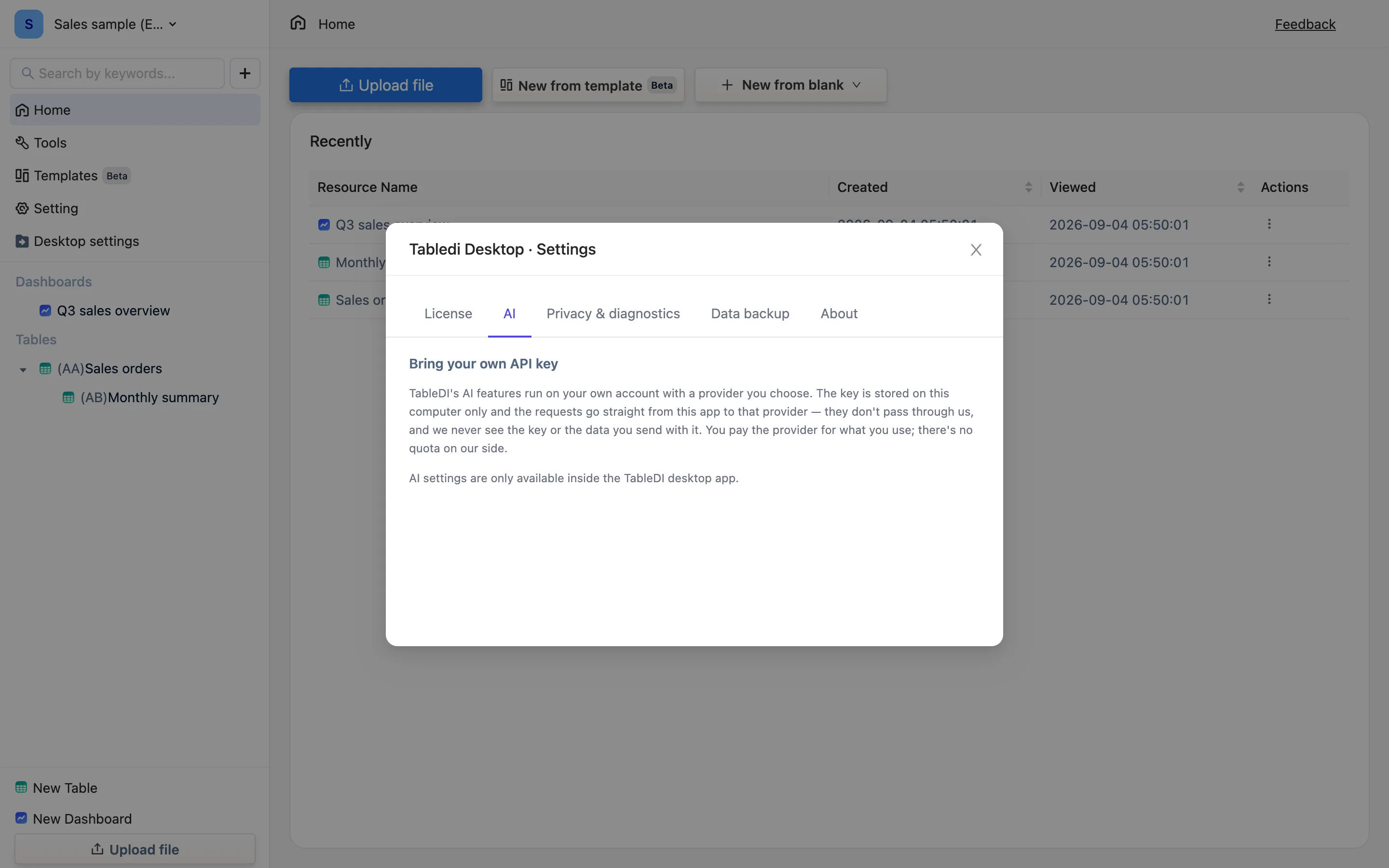
手順
- Desktop settings を開き(サイドバー、または Cmd+, / Ctrl+,)、AI タブへ。見出しは Bring your own API key です。
- API key —— 自分のキーを貼ります。多くは
sk-で始まります。 - Chat completions endpoint —— OpenAI なら空のままで構いません。それ以外の提供元なら完全な URL を貼ります。たいてい
/chat/completionsで終わります。 - Model —— 空なら提供元の既定です。
gpt-4o-miniのように指定もできます。 - Save。エンジンはキーを起動時にしか読まないので再起動します。約 7 秒です。表の未保存の変更は先にディスクへ書かれます。
これで AI 機能がすべて有効になります。Remove key はこのパソコンからキーを削除します。AI は止まりますが、他は何も変わりません。
どの提供元が使えるか
OpenAI 互換の chat completions エンドポイントを提供しているものなら何でも。OpenAI 本体、ホスティングされたモデルゲートウェイ、互換 API を持つ各地のプラットフォーム、そして互換インターフェースを出しているならローカルで動かしているモデルも。完全な URL をエンドポイント欄に貼るだけです。
追加のリクエストヘッダーが必要なサービスや、chat completions 以外の形式のサービスは使えません。
費用
提供元の価格どおり、提供元からあなたへ請求されます。こちら側に割り当ても、クレジット残高も、上乗せもありません —— 有料ライセンスが解除するのは AI 機能そのものであって、トークンではありません。
規模感としては、数式の提案やパネルの分析を数十回してもごくわずかです。画像から表は高めです。画像の送信は費用がかかります。
キーはどこに保存されるか
アプリのデータフォルダーの settings.json に、このパソコンだけに保存されます。.tdbk のバックアップには含まれません。新しい機械に移ったら、もう一度貼り直してください。
ウィンドウの隅に Credit: -1 と出る
0.0.9 より前のバージョンのバグです。「割り当てなし」を意味する内部の番兵値 -1 が実際の残高として読まれ、すべての AI 呼び出しが上限超過と判定されていました。アップデートで直ります —— AI のエラーを参照。