Data Pivot:レポート、棒、折れ線、円
明細表のまま 2 つの次元を交差させて集計します。間に集計表を挟む必要はありません。見せ方は 4 つ —— ピボットレポート(クロス集計)、ピボット棒、ピボット折れ線、ピボット円。
このマニュアルの日本語は解説文です。アプリの画面表示は英語のため、メニュー名・ボタン名・エラーメッセージは画面どおり英語で表記し、スクリーンショットも英語画面のものを使っています。
こちらは集計します
Bar & Line と違い、ピボットは自分で集計します。行に商品、列に月、値に金額を置けば、商品ごと月ごとの金額を足し上げてくれます。明細表の形をさっと見たいとき、製品の中でいちばん速いのがこれです。
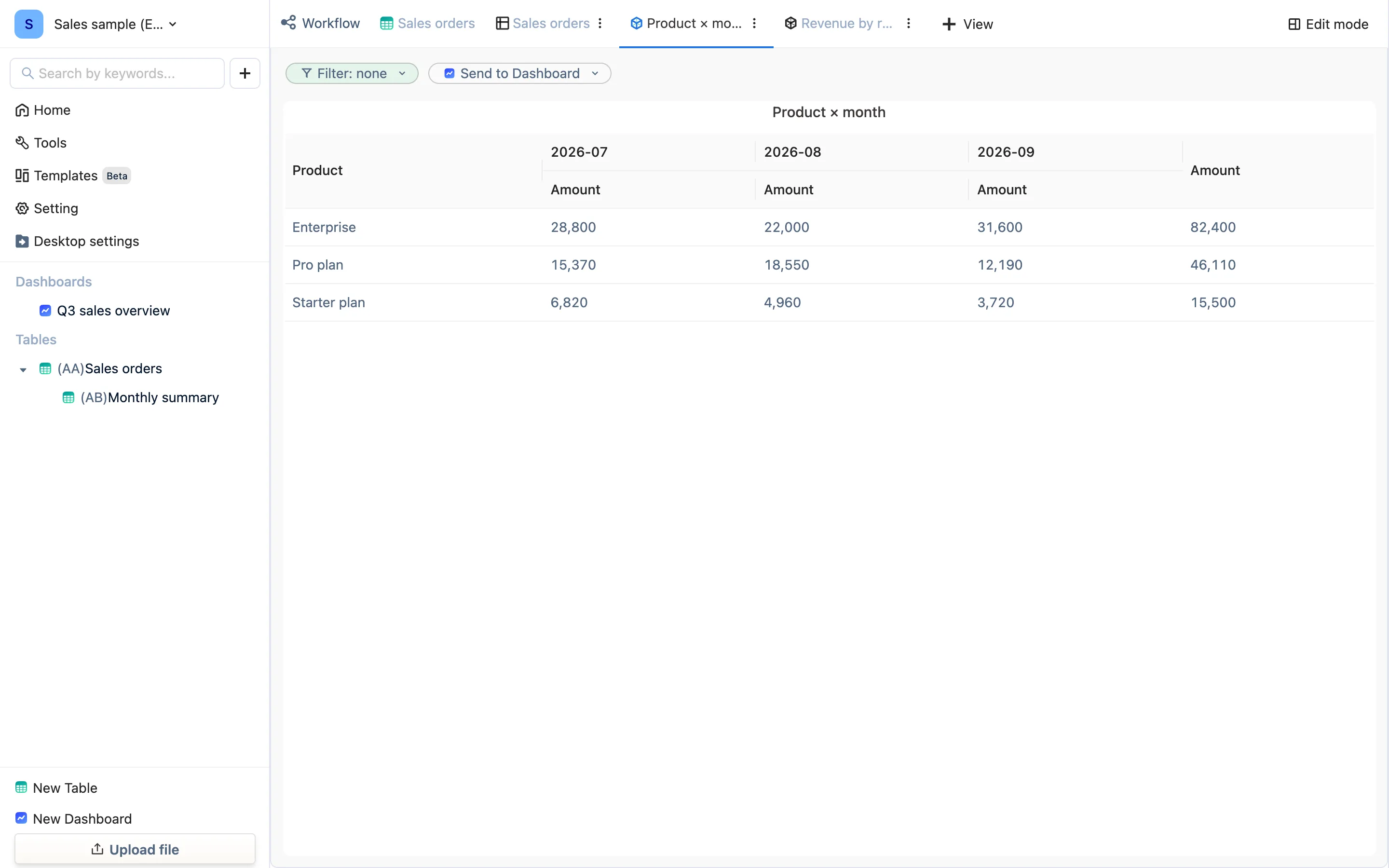
4 つの見せ方
+ View → Data Pivot の下に:
| 種類 | 向いている用途 |
|---|---|
| Pivot Report | クロス集計。行に 1 つの次元、列にもう 1 つ、セルに集計値、合計付き。商品 × 月、クラス × 科目 |
| Bar Chart | 1 つの次元を X に、集計値を高さに。地域別売上 |
| Line Chart | 次元が時間のときの傾向。月別受注数 |
| Pie Chart | 構成比。地域別売上 —— サンプルのダッシュボードにあるドーナツ |
設定
編集モードで:
- 行 / 列(レポート)または Dimension(グラフ)—— どの列でグループ化するか。レポートは縦横に 1 つずつ、グラフは 1 つです。
- 値 —— どの列に何をするか:合計、件数、平均、最大、最小など。
- Sort Order、Basic Filter、Data Limit —— 他のビューと同じです。
- Display Aggregated Data —— レポートの合計行・合計列。
- グラフのスタイル(データラベル、凡例、色ルール)は Bar & Line と同じです。
ピボットビューと集計表、どちらを使うか
| ピボットビュー | 集計表(Summarize パネル、または手書きの SUMIF) | |
|---|---|---|
| 作る手間 | 数秒、クリック 2 回 | 列を選び、条件を書く |
| 2 次元 | そのまま | 結合キーが要る |
| 結果に列を足す(平均単価、前年比) | できない | できる |
| 他の表から参照、Excel へ書き出し | できない | できる |
| ダッシュボードに載せる | できる | できる(そのビュー経由で) |
眺めるならピボット。その数字が定義になり、さらに計算され、書き出される必要があるなら集計表。両立します —— 集計表が計算し、ピボットビューが見せる。
先にデータをきれいに
ピボットは値の字面でグループ化します。「East」と「East 」(末尾に空白)は別のグループですし、「paid」と「Paid」も別です。先に数式列で次元を正規化し、きれいな列に対してピボットしてください —— サンプルが生の Region ではなく Region (clean) でピボットしているのは、まさにこのためです。