プレビュー、共有、公開、閲覧数
表示モードと編集モードの切り替え。Share の中にある公開ダッシュボード・メンバー招待・公開フォームと、それぞれの権限スイッチ・QR コード・リンクの再発行。そして公開後に集まる閲覧数。リンクにはサーバーが要るので、これはチーム版の機能です。
このマニュアルの日本語は解説文です。アプリの画面表示は英語のため、メニュー名・ボタン名・エラーメッセージは画面どおり英語で表記し、スクリーンショットも英語画面のものを使っています。
見るモードと編集モード
- サイドバーからダッシュボードを開くと表示モードです。見るだけで、タイトルの横に Share と編集の 2 つのボタンが並びます。
- 編集を押すとエディターが開きます。Preview で表示モードへ戻り、自動保存されますが手で保存することもできます。
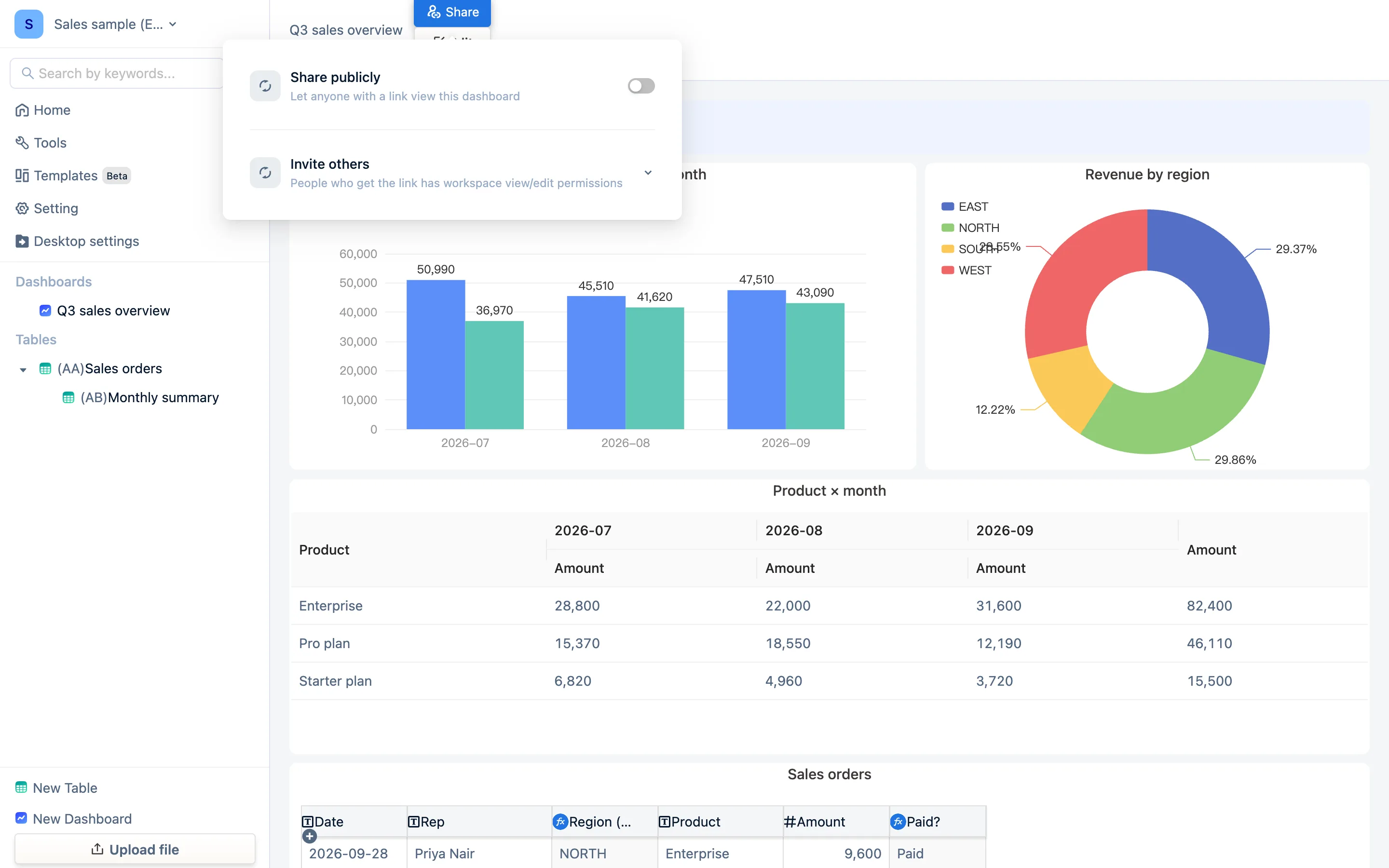
共有
表示モードの右上の Share:
| 方法 | 誰が開けるか | 権限 |
|---|---|---|
| Public Dashboard | リンクを持つ人なら誰でも。アカウント不要 | ダッシュボードの閲覧。任意で Allow Data Editing、Allow Data Downloading、Allow Data Removing |
| Invite others(Collaborative Sharing) | リンクを受け取った人がワークスペースに参加する | ワークスペースの閲覧または編集の権限。役割を指定できます |
| Share publicly(フォーム) | リンクを持つ人なら誰でも | フォーム部品からのデータ送信のみ |
どれもリンクのコピーと、スマートフォンで読む QR Code を出せます。共有を取り消すには再発行します —— Refresh Public Link または Refresh Invite Link。Refreshing the link will deactivate the previous one.
共有リンクには、他の人が到達できるサーバーが必要です。デスクトップ版のエンジンはあなたのパソコンでしか動かないので、生成されるリンクは自分の機械を指し、他の人は開けません。したがって共有と公開はチーム版の機能です。デスクトップ版からダッシュボードを人に見せるには、部品の Download PNG を使うか、.tdbk バックアップを渡して相手の TableDI に取り込んでもらってください。
閲覧数
公開したダッシュボードには Analytics が付きます —— Total views in the last 30 days、Daily visits、Unique Visitors。公開前は Dashboard not published、公開したが誰も開いていないときは No views yet と出ます。そのダッシュボードが本当に読まれているかを知るのに役立ちます。
公開ダッシュボードの Allow Data Editing
有効にすると、リンクを持つ人がワークシートの部品でセルを編集し、フォームを送信できるようになります。現場の人にダッシュボード上で直接ステータスを更新してもらうときに便利です。リスクは、リンクを持つ誰でもできてしまうことです。大事なデータでは公開リンクではなく、招待と役割を使ってください。