Worksheet ビュー
いちばん素朴で、いちばんよく使うビュー。同じ表を、別の表示列・別の順序・別のフィルターで見ます。人によって見せる列を変える、あるいは自分がよく使う絞り込みの組み合わせを取っておく。
このマニュアルの日本語は解説文です。アプリの画面表示は英語のため、メニュー名・ボタン名・エラーメッセージは画面どおり英語で表記し、スクリーンショットも英語画面のものを使っています。
表そのものとの違い
最初のタブが表です —— 全列、既定の順序。Worksheet ビューはその射影です。どの列を出すか、どう並べるか、何を除くかを自分で決め、その設定はこのビューだけのものになります。表は手つかずですし、他のビューも影響を受けません。
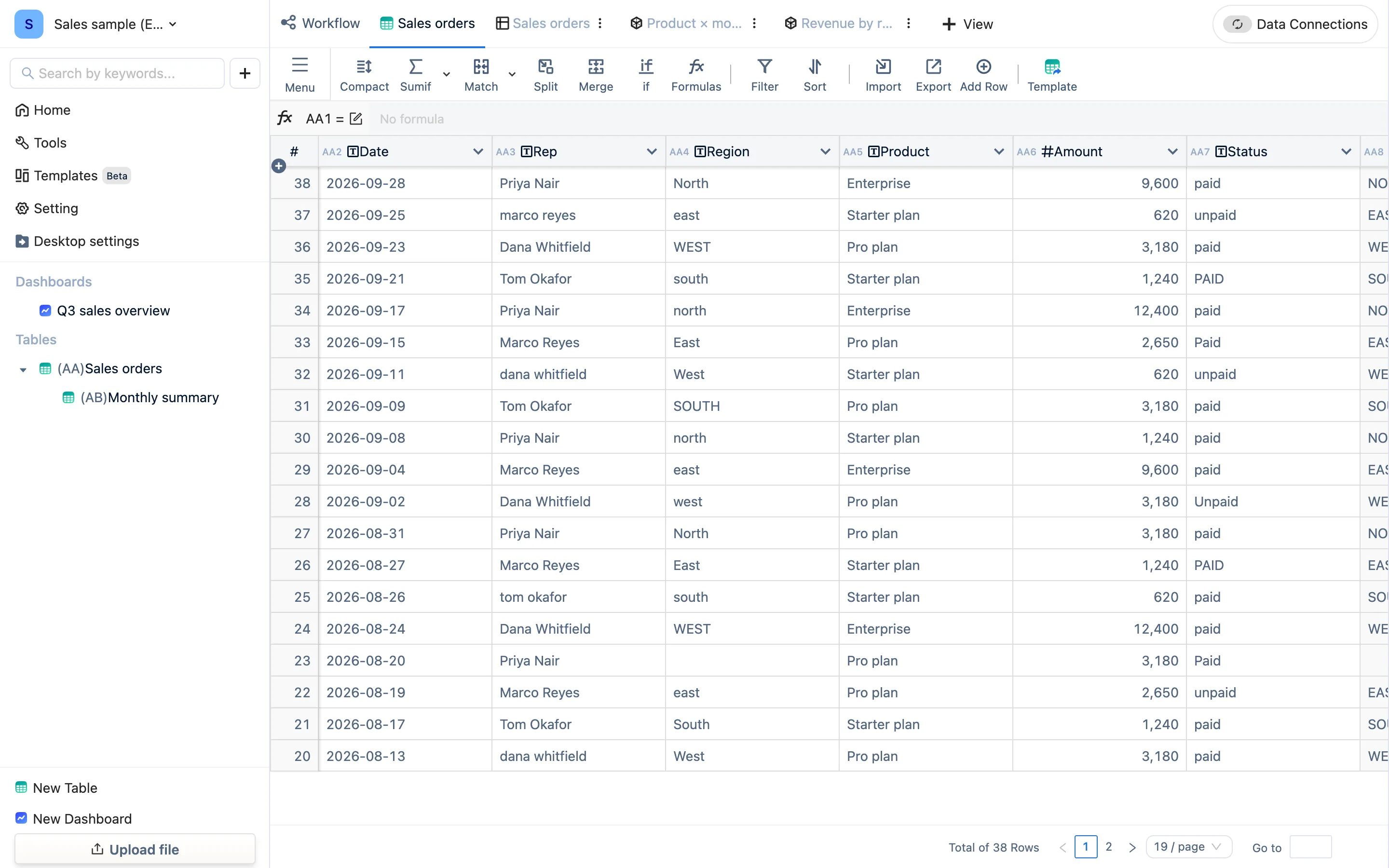
作って設定する
- + View → Worksheet。既定では表の名前が付くので、タブの ⋮ から変更します。
- Edit mode に入り、右のパネルで:
- Fields(Select Display Fields)—— 出したい列にチェック。外した列は隠れるだけで、数式からは変わらず参照されます。初めて入ると Please select the table fields to display. と出ます。
- Sort Order —— Add Sort で、必要なら複数列。
- Basic Filter / Advanced Filters —— 比較演算子はフィルターのページと同じで、相対的な期間指定も使えます。
- Rows per Page、Display Field Headers などのスタイル設定。
- Exit edit mode。
編集モードに入らず、ツールバーの Filter と Sort を直接使っても結果は同じです。
実際の使われ方
- 経理向けのビュー —— 受注番号、金額、入金状態だけを出し、未入金で絞り、金額の降順。
- 自分用のビュー ——「今週追加分」。日付 = 今週でフィルター。毎週月曜に開けばその週のものになります。
- ダッシュボードの明細表 —— サンプルのダッシュボードに載っている受注一覧が Worksheet ビューです。列を減らし、ページ送りしてあります。
セルは編集できますか
できます。Worksheet ビューでセルをダブルクリックすると、表のデータそのものを編集していることになります。ビューは複製を持たないからです。数式列は読み取り専用のままです。