フィルター、並べ替え、表示する列
表示だけを変え、データには決して触らない 3 つの機能。比較演算子の全種類、期間のショートカット、and/or の高度なフィルター、複数列の並べ替え、列の非表示、そして「この行で絞る」。
このマニュアルの日本語は解説文です。アプリの画面表示は英語のため、メニュー名・ボタン名・エラーメッセージは画面どおり英語で表記し、スクリーンショットも英語画面のものを使っています。
変わるのはビュー、表ではありません
ツールバーの Filter と Sort、そしてビューの Fields が影響するのは現在のビューの表示だけです。行も列も失われませんし、ビューごとに設定は独立しています。本当に部分集合を得たいなら Split を使ってください。
フィルター
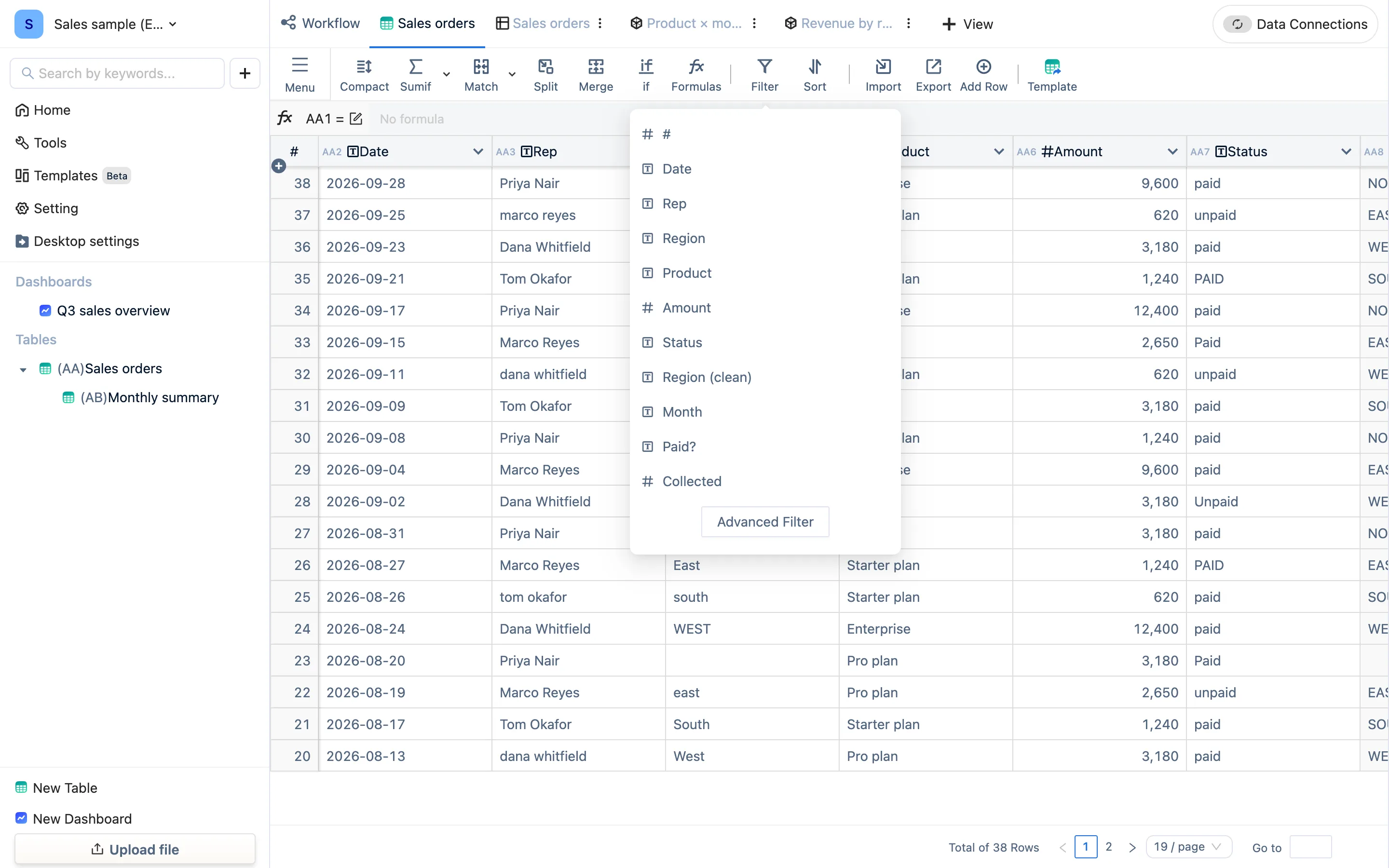
Filter を押して条件を足します。列・比較演算子・値の 3 点です。
| 種類 | 比較演算子 |
|---|---|
| 等価 | 等しい、等しくない |
| 大小 | より大きい、以上、より小さい、以下、範囲(最小 〜 最大) |
| テキスト | 含む、含まない |
| 集合 | 一覧に含まれる、一覧に含まれない(複数値をまとめて) |
| 時間 | 期間指定:今日、今週、今月、今年、昨日、先週、先月、昨年、明日、来週、来月、来年、または開始と終了の指定 |
期間指定が効くのは Date の列だけです —— 列の型を正しくしておくべき理由がまた 1 つ。
条件を複数足すと既定は「かつ」(すべて満たす)です。Advanced Filter で「または」に切り替えたり、「(A かつ B)または C」のようなグループを組んだりできます。フィルターが効いていると、ボタンに条件の本数が出ます。
Filter Current Row —— 行を右クリックして、その行の値で似たレコードを引き出します。1 顧客の全受注を見るいちばん速い方法です。
並べ替え
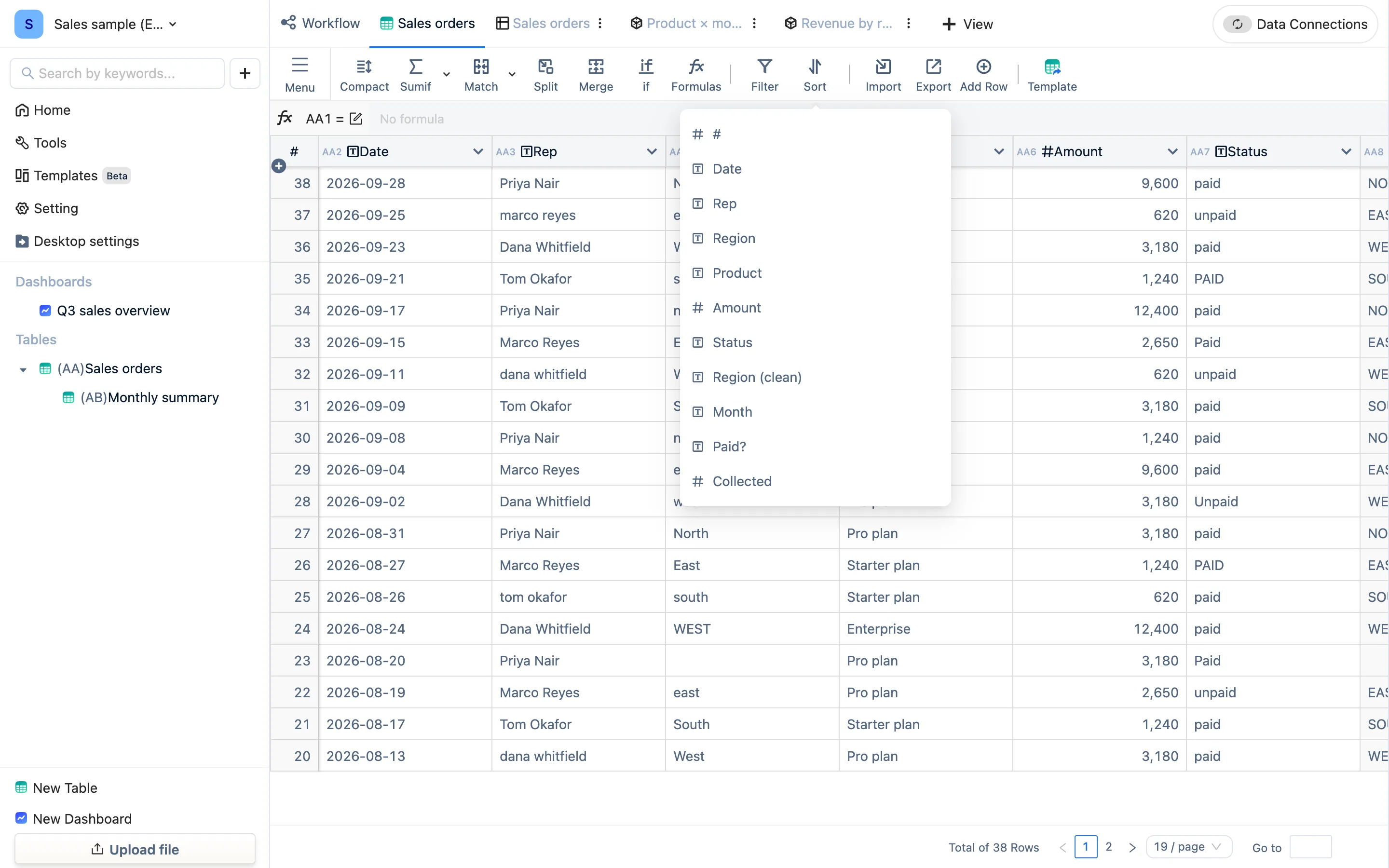
Sort を押して列と昇順・降順を選びます。列を足せば同値のときの順序も決められます。ボタンには第 1 ソート列が出ます。並べ替えを設定していないときは、新しい行が上に来ます。
表示する列
ビューのツールバーの Fields(見出しは Select Display Fields)で表示する列にチェックを付けます。まとめて操作する Hide All Fields もあります。非表示の列も表の中にはあり、数式からは変わらず参照されます。他の人に見せるビューでは、内部用の列 —— 原価、メモ、途中計算の数式列 —— を隠してください。
Compact
ツールバーの Compact は行の高さを切り替えるので、長い表を一度に多く表示できます。
ダッシュボードとビューエディターでは
どのビューも、ダッシュボードのどの部品も、自分のフィルターと並べ替えを持ちます。設定は Data の設定パネルにあり、比較演算子は上とまったく同じです。ダッシュボードではフィルターの条件がダッシュボードパラメーターを参照することもできて、「月を選ぶと全グラフが追随する」はそれで組みます —— ダッシュボードの連動を参照。