Bar & Line(棒と折れ線)
X 軸に 1 列、Y 軸に 1 列以上、それぞれ棒か折れ線で描きます。左右の Y 軸、データラベル、色ルール、空値をゼロとして描く設定つき。集計表や、すでに 1 分類 1 行になっているデータに向いています。
このマニュアルの日本語は解説文です。アプリの画面表示は英語のため、メニュー名・ボタン名・エラーメッセージは画面どおり英語で表記し、スクリーンショットも英語画面のものを使っています。
先に 1 つだけ
Bar & Line は集計してくれません。X に月、Y に金額を置いて、その月に 20 行あれば棒が 20 本立ちます。ですから向いているのは 2 種類のデータです。
- すでに 1 分類 1 行になっている表 —— 明細表から生やした月次集計など。
- もともと 1 行 1 点の系列(1 日 1 回の測定値など)。
明細表から直接「月別の金額」を描きたいなら、Data Pivot の棒グラフを使ってください。あちらは集計します。
設定
+ View → Bar & Line のあと Edit mode、データのタブ:
| 設定 | 何をするか |
|---|---|
| タイトル | グラフの上に出る名前 |
| X-Axis Value | 1 列。ふつうは月、分類、日付 |
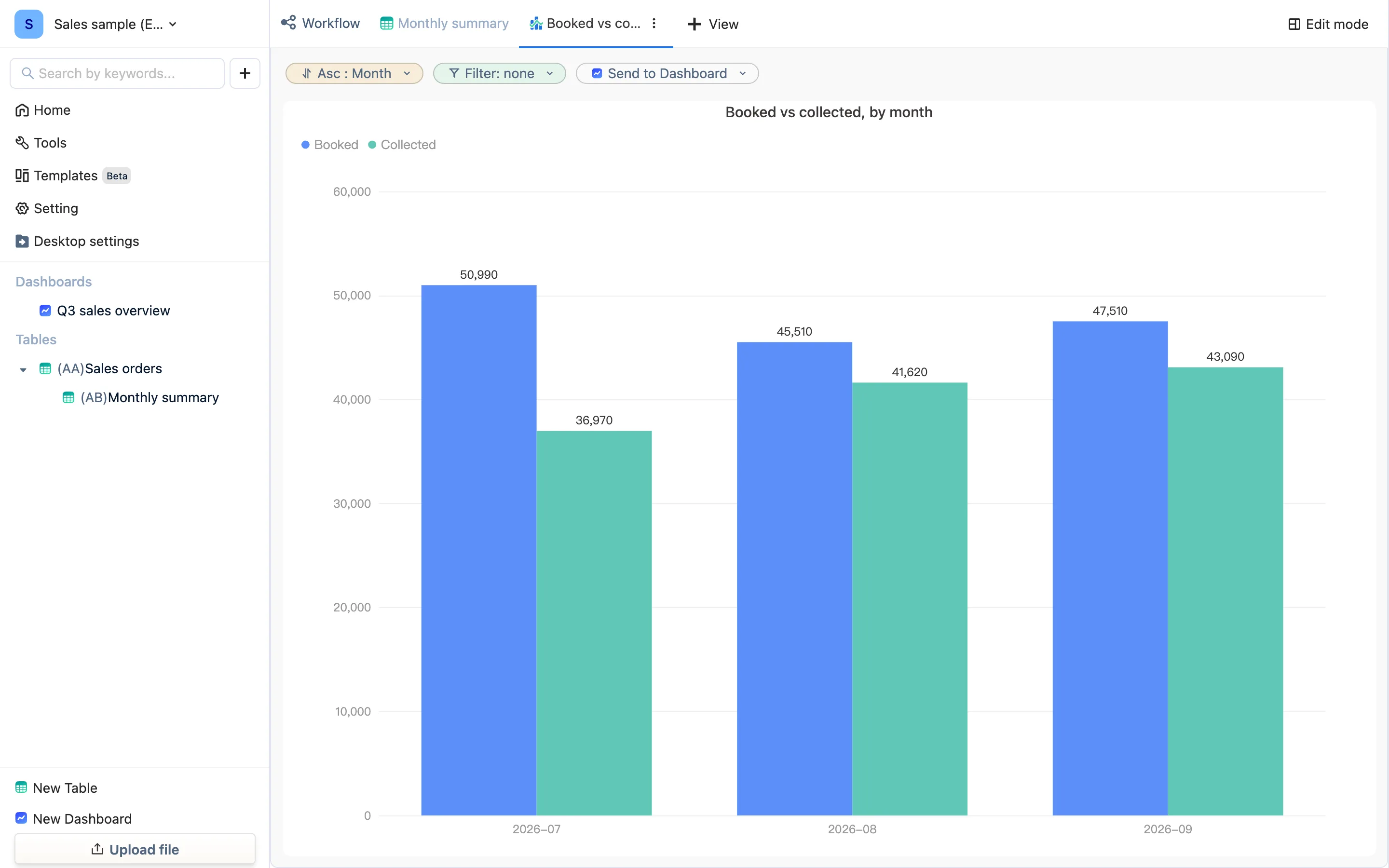
| Y-Axis Value | 1 列以上(Add Y-Axis)。それぞれ Bar Graph か Line Graph を選びます。混ぜれば混合グラフになり、サンプルの「Booked vs collected」は棒 2 本です |
| Sort Order | X で、または Y のどれかで、昇順か降順 |
| Basic Filter | 一部だけを描く。比較演算子はフィルターと同じ |
| Data Limit | 最大何行取るか |
| 方向 | from left to right か from right to left |
スタイルのタブ:
- Y-Axis Configuration —— どの列を Left Y-Axis に、どれを Right Y-Axis に置くか。それぞれの最小値と最大値も。金額と件数のように桁が違うものは左右に分けます。
- Data Label —— 位置(上・下・左・右・中央)と規則:すべて表示、すべて非表示、最大と最小だけ、最新だけ、間隔をあけて。
- Add Color Rule —— 条件(ある値より大きい / 小さい / 等しい)に色を割り当てます。目標を超えた棒が自動で赤くなります。
- Replace Null with Zero —— 空の点を 0 として描き、折れ線が途切れないようにします。
- Legend、軸の目盛り、文字サイズ、Horizontal View(横向きの棒)、Surface View(折れ線の下を塗る)。
例
- 月次集計表で:X = 月、Y1 = 受注(棒)、Y2 = 入金(棒)。
- 日次測定の表で:X = 日付、Y = 温度(折れ線)、データラベルは最新だけ、色ルールは 80 超で赤。
- 店舗ランキング:X = 店舗、Y = 売上、Y の降順、Horizontal View、Data Limit 10 —— 上位 10 店の横棒グラフ。
ダッシュボードに載せる
出来上がったグラフは Select exsiting views でダッシュボードから参照でき、設定は共有されます。ダッシュボードの中で新しく作ることもでき、設定項目は同じです。