テンプレートとして書き出す:構造と数式を再利用する
Export → Template は、表と数式列とビューを 1 つのテンプレートファイルに保存します。別のワークスペース、別のパソコン、別の人が New from template で一度に全部インストールできます。見出しだけの空シートを配るのとは別物です。
このマニュアルの日本語は解説文です。アプリの画面表示は英語のため、メニュー名・ボタン名・エラーメッセージは画面どおり英語で表記し、スクリーンショットも英語画面のものを使っています。
名前の似た 2 つのもの
| テンプレートとして書き出す | 空のテンプレートをダウンロード | |
|---|---|---|
| 場所 | ツールバーの Export → Template | ツールバーの Template |
| 得られるもの | テンプレートファイル(.json) |
見出しだけの空の Excel |
| 入れる方法 | New from template → Upload local template file | Import → Upload file |
| 何を持つか | 構造、列の型、数式、ビュー —— そしてデータ | 列名だけ |
| 何のためか | 完成した一式を別の場所へ複製する | 自分の列に誰かに記入してもらう |
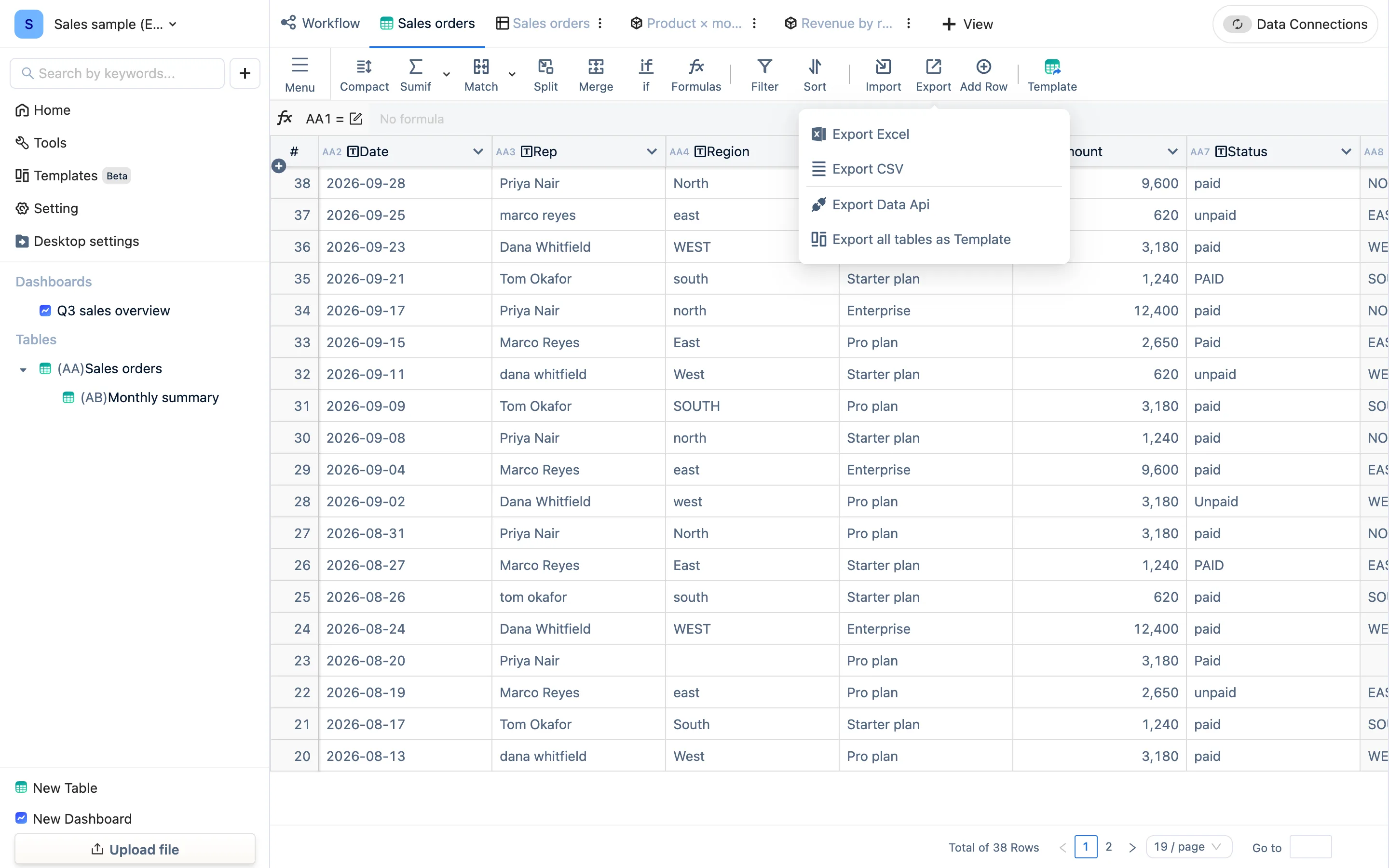
書き出したテンプレートを使う
- 完成した表を開き、Export → Template でファイルを保存します。
- 落とし先のワークスペース(別のパソコン、別の人)のホーム画面で New from template → Upload local template file を選び、そのファイルを指定します。
- リソースの一覧に目を通し、Use this template を押します。表・数式・ビューがそのまま再現されます。
適用は追加です。現在のワークスペースに足すだけで、すでにあるものには触りません。2 回適用すれば 2 つできます。
何が一緒に運ばれるか
- 列、列の型、列の数式、そして数式が参照する連結先の表(一緒に書き出されます)
- ビューとその設定
- データの行(空の器が欲しければ、書き出す前にデータを消すか、取り込んだあとに消します)
運ばれないもの:データ接続の資格情報(パスワードを含むので、新しい環境で作り直す必要があります)と、ダッシュボードの共有設定。
使われ方
- 拠点ごとに同じ台帳を配る。 一度作ってテンプレートとして書き出し、各拠点が自分の分を取り込んで記入します。
- 顧客への納品物。 処理の流れ —— 数式、集計、ビュー —— をまとめて渡し、相手が自分の TableDI に自分のデータで取り込みます。
- サイトで配っているシナリオテンプレートは、まさにこの形で公開されています:テンプレート · シナリオテンプレート。
ワークスペースまるごと移す
1 つの表ではなく全部を持っていきたいときは .tdbk のバックアップを使ってください。あちらはパッケージまるごとの復元で、テンプレートは追加です。