列の型 —— テキスト、数値、パーセント、チェックボックス、日付、ドロップダウン、添付、QR コード
どの列も型を 1 つ持ち、それが値の保存され方・表示され方・参加できる計算を決めます。8 つの型それぞれの用途、変える場所、そして間違えたときに何が壊れるか。
このマニュアルの日本語は解説文です。アプリの画面表示は英語のため、メニュー名・ボタン名・エラーメッセージは画面どおり英語で表記し、スクリーンショットも英語画面のものを使っています。
変える場所
見出しの右の山形 → Field Type で選びます。見出しの前の小さなアイコンが現在の型を示します —— T はテキスト、# は数値、カレンダーは日付、fx は数式列。型は取り込み時に内容から一度だけ推測されるので、外れていたらここで直します。
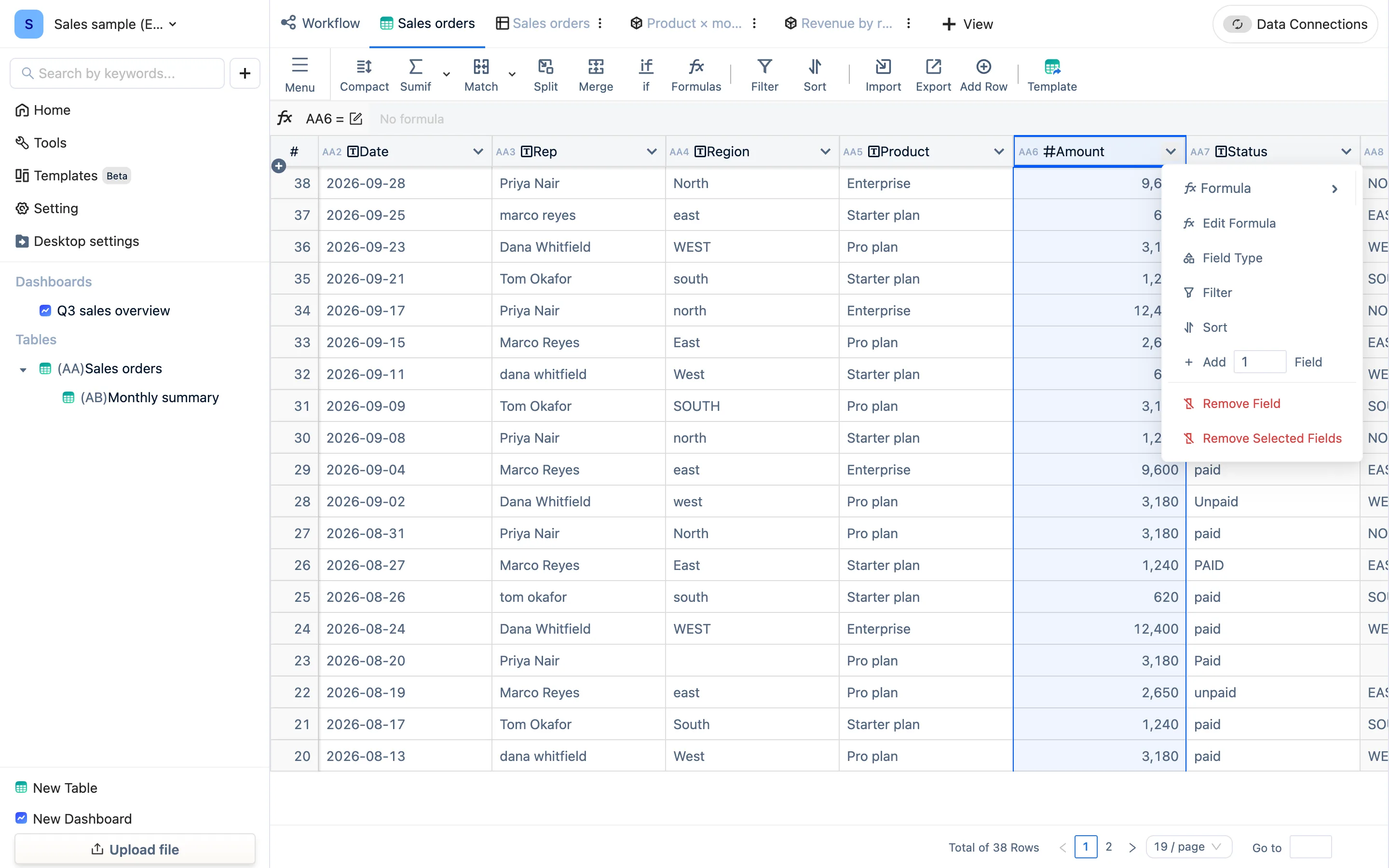
8 つの型
| 型 | 用途 | 設定 |
|---|---|---|
| Text | 既定。名前、伝票番号、メモ、混ざったもの全般 | — |
| Numeric | 金額、数量。合計・平均・最大・最小が取れるのはこの型だけ | 小数桁、桁区切り、単位 |
| Percent | 比率。小数で保存され、パーセントで表示されます。0.5 は 50% | 小数桁 |
| Checkbox | はい / いいえ | — |
| Date | 日付、または日付と時刻 | 「年-月-日」または「年-月-日 時:分:秒」 |
| Dropdown | あらかじめ決めた一覧から 1 つ選ぶ。選択肢ごとに色を付けられます | 選択肢の一覧、色 |
| Attachments & Media | 行にファイルをぶら下げる | — |
| QR Code | セルの内容を QR コードとして描画。セル 1 つでも行まるごとでもダウンロードできます | — |
目安
- 金額と数量は必ず Numeric に。 テキスト列に対する
SUMIFは何も返しません —— 「合計が 0 になる」の第 1 位の原因です。 - ステータスや分類は Dropdown に。 入力が一覧から選ぶ形になるので、「paid」「Paid」「PAID」が生まれなくなりますし、色がそのままワークシートやダッシュボードでの目印になります。
- 伝票番号、ID、電話番号は Text のままに。 Numeric は先頭の 0 を落とし、桁の多い数を丸めます。
- 型を変えても内容は変わりません。 変わるのは読み方だけです。
2026-09-03をテキストから Date に変えても値は同じですが、日付の計算や期間フィルターに参加できるようになります。 - 数式列の型は結果に従います。 集計系の数式(合計、平均など)は元の列の数値書式 —— 通貨、小数、桁区切り —— を引き継ぎます。
型はパネルとどう関わるか
パネルの多くの手順は、選べる列を型で絞ります。Sumif は数値の列しか並べませんし、Split DateTime は日付の列だけ、シグナルマップのパーセント欄は Percent の列でなければなりません。あるはずの列が一覧に出てこないときは、戻ってその列の型を確かめてください。