データ API:他のシステムに表を読ませる
Export → Export Data Api が、表ごとに HTTP のエンドポイントとワークスペースのキー、そしてすぐ使える curl コマンドを用意します。スクリプトや他システム、BI ツールが必要なときに取りに来て、つねに現在のデータを受け取ります。
このマニュアルの日本語は解説文です。アプリの画面表示は英語のため、メニュー名・ボタン名・エラーメッセージは画面どおり英語で表記し、スクリーンショットも英語画面のものを使っています。
何を解くか
書き出したファイルは 1 回きりのスナップショットです。データ API は表をエンドポイントに変えます。外部のプログラムが好きなときに GET すれば、その瞬間のデータを受け取れます —— 計算し終えた数式列も含めて。向いているのは:
- 自分で書いたスクリプトが定期的に取りに来る
- 他のシステム(ERP、ミニアプリのバックエンド)が TableDI で保守しているマスターデータを読む
- レポーティングツールが直接つなぐ
有料機能の一覧では API out として載っています。
有効にする
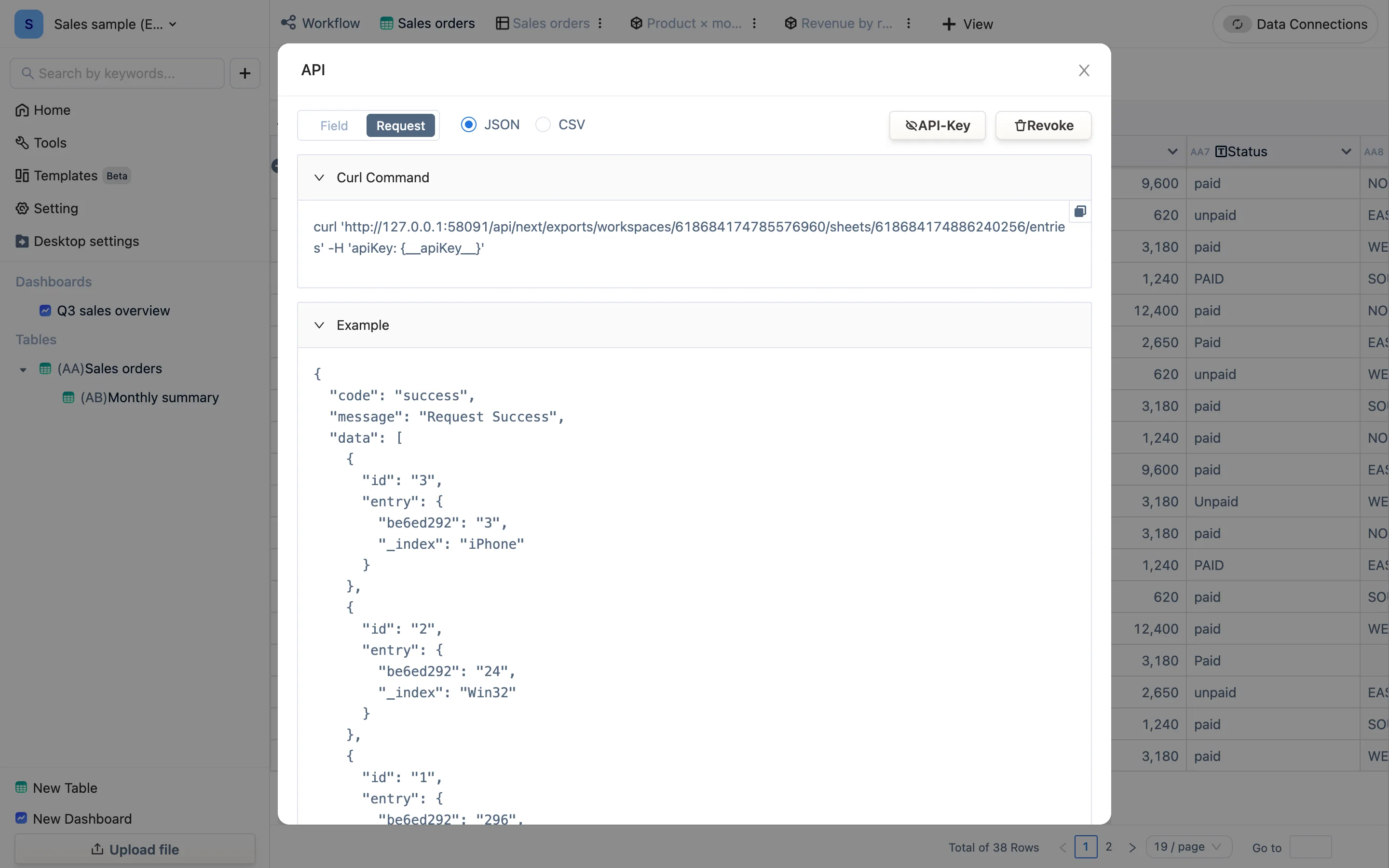
- 表を開き、Export → Export Data Api。API という見出しのダイアログが開きます。
- タブは 2 つ。Field はこの表の全列を並べます —— id、コード(AA1、AA2…)、タイトル、数式、型。Request はそのまま貼れる Curl Command と Example の応答を出し、上の JSON / CSV で形式を切り替えます。
- 右上の API-Key ボタンは、例の中にキーを含めるかどうかを切り替えます。キーはワークスペースに属します(チーム版ではプロジェクトが独自の API-Key を持てます)ので、同じワークスペースの表は共有します。他のシステムからそのコマンドを実行し、キーは
apiKeyリクエストヘッダーに入れます。
コマンドはこういう形です。
curl 'http://127.0.0.1:58091/api/next/exports/workspaces/<workspaceId>/sheets/<sheetId>/entries' -H 'apiKey: <your key>'キーを差し替える
キーが漏れたり担当者が変わったりしたら Revoke を押します。確認ダイアログは The old API will become inaccessible. Do you want to replace it? と聞きます。確定すると古いキーを使う呼び出しは即座に失敗するので、新しいキーに更新してください。アドレスは変わりません。
返ってくるもの
- 表の全行・全列と、数式列の現在の値。形は
{"code":"success","data":[{"id":"37","entry":{…}}]}で、1 行につき 1 つのentryです。 entryの中のキーは列 id(59048da8のような 16 進の文字列)で、列のタイトルではありません。インデックス列はつねに_index、ほかに送信情報のsubmit_atとsubmit_byがあります。- id とタイトルの対応表が Field タブの役目です。列名を変えても id は変わらないので、id で読むのが安定した選択です。位置で読むのは絶対にやめてください。
デスクトップ版の限界
デスクトップ版のエンジンはあなたのパソコンでしか動かないので、エンドポイントに到達できるのはその機械だけです(curl コマンドの 127.0.0.1 に注目)。外のネットワークからは届きません。社内の他システムに読ませたいなら、エンドポイントがクラウドにあるチーム版を使ってください。
逆方向
外部システムに書き込ませるのは、サーバーとして振る舞う HTTP 接続(データ接続)か、自動化です。データ API は読み取り専用です。