最初の Excel を取り込む
入り口は 3 つ、それぞれ結果が違います。対応形式、取り込み時に見出しと結合セルがどう扱われるか、そして取り込んだあとに確かめる 4 点。取り込みに行数の上限はありません —— 無料版でも同じです。
このマニュアルの日本語は解説文です。アプリの画面表示は英語のため、メニュー名・ボタン名・エラーメッセージは画面どおり英語で表記し、スクリーンショットも英語画面のものを使っています。
取り込みウィンドウを開く
同じ Import ウィンドウを開く場所が 3 つあります。違うのは結果です。
| どこを押すか | 結果 |
|---|---|
| ホーム画面の Upload file、またはサイドバー下部の同じボタン | 新しい表ができる |
| 表のツールバーの Import → Upload file | その表に取り込まれる |
| New from blank → New Table のあと取り込む | 空の表から始める以外は上と同じ |
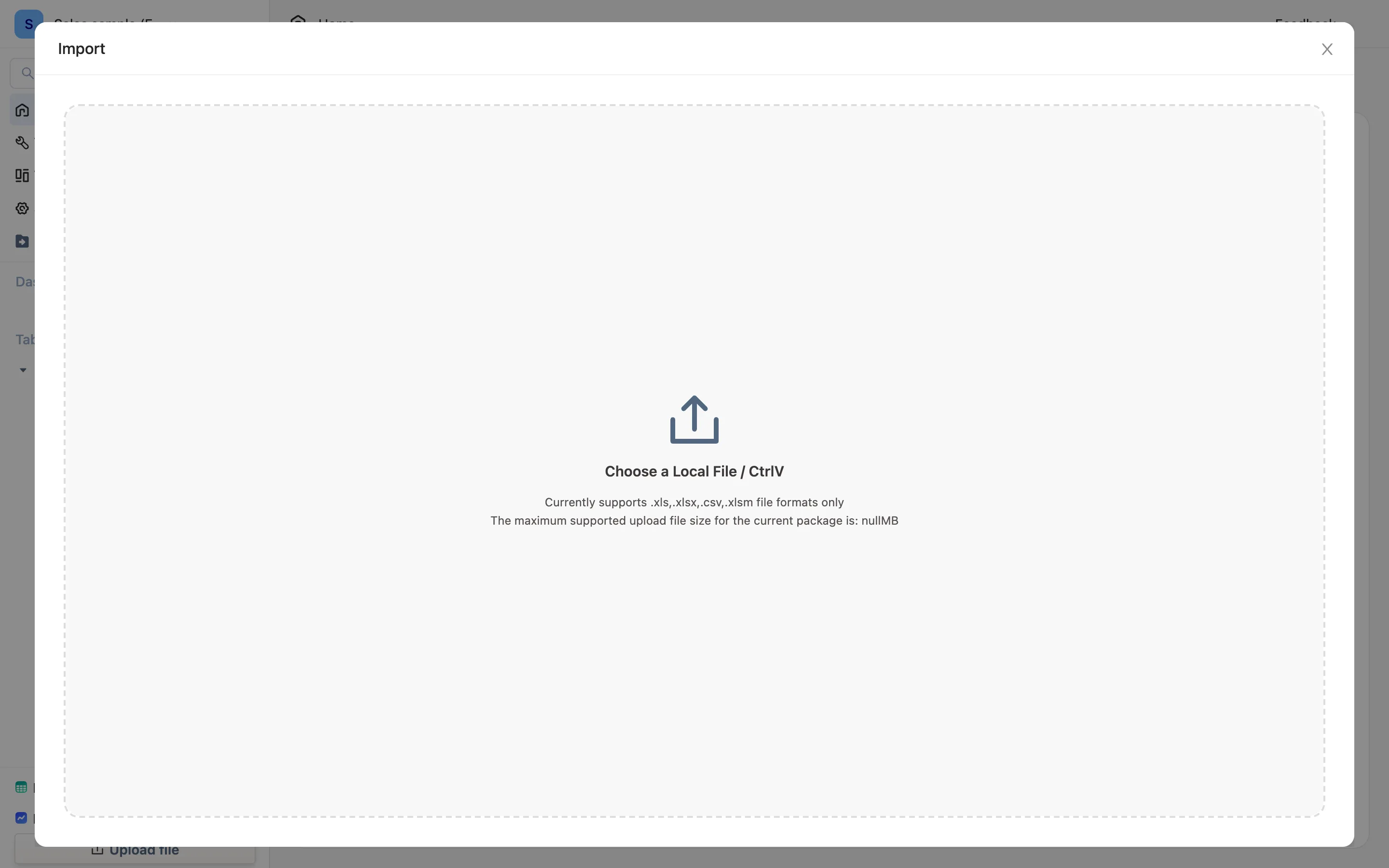
.xlsx、.xls、.csv、.xlsm に対応します。ウィンドウの中で Cmd+V(Windows は Ctrl+V)を押せば、Excel や Web ページからコピーした範囲を貼り付けることもできます —— アップロード領域に Choose a Local File / CtrlV と書いてあります。取り込みに行数の上限はありません。
手順 1:ファイルとシートを選ぶ
ファイルを選ぶとプレビューに入ります。ブックに複数シートがある場合は上に選択欄が出て、1 枚ずつ取り込みます。まとめて入れたいときは Merge and import into one Table にチェックを入れると行方向に積み上がります(列名が一致するものが揃います)。あるいは 1 枚ずつ順に取り込んでも構いません。
手順 2:整える(飛ばしてもよい)
プレビューの上に、人が読むための表を機械が読むための表に変えるための道具が並んでいます。要らなければそのまま Import を押してください。
| 道具 | 何をするか |
|---|---|
| Transpose Data | 縦横を入れ替える。元が「1 行 1 指標、1 列 1 か月」のときに使う |
| Cut | 範囲を選んでそこだけ残す。タイトル・注記・合計行を落とす最短手 |
| Merge Rows / Merge Fields | 選んだ行(または列)を 1 つに結合する。2 段の見出しが 1 段になる |
| Delete Row / Delete Field | 選んだ行や列をまるごと削除する |
| Auto Merge Rows | 空の見出しを検出したとき、上の行をつないで 1 段の見出しにする |
| Undo / Redo | 整形の各ステップは取り消せる |
ウィンドウ下部に Columns to Import と Rows to Import が随時出ます。Import を押す前に、思っている数と合っているか確かめてください。その横の小さな注記はプレビュー自身の上限と表の上限です。プレビューは先頭 N 行 N 列だけを描画し(最後の行や列を選ぶと「全部」の意味になります)、1 つの表の列は最大 1,000 列、行は無制限です。
1 行目はつねに見出しとして扱われます。 ファイルの先頭が結合されたタイトル帯の場合、取り込み時に Empty headers detected —「There are empty headers in this table, do you want to try to auto merge?」—— と出るので、Auto merge and import でたいてい片づきます。それで駄目なら Cut でタイトル行を削ってください。空の見出しは "Untitled" で埋められるので、取り込んだあとに名前を付け直します。
手順 3:追加するか、置き換えるか
既存の表に取り込むときは 2 択です。
- Append Data —— 行を追加し、既存のデータには触りません。「毎月もう 1 束」はこちらです。
- Replace Existing Data —— 表を空にしてこの束を書き込みます。元ファイルがつねに全量で、最新だけ欲しいときに使います。
新しい表を作る場合、この手順はありません。
列は名前で突き合わされます
追加取り込みでは、ファイルの列は表の列と名前で対応します。ファイルの Amount 列は表の Amount 列へ、順番は関係ありません。ファイルにあって表にない列は無視され、表にあってファイルにない列は空のままになります。つまり気にすべきは列名だけ —— そしてツールバーの Template は見出しだけの空 Excel を渡してくれるので、記入する人が列名を間違えようがありません。
取り込んだあと
- 新しい表はファイル名が付きます。既存の表に取り込むと Import and Rename Table As と聞かれるので、ファイル名を採るなら Import and Rename、今の名前のままにするなら Import です。
- 各列の型は内容から一度だけ推測され、見出しの前のアイコンに結果が出ます。金額の列が
T(テキスト)になっていたら、見出しのドロップダウンの Field Type で直してください。直さないと合計が出ません。 - Excel の数式は値として入ってきます。ハイパーリンク、色、コメントは保持されません。計算そのものが必要なら、ここで数式列として組み直します。
次に
- 毎月もう 1 束:Import → Append Data をくり返すだけ。列名が支えてくれます。同じ行を二度取り込まないためには、先に主キーを決めておきます。
- Excel でない場合:貼り付け、画像、JSON、またはデータベースや API に直接つなぐ。
- 結果がおかしい場合:取り込み結果がおかしいとき。