ビューと「+ View」メニュー
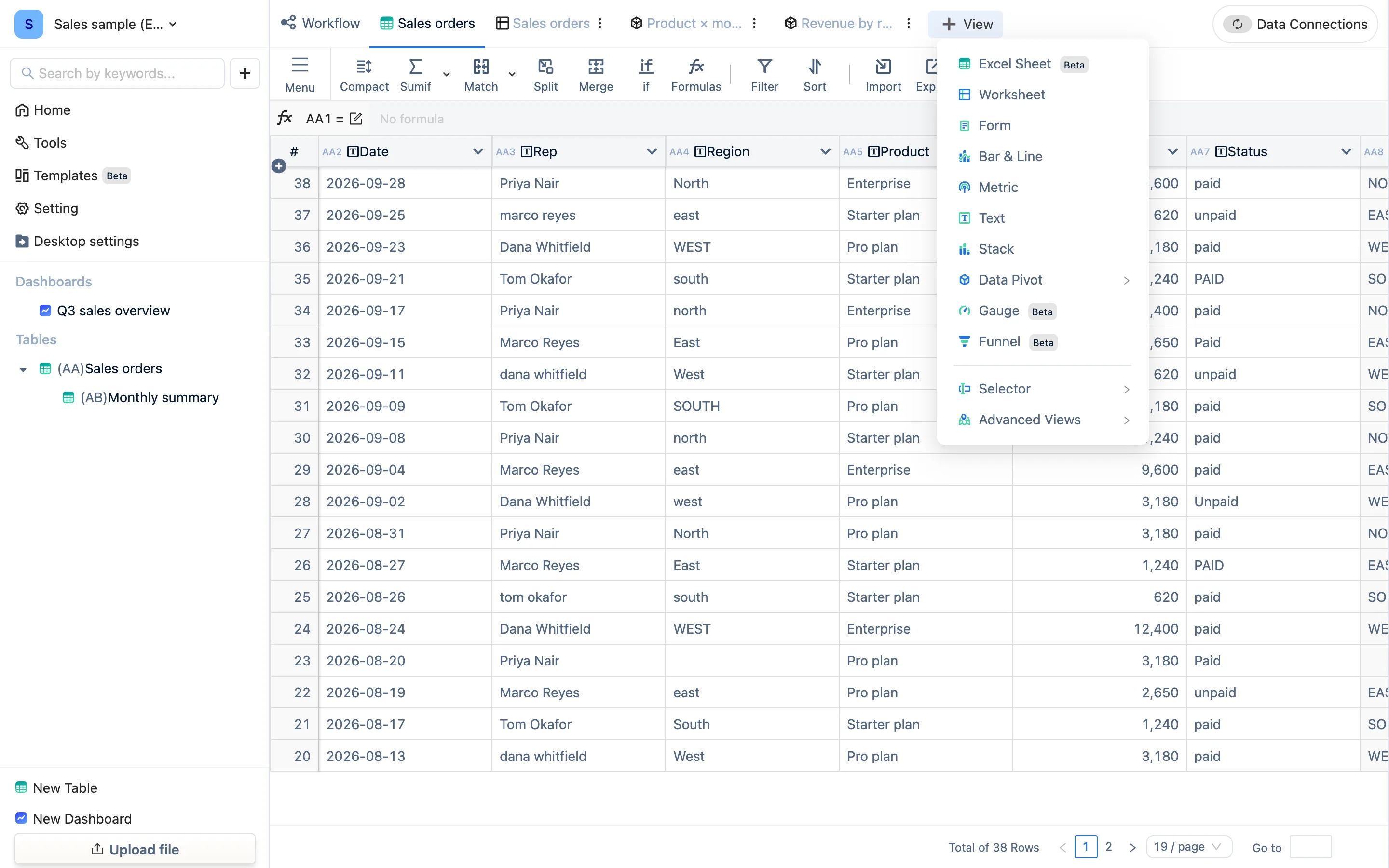
1 つの表にいくつもの見方があり、その見方 1 つ 1 つがビューです。Worksheet、Excel Sheet、Form、Bar & Line、Data Pivot、Stack、Funnel、Gauge、Metric、Text、セレクター、Advanced Views。追加・編集・削除の方法と、型を選ぶための一行ガイド。
このマニュアルの日本語は解説文です。アプリの画面表示は英語のため、メニュー名・ボタン名・エラーメッセージは画面どおり英語で表記し、スクリーンショットも英語画面のものを使っています。
ビューとは何か
表を開くと、Workflow の次の最初のタブが表そのものです。それ以降のタブはすべてその表のビューです。ビューはデータを複製しません —— 「この表をこう見る」というだけのものです。ビューを消してもデータは 1 行も減りません。
追加、編集、削除
- 追加 —— タブ列の右の + View から型を選びます。3 つの項目はサブメニューを開きます:Data Pivot(Pivot Report、Bar Chart、Line Chart、Pie Chart)、Selector(Dropdown、Radio、Checkbox)、Advanced Views(Time Series、Signal Map)。
- 編集 —— そのビューに切り替えて、ツールバーの Edit mode を押します。右に設定パネルが出て、データ / スタイル / アクションの 3 タブに分かれています。終わったら Exit edit mode。グラフ系のビューでは、タイトル、データの列、行数の上限、並べ替え、フィルターを設定できます。
- 名前の変更 / 削除 —— そのビュー自身のタブの ⋮ から。
ビューはそれぞれ自分のフィルターと並び順を持ち、互いに独立です —— ビューのフィルター・並べ替え・埋め込みを参照。
型の選び方
| やりたいこと | 使うもの |
|---|---|
| 同じ行を、別の列構成・順序・絞り込みで見たい | Worksheet |
| Excel のようなグリッドに打ち込みたい | Excel Sheet(Beta) |
| 1 件ずつ入力したい | Form |
| 月や分類ごとに大小を比べたい、傾向を見たい | Bar & Line |
| 2 つの次元を交差させて集計したい、構成比を見たい | Data Pivot —— レポート、棒、折れ線、円 |
| 構成、転換、達成度、1 つの数字の状態 | Stack、Funnel、Gauge、Metric、Signal Map、Time Series |
| 説明の文章、あるいはダッシュボードを絞り込むコントロール | テキスト・セレクター・入力部品 |
ビューとダッシュボード
ビューはそのままダッシュボードに載せられます(ダッシュボードエディター → 表を選ぶ → Select exsiting views)。逆にダッシュボードの中でグラフを作ることもでき、その場合も裏ではその表にビューが 1 つ作られます —— 入り口が反対側なだけです。どちらから見ても設定は同じ 1 つです。