言語
画面は OS の言語に従います —— 中国語の環境は中国語、それ以外は英語。左上のワークスペースのドロワーから手で切り替えられ、メニューバー、OS のダイアログ、AI が答える言語も一緒に変わります。
このマニュアルの日本語は解説文です。アプリの画面表示は英語のため、メニュー名・ボタン名・エラーメッセージは画面どおり英語で表記し、スクリーンショットも英語画面のものを使っています。
自動で決まります
初回起動で OS の言語が決めます。中国語の環境なら中国語、それ以外は英語です。
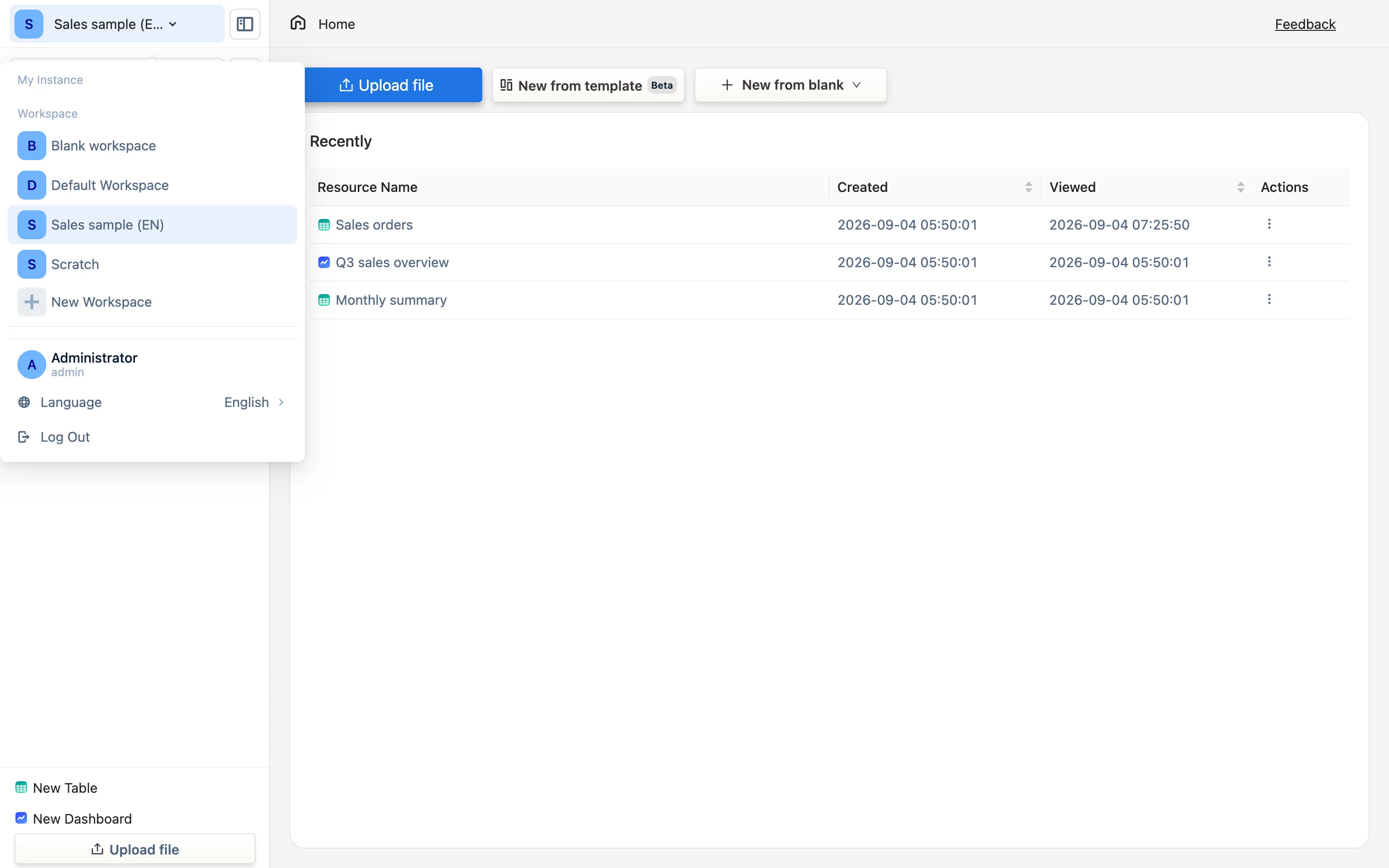
手で切り替える
左上のワークスペースのアイコン(サイドバー最上部の丸いアイコン)をクリックし、ドロワーの下の Language を見つけます。横に現在の言語が出ています。中文 か English を選んでください。選択は起動をまたいで記憶されます。
対象は、画面のテキスト、アプリのメニューバー、OS のダイアログ(バックアップ、起動失敗など)、スプラッシュ画面、そして AI 機能に送られるプロンプト —— AI は選んだ言語で答えます。
データは影響を受けません
言語が変えるのは画面だけです。表名、列名、セルの内容はあなたが書いたもので、翻訳されることはありません。同梱のサンプルテンプレートは中国語版と英語版があり、現在の言語に合うほうがインストールされます。すでに入っているものは、言語を切り替えても変わりません。
切り替わらない 3 つ
- 表名、列名、セルの内容。 あなたの言葉で、決して翻訳されません。
- すでに入れたサンプルテンプレート。 入れたときのものがそのまま残ります。言語を切り替えても「Sales orders」が 销售订单 になったりはしません。もう一方が欲しければ、言語を切り替えてからサンプルを入れ直してください。
.tdbkバックアップの中身。 バックアップしているのはデータであって、画面ではありません。
サイトとマニュアル
中国語の画面からのヘルプのリンクは中国語サイト(www.tabledi.com.cn)へ、英語の画面からは英語サイト(tabledi.com)へ行き、価格もそれぞれのサイトのものが出ます。2 つは同じサイトの 2 言語ではなく、別々の内容です。