画像から表へ —— 請求書、領収書、スクリーンショット
請求書やスキャン、誰かのレポートのスクリーンショットを表にします。手順は 3 つ。画像をアップロード、取り込み先の表を選ぶ、確定。自分の AI キーが必要で、画像は選んだモデル提供元へ送られます。
このマニュアルの日本語は解説文です。アプリの画面表示は英語のため、メニュー名・ボタン名・エラーメッセージは画面どおり英語で表記し、スクリーンショットも英語画面のものを使っています。
注意
これは有料機能で、自分の API キーが必要です。ライセンスがないと「AI plugins are a paid feature」が返ります。
何を読めるか
- 印刷された表や、それを撮ったもの:見積書、明細、成績表、在庫リスト
- 領収書や書類:請求書、チケット、身分証、カード、ナンバープレート —— Tools ページではこれを Convert Image to Table と呼んでいます
- スクリーンショットの中の表
認識はDesktop settings で設定したモデルが行います。キーがなければこの機能は使えません。
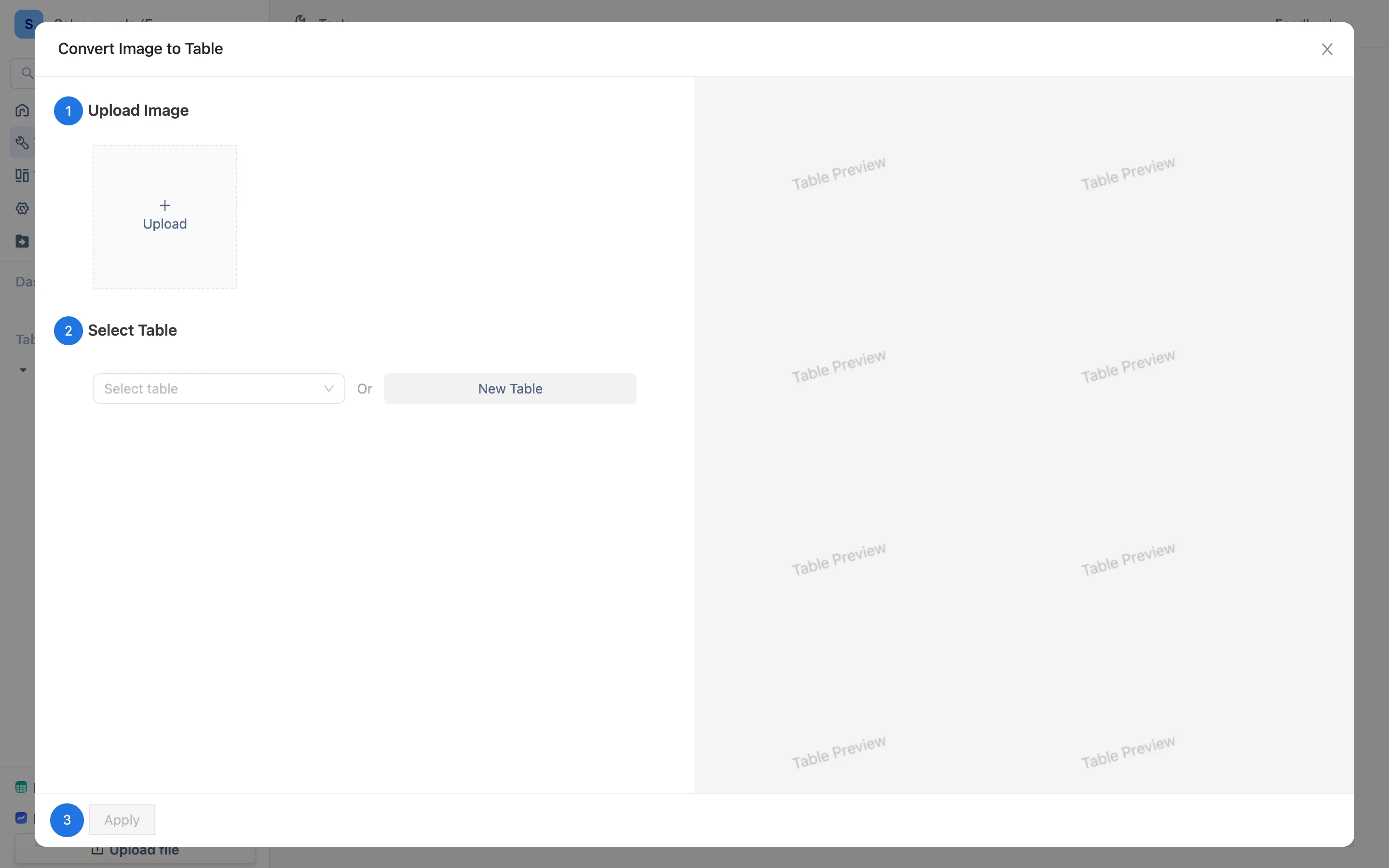
入り口は 2 つ
- Tools → Convert Image to Table:結果は新しい表になります。
- 表の中の Import → From image:結果はその表に追加され、列は名前で対応します。
3 手順
- 画像をアップロード —— ファイルを選ぶかドロップします。1 枚ずつです。
- Select Table —— 結果の落ち先を選びます(新規または既存)。
- OK —— 認識後はファイル取り込みと同じプレビューに入るので、整えてから確定します。
頼りにする前に
注意
画像は設定したモデル提供元へそのまま送られます。こちらのサーバーは経由しませんが、あなたのパソコンからは出ていきます。契約書、身分証明書など第三者に渡せないものは手で入力してください。AI が何を送るかを参照。
- 認識は完全ではありません。数字は必ず確かめてください。とくにそれらしく見える数字を —— モデルが自信を持って間違えるのは、形の似た数字です。
- 1 枚につき 1 回です。複数ページにまたがるスキャンは 1 ページずつ認識して、Merge でつなぎます。
- 画像は提供元の課金対象で、テキストのリクエストより高くつきます。数十枚なら些細ですが、数千枚を回す前に費用を見積もってください。
- 手書き、傾き、ぼけは的中率をはっきり下げます。可能なら正面から撮ってください。
結果をどうするか
普通の表です。数式列を足して整え、列の型を設定してください —— 認識された金額はテキストとして入ってくることが多く、テキストは合計できません。毎月同じ種類の書類をスキャンするなら、請求書番号に主キーを設定しておくと、同じ書類を読み直しても行が増えず更新になります。