最初の期
一度だけ組み立てる
今期のファイルを入れます —— Excel、CSV、テキストを含む PDF の銀行明細を 1〜5 個。毎月そこから何を得たいかを一文で書き、短い 5 つのステップを埋めます。ご自分のキーで AI に下書きさせることもできます。どちらの方法でも、できあがるのは読んで直せる普通のルールです:キーで照合する、金額を比べる、合計する、納品する。
TableDI 2 · お手元のパソコンで動作 · アカウント不要
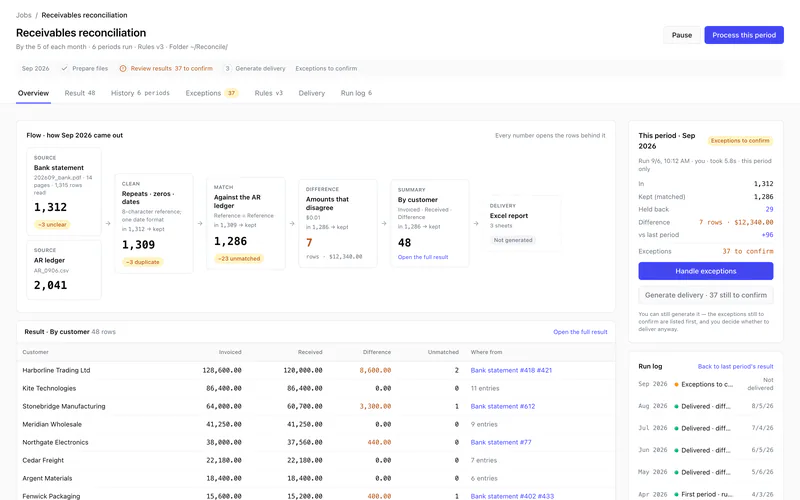
Excel ファイルで小さな事業や部署を回している方へ。今月のファイルを照合・集約して納品し、来月は同じジョブを再実行するだけ。どの数字も元のソースまでさかのぼれます。すべてお手元のパソコンで動きます。
ダウンロードリンクをパソコンに送る
TableDI 2 は macOS 用のデスクトップアプリです。ファイルを置いている Mac でダウンロードしてください。
あるいは tabledi.com/ja/download だけ覚えておいてください。どちら側でも登録は不要です。
TableDI 2 の Windows 版は準備中です
TableDI 2 は現在 macOS 版のみの提供です。Windows 版は開発中で、まだお渡しできる段階ではありません。
公開した日に更新履歴へ載ります。お知らせが欲しい方は メールでご連絡ください —— 公開時にご返信します。
macOS(Apple シリコン & Intel)· 無料・期限なし・アカウント不要 · Windows 版は準備中
Apple の署名と公証済み。エンジンはアプリに内蔵され、お使いの Mac の中で動きます。ジョブはバックアップできる普通のフォルダに保存され、AI は使いたいときだけ、ご自分のキーで動きます。
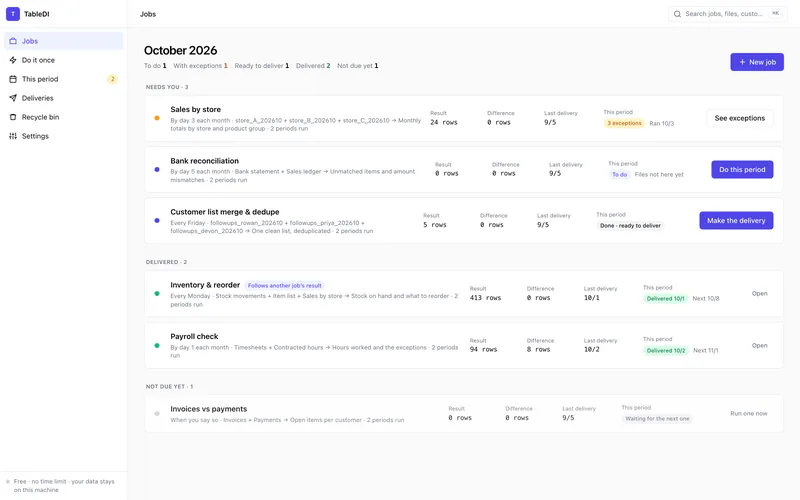
TableDI 2 は、毎期くり返すファイル作業のためのデスクトップアプリです。ソース・ルール・納品をひとつのジョブとして保存するので、翌月は新しいファイルを入れて実行し直すだけ。すべてお手元のパソコンの中で動きます。
最初の期
今期のファイルを入れます —— Excel、CSV、テキストを含む PDF の銀行明細を 1〜5 個。毎月そこから何を得たいかを一文で書き、短い 5 つのステップを埋めます。ご自分のキーで AI に下書きさせることもできます。どちらの方法でも、できあがるのは読んで直せる普通のルールです:キーで照合する、金額を比べる、合計する、納品する。
2 期目から
新しいファイルが届いたら、ジョブを開いて「Process this period」をクリックします。実行する前に、何が変わったかが見えます:どの列が前期と対応しているか、名前が変わった列やなくなった列はどれか、行数は前期と比べてどうか、どの行が保留になるか。確認したら実行します —— ルールは同じで、実行に AI は関わりません。
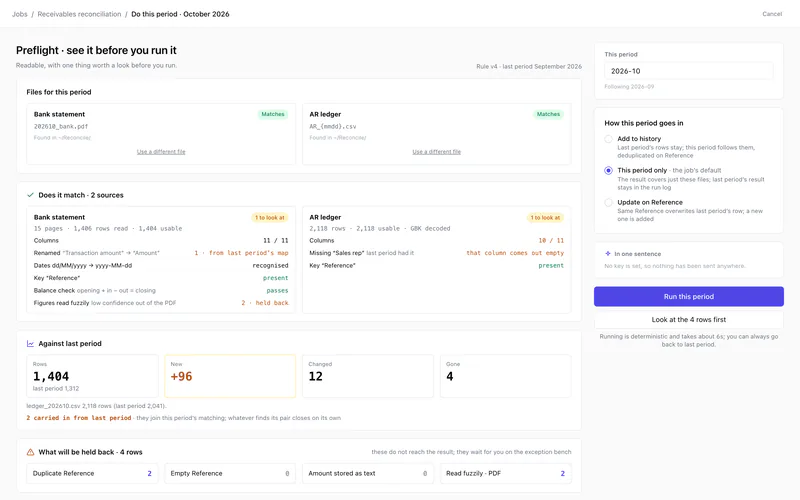
合わなかったもの
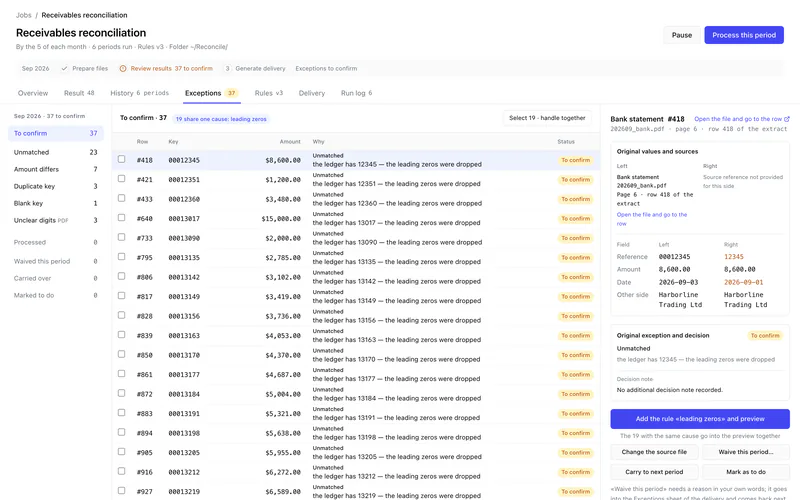
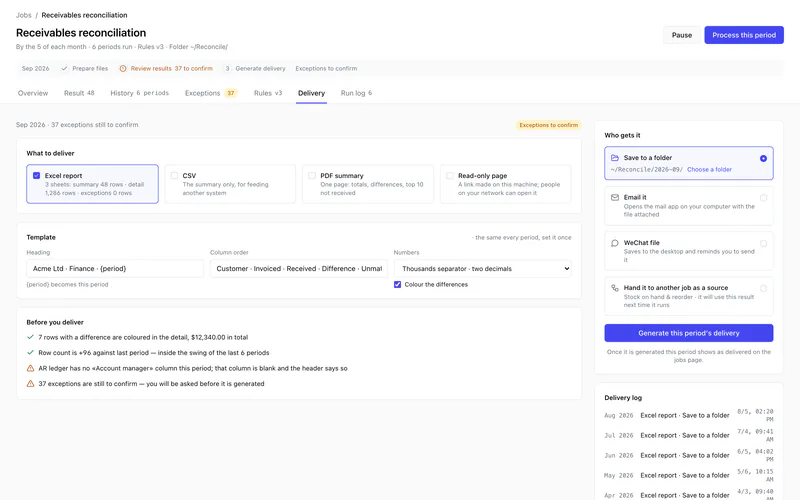
一致しなかった行は原因ごとにまとめられ、両側の値を並べた状態で例外の画面に残ります。ソースファイルを直す、理由を添えて今期だけ許容する、ToDo として記録する —— 買い切り版なら、その原因をルールにしたり、その行を次期に繰り越したりもできます。最後に納品を作ります:サマリー・明細・例外の 3 シートを持つ Excel レポートを、フォルダに保存するかメールに添付します。
ジョブ不要
「Do it once」では、2 つのファイルの比較、キーによる 2 つのシートの照合、複数シートの結合、重複の削除、文字コードのおかしな CSV をきれいな表にする変換ができます。無料で、回数の制限もありません —— このサイトの無料ツールと同じことが、ファイルを Mac から出さずに、しかもずっと大きなファイルでできます。来月もやるなら、ジョブとして保存してください。

無料版に期限はなく、エクスポートの行数にも上限はありません。一度きりの作業は無制限で、毎期再実行するジョブを 1 つ保存できます。買い切り版では、それ以外のすべてのジョブと、同じ例外が二度と出てこないようにする機能が加わります —— $99、一度だけのお支払いです。
$0
期限なし · アカウント不要
$99
一度のお支払いで、ずっとお使いいただけます。
$49/年
または $7.99/月 · 年払いなら年間 $46 お得
1 ライセンスで認証できるのは 1 台で、移すこともできます:古い Mac の TableDI 2 で解除してから、新しい Mac で認証してください。TableDI 2 のライセンス販売はまもなく開始します —— 無料版はいますぐすべて使えます。
プランの詳細比較と購入前の FAQ →
表示言語について:このサイトとブラウザ内ツールは日本語ですが、TableDI 2 の画面は英語と簡体字中国語の 2 種類だけです。日本語でご覧の方には、アプリは英語で表示されます。このページで「」内に英語で書いているのは、アプリの画面上の表記です。
TableDI 2 は Mac にインストールするアプリケーションで、ファイルを預かる Web サイトではありません。それが実際に何を意味するのか、そしてどこで確かめられるのかを以下にまとめました。

経理 · 業務管理 · 小さな事業
銀行明細、元帳、勤怠表 —— 照合するファイルこそ、誰もどこにもアップロードしたくないファイルです。
アプリに内蔵されたエンジンがファイルを読み込み、データはディスク上の普通のフォルダに保存されます。納品物は指定したフォルダに書き出されます。

月末 · 出張 · 制限の厳しいネットワーク
ファイルが届くのは 3 日、レポートの締切は 5 日、そして社内ネットワークはインターネットの半分を遮断しています。
事前チェック、実行、例外、納品は、すべてお使いの Mac の中で行われます。アプリがオンラインになるのは、ライセンスの確認、アップデートの確認、オフにできる匿名の利用回数の送信、そして —— 設定した場合だけ —— ご自分の AI プロバイダーへの接続のときだけです。

コンサルタント · 一人会社
使えるかどうか試すだけのために、また新しいツールにメールアドレスを渡したくはないはずです。
ダウンロードして、開いて、始めるだけ。無料版はメールアドレスもパスワードもログインも不要です —— ライセンスを購入した場合も、アプリにキーを貼り付けるだけです。
毎期くり返すファイル作業を実行します —— 銀行明細と元帳の突き合わせ、店舗ごとのエクスポートの統合、勤怠記録と契約時間の照合など。ジョブは最初に一度だけ組み立てます:ソース、ルール、そして何を納品するか。あとは毎期、新しいファイルを入れ、事前チェックを確認し、実行して、例外を片づけ、納品を作ります。ファイルは元の場所に置いたままで、TableDI 2 がお使いの Mac の中で読み込みます。
AI は任意です。「Settings → AI」に OpenAI 互換のプロバイダーのキーを入れると、TableDI 2 はお使いの Mac からそのプロバイダーを直接呼び出します —— 私たちが間に入ることはなく、キーを見ることもありません。ジョブの下書きを作るときに送るのは、各ファイルの列名と先頭 50 行だけで、シート全体を送ることはありません。その後の各期は、ルールだけで実行されます。キーを空欄のままにしても、ほかの機能はまったく同じように使えます。
何も変わりません。TableDI 2 は TableDI 0.0.9 とは別にインストールされ、0.0.9 には手を触れません —— 両方を残しておけます。テーブルを移すには、0.0.9 でバックアップ(.tdbk)を書き出し、TableDI 2 で読み込んでください。TableDI 0.0.9 用に購入したライセンスは 0.0.9 で引き続き使えますが、TableDI 2 のロックは解除しません。0.0.9 のダウンロードと説明は専用のページ(英語)にあります。手順はTableDI 0.0.9 からデータを移す(英語)をご覧ください。
いいえ。期限もアカウントもなく、エクスポートの行数制限もありません。一度きりの作業は無制限です。さらに、毎期再実行できるジョブを 1 つ保存できます —— だから、半日分の手間が浮く「2 期目」を、お金を払う前に体験できます。
ソースファイルは、いま置いてある場所から動きません。ジョブ自体のデータは、ユーザーの「ライブラリ」内の Application Support にある普通のフォルダに保存されます。毎週のバックアップは「書類」/TableDI 2/Backups に、納品物は指定したフォルダに入ります。削除したジョブ、期、ソースは 30 日間ゴミ箱に残ります。
Excel(.xlsx)、CSV、そしてテキストを含む PDF の銀行明細です。古い .xls やパスワード付きのブックは、対処方法の案内とともに読み込みを断ります。スキャンした PDF はまだ読めないので、銀行に CSV を依頼してください。ジョブは Excel のシートの上限 1,048,576 行で止まりません —— それを超えても、絞り込みとエクスポートはそのまま使えます。