TableDI 2 · Работает на вашем компьютере · Без аккаунта

Файлы этого месяца — сверены и переданы.
В следующем месяце — один клик.

Для тех, кто ведёт бизнес или отдел на файлах Excel: сверяйте, сводите и передавайте файлы этого месяца, в следующем запускайте всё заново, а любую цифру прослеживайте до источника. Работает на вашем компьютере.

Отправьте ссылку на скачивание на свой компьютер

TableDI 2 — настольное приложение для macOS. Установите его на тот Mac, где лежат ваши файлы.

Отправить себе на почту

Или просто запомните tabledi.com/ru/skachat. Регистрироваться не нужно ни там, ни здесь.

TableDI 2 для Windows в работе

Сегодня TableDI 2 можно скачать только для macOS. Версия для Windows уже делается, но раздавать её пока рано.

Она появится в списке изменений в день выхода. Хотите, чтобы мы напомнили? Напишите нам — ответим, когда она выйдет.

macOS (Apple silicon & Intel) · Бесплатно, без ограничения по времени, без аккаунта · Версия для Windows в работе

Подписано и нотаризовано Apple. Движок работает внутри приложения на вашем Mac, задачи лежат в обычной папке, которую легко сохранить в резервную копию, а ИИ — только если вы захотите — работает с вашим собственным ключом.

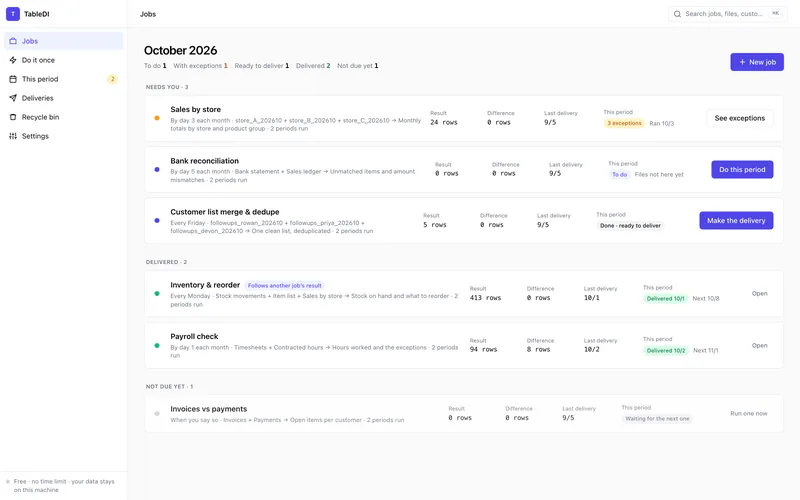
Экран задач TableDI 2: все задачи, которые вы запускаете каждый период, с состоянием текущего периода и одним следующим шагом, которого каждая ждёт от вас.
Экран задач. Одна карточка на задачу и один следующий шаг на каждой: пройти текущий период («Process this period»), разобрать исключения или подготовить передачу.

Как это работает

TableDI 2 — настольное приложение для работы с файлами, которую вы повторяете каждый период: оно хранит ваши источники, правила и передачу как задачу, поэтому в следующем месяце вы просто кладёте новые файлы и запускаете её снова. Всё работает на вашем собственном компьютере.

Первый период

Настройте один раз

Перетащите файлы текущего периода — от одного до пяти: книги Excel, CSV или банковские выписки в PDF с текстом (не сканы) — и одной фразой скажите, что вам нужно получать из них каждый месяц. Заполните пять коротких шагов или поручите черновик ИИ — с вашим собственным ключом. В любом случае получатся обычные правила, которые можно прочитать и изменить: сопоставить по ключу, сравнить суммы, подвести итог, передать.
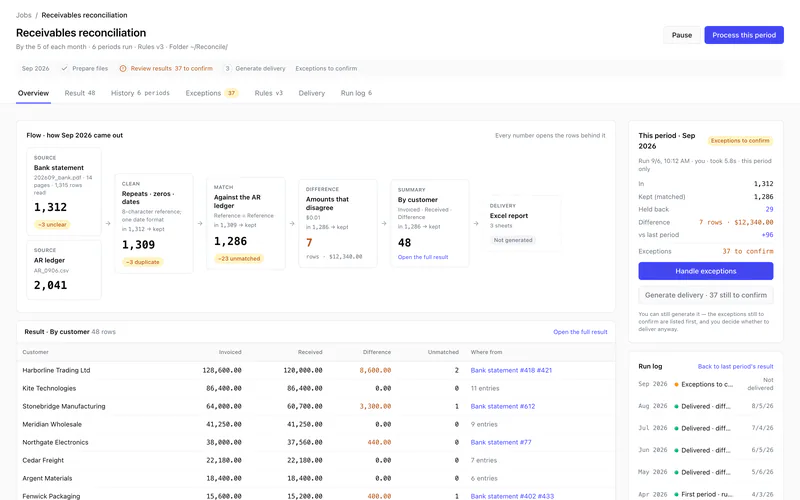
Сохранённая задача в TableDI 2: её файлы-источники, шаги, которые их сопоставляют и сравнивают, и результат; у каждого шага видно, сколько строк пришло и сколько осталось.
Сохранённая задача слева направо: источники, правила, результат, передача. Каждый шаг показывает, сколько строк он принял и сколько оставил.

Каждый следующий период

Следующий период: положите файлы и запустите

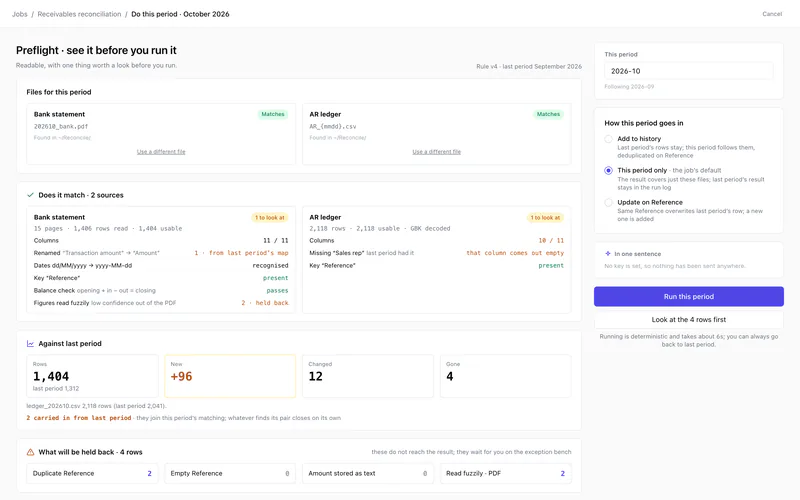
Когда придут новые файлы, откройте задачу и нажмите «Process this period». Ещё до запуска вы видите, что изменилось: какие столбцы совпадают с прошлым периодом, что переименовано или пропало, как изменилось число строк и какие строки будут задержаны для вас. Затем запускайте — те же правила, и никакого ИИ в самом прогоне.

Предварительная проверка нового периода в TableDI 2: файлы текущего периода, соответствие их столбцов прошлому периоду и строки, которые будут задержаны.
Предварительная проверка: посмотрите до запуска. Всё задержанное ждёт вас в списке исключений.

Что не сошлось

Сначала исключения, потом передача

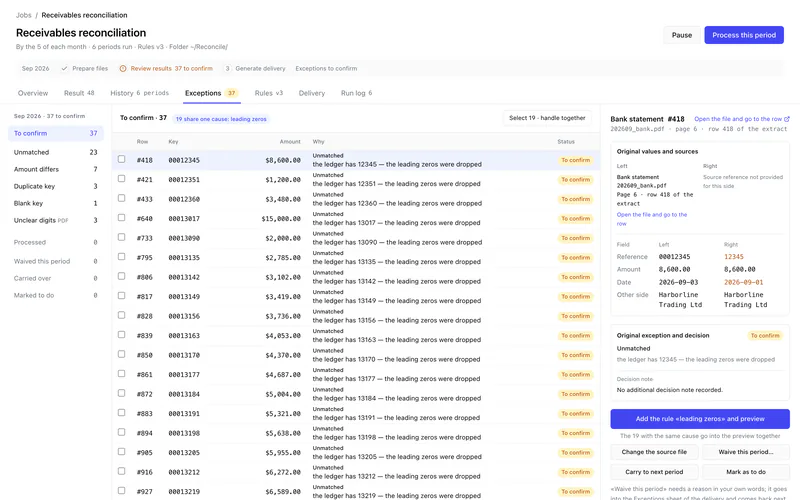
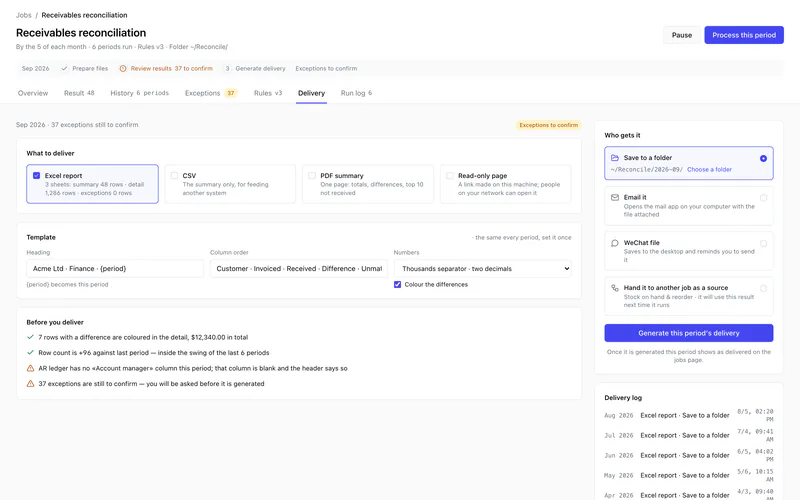
Строки, которые не сошлись, ждут в списке исключений — сгруппированные по причине, с обеими сторонами рядом. Исправьте файл-источник, пропустите строку в этом периоде с указанием причины или отложите её в список дел — а в бессрочной версии превратите причину в правило или перенесите строку на следующий период. Затем подготовьте передачу: отчёт Excel с листами сводки, деталей и исключений, сохранённый в папку или приложенный к письму.

Список исключений в TableDI 2: строки, которые не сошлись, сгруппированные по причине, сравнение двух сторон одной строки и способы с ней разобраться. Экран передачи в TableDI 2: отчёт Excel с листами сводки, деталей и исключений, проверки перед передачей и то, куда уйдёт отчёт.
Каждая цифра в результате ведёт обратно к своей строке-источнику, своему периоду и версии правила, по которой она посчитана.

Без задачи

Нужно всего один раз?

«Do it once» сравнит два файла, сопоставит два листа по ключу, объединит несколько листов, удалит дубликаты или превратит CSV в странной кодировке в чистую таблицу. Бесплатно и без ограничения на число запусков — как бесплатные инструменты на этом сайте, только файлы остаются на вашем Mac и могут быть гораздо больше. В следующем месяце то же самое? Сохраните это как задачу.

Экран «Do it once» в TableDI 2: два файла, сопоставленные по ключу, с числом совпавших строк, строк только с одной стороны и сумм, которые не совпадают.
«Do it once»: тот же движок, что и у бесплатных инструментов на tabledi.com, только на вашем Mac.

Бесплатно — одна задача навсегда. Бессрочная лицензия — все задачи.

Бесплатная версия не заканчивается и не ограничивает выгрузку. Разовые операции в ней без ограничений, а одну сохранённую задачу можно перезапускать каждый период. Бессрочная лицензия добавляет все остальные задачи и инструменты, благодаря которым одни и те же исключения перестают возвращаться, — $99, один раз.

Бесплатно

$0

Без ограничения по времени · без аккаунта

  • «Do it once»: сравнение, сопоставление, объединение, удаление дублей, конвертация — без ограничений
  • Любой результат — в Excel или CSV, без лимита строк
  • 1 сохранённая задача с перезапуском каждый период
  • Исключения: исправить источник, пропустить, отложить в список дел
  • Передача в папку или по почте
  • Черновики и объяснения от ИИ с вашим собственным ключом
Скачать

На год или на месяц

$49/год

или $7.99/месяц · экономия $46 в год

  • Задачи без ограничений, все с перезапуском по периодам
  • Превратить исключение в правило, с предпросмотром
  • Перенести строку на следующий период
  • Шаблон передачи и PDF-сводка
  • История: все периоды в одной таблице
  • Возврат к результату прошлого периода
  • Без автопродления
Купить на год

Одна лицензия активирует один компьютер, и её можно перенести: освободите её в TableDI 2 на старом Mac, затем активируйте на новом. Продажа лицензий TableDI 2 откроется скоро — бесплатной версией можно полноценно пользоваться уже сейчас.
Полное сравнение и вопросы о ценах →

О языке: этот сайт и инструменты в браузере — на русском, но интерфейс TableDI 2 есть только на английском и упрощённом китайском, поэтому у вас приложение будет на английском.

Ваши данные остаются на вашем компьютере

TableDI 2 — это приложение на вашем Mac, а не сайт, который хранит ваши файлы. Вот что это значит на практике — и где это можно проверить.

Иллюстрация: бухгалтер за аккуратным столом просматривает распечатанные зарплатные ведомости рядом с открытым ноутбуком, на столе — запирающийся короб для документов.

Финансы · Операции · Малый бизнес

Файлы читаются на этом Mac

Банковские выписки, учётные книги, табели — файлы, которые вы сверяете, это ровно те, что никто не хочет никуда загружать.

Их читает движок внутри приложения, а свои данные он хранит в обычной папке на вашем диске. Передачи записываются в папку, которую вы выберете.

Иллюстрация: операционный аналитик работает на ноутбуке у окна в поезде, за стеклом проплывают поля.

Закрытие месяца · Командировки · Закрытые сети

Период проходит без сервера

Файлы приходят третьего, отчёт нужен пятого, а офисная сеть режет половину интернета.

Предварительная проверка, прогон, исключения и передача — всё происходит на вашем Mac. В сеть приложение выходит только для проверки лицензии, проверки обновлений, анонимных счётчиков, которые можно отключить, и — если вы его настроите — для обращения к вашему провайдеру ИИ.

Иллюстрация: независимый консультант открывает ноутбук за компактным домашним столом под тёплой настольной лампой.

Консультанты · Бизнес одного человека

Аккаунт заводить не нужно

Не хочется отдавать очередному инструменту свою почту только для того, чтобы узнать, работает ли он.

Скачали, открыли, начали. Бесплатной версии не нужны ни почта, ни пароль, ни вход — а лицензия, если вы её купите, это ключ, который вы вставляете в приложение.

Работает на этом MacКаждый период считается на вашем собственном Mac, а не на сервере.
Обычная папка с даннымиЗадачи и история — обычные файлы в вашей папке пользователя: их можно скопировать, перенести или удалить.
Еженедельная резервная копияРаз в неделю файл резервной копии сохраняется в папку Документы/TableDI 2/Backups. Включена по умолчанию.
Ваш собственный ключ ИИПо желанию. Хранится зашифрованным на этом Mac и отправляется только вашему провайдеру — с названиями столбцов и не более чем 50 строками.
Все подключения на видуВ настройках перечислено каждое место, с которым связывается приложение, а журнал записывает каждый запрос.
Подписано и нотаризованоОбе сборки для Mac подписаны и нотаризованы Apple.

Вопросы, которые задают на самом деле

Что именно делает TableDI 2?

Выполняет работу с файлами, которую вы повторяете каждый период: сверить банковскую выписку с учётом, свести выгрузки магазинов, проверить табели по часам из договоров. Задачу вы настраиваете один раз: её источники, правила и то, что передаётся. Каждый период вы кладёте новые файлы, смотрите предварительную проверку, запускаете, разбираете исключения и готовите передачу. Ваши файлы остаются там, где лежат; TableDI 2 читает их на вашем Mac.

Если данные остаются на моём компьютере, как работает ИИ?

ИИ — по желанию. Добавьте ключ любого провайдера, совместимого с OpenAI, в Settings → AI, и TableDI 2 будет обращаться к нему напрямую с вашего Mac — мы никогда не стоим посередине и не видим ключ. Чтобы составить черновик задачи, отправляются названия столбцов и первые 50 строк каждого файла, но никогда не весь лист. Все следующие периоды идут только по вашим правилам. Оставьте поле ключа пустым — всё остальное работает так же.

Я пользуюсь TableDI 0.0.9. Что с ним будет?

Ничего. TableDI 2 ставится рядом с TableDI 0.0.9 и не трогает его — можно оставить оба. Чтобы перенести свои таблицы, экспортируйте резервную копию (.tdbk) из 0.0.9 и импортируйте её в TableDI 2. Лицензии, купленные для TableDI 0.0.9, продолжают там работать, но не открывают TableDI 2. Загрузки и заметки для 0.0.9 — на отдельной странице (на английском). Пошагово: перенос данных из TableDI 0.0.9 (на английском).

Бесплатная версия — это пробный период?

Нет. У неё нет ограничения по времени, не нужен аккаунт, нет лимита строк при выгрузке, а разовые операции не ограничены. В ней также хранится одна сохранённая задача, которую можно перезапускать каждый период, — так что второй период, тот самый, что экономит вам полдня, вы увидите раньше, чем что-то заплатите.

Где в итоге оказываются мои файлы и данные?

Файлы-источники остаются там, где вы их храните. Собственные данные задачи лежат в обычной папке в Application Support вашей пользовательской библиотеки (~/Library); еженедельная резервная копия уходит в папку Документы/TableDI 2/Backups; передачи — в папку, которую вы выберете. Удалённые задачи, периоды и источники 30 дней ждут в корзине.

Какие файлы читает TableDI 2?

Excel (.xlsx), CSV и банковские выписки в PDF, содержащие текст. Старый .xls или книга, защищённая паролем, будут отклонены с подсказкой, что делать; сканы в PDF пока не читаются, так что попросите у банка CSV. Задачи не упираются в предел листа Excel в 1 048 576 строк — за ним фильтрация и выгрузка по-прежнему работают.

Попробуйте на файлах прошлого месяца

Это честная проверка: прогоните прошлый месяц, потом этот. Бесплатно, без аккаунта, отменять нечего.

Скачать TableDI 2