첫 번째 기간
한 번만 설정합니다
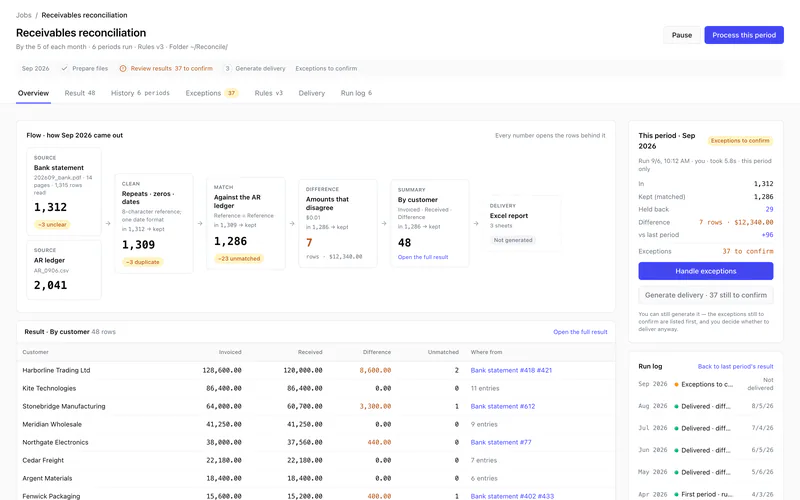
이번 기간의 파일을 넣습니다 — Excel 시트, CSV, 텍스트가 들어 있는 PDF 은행 거래내역을 1~5개. 매달 거기서 무엇을 얻고 싶은지 한 문장으로 적고, 짧은 다섯 단계를 채웁니다. 내 키로 AI에게 초안을 맡길 수도 있습니다. 어느 쪽이든 결과는 읽고 고칠 수 있는 평범한 규칙입니다: 키로 매칭하기, 금액 비교하기, 합계 내기, 전달하기.
TableDI 2 · 내 컴퓨터에서 실행 · 계정 불필요
Excel 파일로 작은 사업이나 한 부서를 꾸려 가는 분들을 위해 만들었습니다. 이번 달 파일을 대조하고 취합해 전달하고, 다음 달엔 같은 작업을 다시 실행하며, 모든 숫자를 원본까지 거슬러 올라가 확인할 수 있습니다. 내 컴퓨터에서 실행됩니다.
다운로드 링크를 내 컴퓨터로 보내기
TableDI 2는 macOS용 데스크톱 앱입니다. 파일이 있는 Mac에서 받으세요.
아니면 tabledi.com/ko/download 주소만 기억해 두세요. 어느 쪽에서도 가입은 필요 없습니다.
TableDI 2 Windows 버전은 준비 중입니다
TableDI 2는 현재 macOS용만 제공합니다. Windows 버전은 만들고 있지만 아직 드릴 수 있는 단계가 아닙니다.
출시되는 날 변경 이력에 올라갑니다. 알림을 받고 싶으시면 메일 주세요. 출시되면 답장 드리겠습니다.
macOS(Apple 실리콘 & Intel) · 무료, 기간 제한 없음, 계정 불필요 · Windows 버전 준비 중
Apple 서명 및 공증 완료. 엔진은 앱 안에 들어 있어 내 Mac에서 실행되고, 작업은 백업할 수 있는 평범한 폴더에 저장되며, AI는 원할 때만 내 키로 사용합니다.
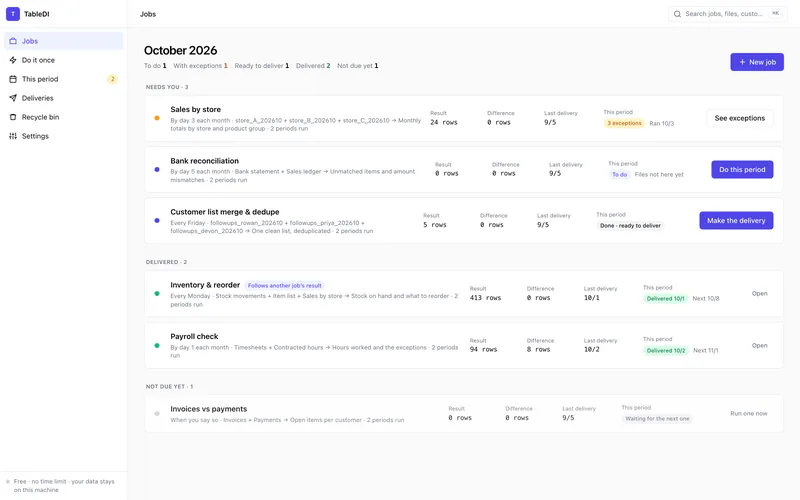
TableDI 2는 매 기간 되풀이하는 파일 작업을 위한 데스크톱 앱입니다. 원본, 규칙, 전달을 하나의 작업으로 저장해 두므로, 다음 달에는 새 파일을 넣고 다시 실행하면 됩니다. 모든 것이 내 컴퓨터에서 실행됩니다.
첫 번째 기간
이번 기간의 파일을 넣습니다 — Excel 시트, CSV, 텍스트가 들어 있는 PDF 은행 거래내역을 1~5개. 매달 거기서 무엇을 얻고 싶은지 한 문장으로 적고, 짧은 다섯 단계를 채웁니다. 내 키로 AI에게 초안을 맡길 수도 있습니다. 어느 쪽이든 결과는 읽고 고칠 수 있는 평범한 규칙입니다: 키로 매칭하기, 금액 비교하기, 합계 내기, 전달하기.
그다음 기간부터
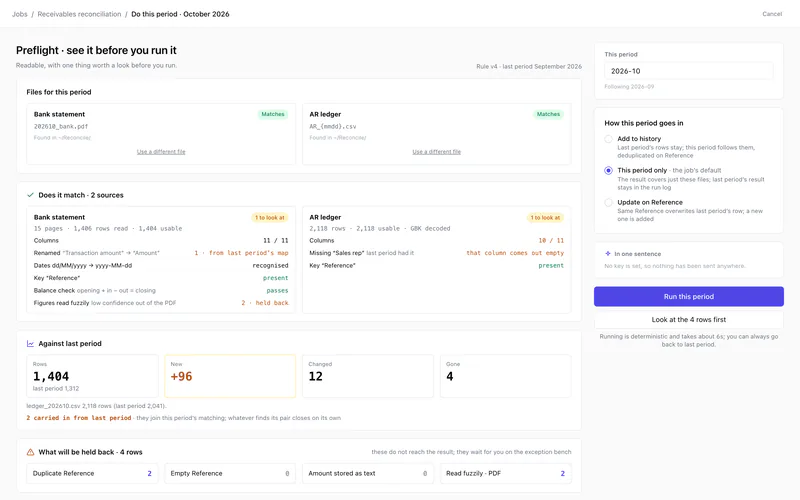
새 파일이 오면 작업을 열고 「Process this period」를 누릅니다. 실행하기 전에 무엇이 바뀌었는지 먼저 보여 줍니다: 어느 열이 지난 기간과 맞는지, 이름이 바뀌거나 사라진 열은 무엇인지, 행 수가 지난 기간과 비교해 어떤지, 어떤 행이 보류될지. 확인한 뒤 실행합니다 — 같은 규칙으로, 실행에는 AI가 끼지 않습니다.
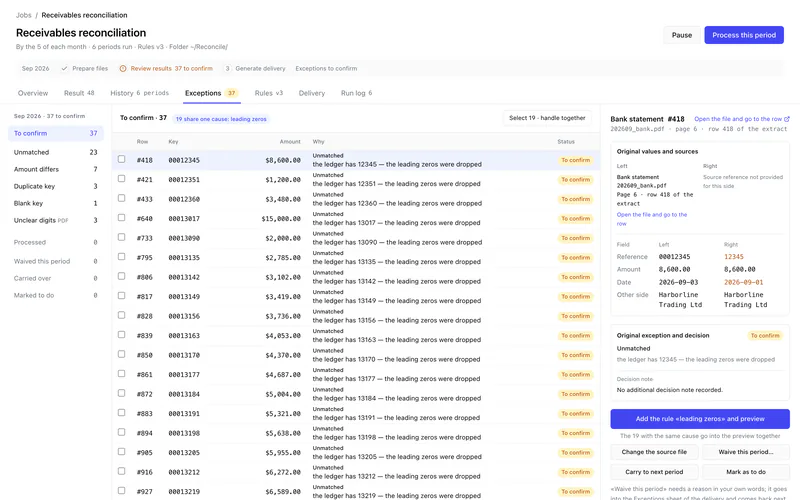
맞지 않은 것
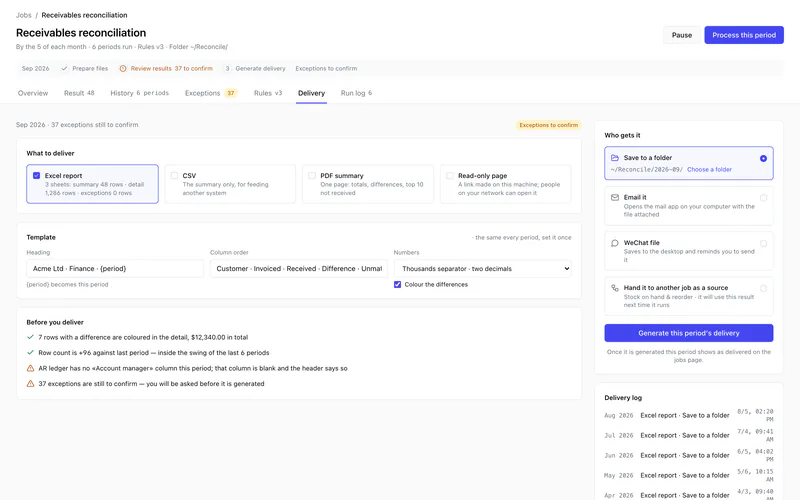
맞지 않은 행은 원인별로 묶여 양쪽 값이 나란히 놓인 채 예외 화면에서 기다립니다. 원본 파일을 고치거나, 사유를 적고 이번 기간만 넘기거나, 할 일로 표시할 수 있습니다 — 평생 라이선스라면 그 원인을 규칙으로 만들거나 그 행을 다음 기간으로 이월할 수도 있습니다. 그런 다음 전달을 생성합니다: 요약, 상세, 예외 시트가 담긴 Excel 보고서를 폴더에 저장하거나 메일에 첨부합니다.
작업이 필요 없을 때
「Do it once」로 두 파일을 비교하고, 두 시트를 키로 매칭하고, 여러 시트를 합치고, 중복을 없애고, 인코딩이 이상한 CSV를 깔끔한 표로 바꿀 수 있습니다. 무료이고 횟수 제한도 없습니다 — 이 사이트의 무료 도구와 같지만, 파일이 내 Mac을 떠나지 않고 훨씬 큰 파일도 다룰 수 있습니다. 다음 달에도 해야 하나요? 작업으로 저장하세요.

무료 버전은 만료되지 않고 내보내기에 제한도 없습니다. 일회성 작업은 무제한이고, 매 기간 다시 실행하는 작업 하나를 저장해 둘 수 있습니다. 평생 라이선스는 나머지 모든 작업과, 같은 예외가 다시 나오지 않게 해 주는 도구를 더합니다 — $99, 한 번만.
$0
기간 제한 없음 · 계정 불필요
$99
한 번 결제로 계속 내 것.
$49/년
또는 $7.99/월 · 연간 결제 시 $46 절약
라이선스 하나로 컴퓨터 한 대를 인증하며, 옮길 수도 있습니다: 기존 Mac의 TableDI 2에서 해제한 뒤 새 Mac에서 인증하세요. TableDI 2 라이선스 판매는 곧 시작합니다 — 무료 버전은 지금 모든 기능을 쓸 수 있습니다.
전체 비교와 구매 전 FAQ →
언어 안내: 이 웹사이트와 브라우저 도구는 한국어이지만, TableDI 2의 화면은 영어와 중국어 간체 두 가지뿐입니다. 한국어로 보고 계신 분께는 앱이 영어로 표시됩니다. 이 페이지에서 「」 안에 영어로 적은 것은 앱 화면에 나오는 표기 그대로입니다.
TableDI 2는 내 Mac에 설치하는 프로그램이지, 파일을 맡아 두는 웹사이트가 아닙니다. 그것이 실제로 무엇을 뜻하는지, 그리고 어디서 확인할 수 있는지 정리했습니다.

재무 · 운영 · 소규모 사업
은행 거래내역, 원장, 근태표 — 대조해야 하는 파일이야말로 아무도 어디에도 올리고 싶지 않은 파일입니다.
앱 안의 엔진이 파일을 읽고, 데이터는 디스크의 평범한 폴더에 보관합니다. 전달 파일은 지정한 폴더에 저장됩니다.

월말 · 출장 · 제한된 사내망
파일은 3일에 오고, 보고서 마감은 5일인데, 사내망은 인터넷의 절반을 막아 두었습니다.
사전 점검, 실행, 예외, 전달이 모두 내 Mac에서 이루어집니다. 앱이 온라인에 연결되는 것은 라이선스 확인, 업데이트 확인, 끌 수 있는 익명 사용 횟수 집계, 그리고 — 설정한 경우에만 — 내 AI 제공업체 호출뿐입니다.

컨설턴트 · 1인 사업자
제대로 되는지 확인하려는 것뿐인데, 또 다른 도구에 이메일 주소를 넘기고 싶지는 않으실 겁니다.
내려받고, 열고, 시작합니다. 무료 버전은 이메일도, 비밀번호도, 로그인도 필요 없습니다 — 라이선스를 사더라도 앱에 키를 붙여 넣기만 하면 됩니다.
매 기간 되풀이하는 파일 작업을 실행합니다 — 은행 거래내역과 원장 대조, 매장별 내보내기 파일 합치기, 근태 기록과 계약 시간 비교 같은 일입니다. 작업은 처음 한 번만 설정합니다: 원본, 규칙, 그리고 무엇을 전달할지. 그 뒤로는 매 기간 새 파일을 넣고, 사전 점검을 확인하고, 실행하고, 예외를 처리하고, 전달을 생성합니다. 파일은 원래 있던 곳에 그대로 있고, TableDI 2가 내 Mac에서 읽습니다.
AI는 선택 사항입니다. 「Settings → AI」에 OpenAI 호환 제공업체의 키를 넣으면 TableDI 2가 내 Mac에서 그 업체를 직접 호출합니다 — 저희는 중간에 끼지 않으며 키도 보지 않습니다. 작업 초안을 만들 때 보내는 것은 각 파일의 열 이름과 처음 50행뿐이고, 시트 전체를 보내는 일은 없습니다. 그 이후의 모든 기간은 규칙만으로 실행됩니다. 키를 비워 두어도 나머지 기능은 똑같이 동작합니다.
아무 일도 없습니다. TableDI 2는 TableDI 0.0.9 옆에 따로 설치되며 0.0.9는 건드리지 않습니다 — 둘 다 두고 쓰셔도 됩니다. 표를 옮기려면 0.0.9에서 백업(.tdbk)을 내보낸 뒤 TableDI 2에서 가져오세요. TableDI 0.0.9용으로 구매한 라이선스는 0.0.9에서 계속 쓸 수 있지만 TableDI 2를 잠금 해제하지는 않습니다. 0.0.9의 다운로드와 안내는 별도 페이지(영어)에 있습니다. 단계별 방법은 TableDI 0.0.9에서 데이터 가져오기(영어)를 참고하십시오.
아닙니다. 기간 제한도, 계정도, 내보내기 행 제한도 없고, 일회성 작업은 무제한입니다. 매 기간 다시 실행할 수 있는 작업 하나도 저장해 둘 수 있습니다 — 그래서 반나절을 아껴 주는 바로 그 두 번째 기간을, 돈을 내기 전에 직접 겪어 보실 수 있습니다.
원본 파일은 원래 두신 곳에 그대로 있습니다. 작업 자체의 데이터는 사용자 「라이브러리」의 Application Support 아래 평범한 폴더에 저장되고, 매주 백업은 「문서」/TableDI 2/Backups에, 전달 파일은 지정한 폴더에 들어갑니다. 삭제한 작업, 기간, 원본은 휴지통에 30일 동안 남아 있습니다.
Excel(.xlsx), CSV, 그리고 텍스트가 들어 있는 PDF 은행 거래내역입니다. 오래된 .xls나 암호가 걸린 통합 문서는 어떻게 하면 되는지 안내와 함께 거부합니다. 스캔한 PDF는 아직 읽지 못하므로 은행에 CSV를 요청하세요. 작업은 Excel 시트의 1,048,576행 한도에서 멈추지 않습니다 — 그 한도를 넘어도 필터와 내보내기가 그대로 됩니다.