TableDI 2 · Funciona no seu computador · Sem conta

Os arquivos deste mês, conciliados e entregues.
No mês que vem, com um clique.

Para quem administra um negócio com planilhas: concilie, consolide e entregue os arquivos deste mês, repita no mês que vem e rastreie cada número até a fonte. Funciona no seu computador.

Envie o link de download para o seu computador

O TableDI 2 é um aplicativo de desktop para macOS. Baixe-o no Mac onde ficam seus arquivos.

Enviar para o meu e-mail

Ou simplesmente guarde o endereço tabledi.com/pt/download. Não é preciso criar conta em nenhuma das pontas.

O TableDI 2 para Windows está a caminho

Hoje o TableDI 2 é um download para macOS. A versão para Windows está em desenvolvimento e ainda não está pronta para ser distribuída.

Ela aparece nas notas de versão no dia em que sair. Prefere um aviso? Escreva para nós e respondemos quando estiver pronta.

macOS (Apple silicon & Intel) · Grátis, sem prazo, sem conta · A versão para Windows está a caminho

Assinado e notarizado pela Apple. O motor funciona dentro do aplicativo, no seu Mac; seus trabalhos ficam em uma pasta comum da qual você pode fazer backup, e a IA — só se você quiser — usa a sua própria chave.

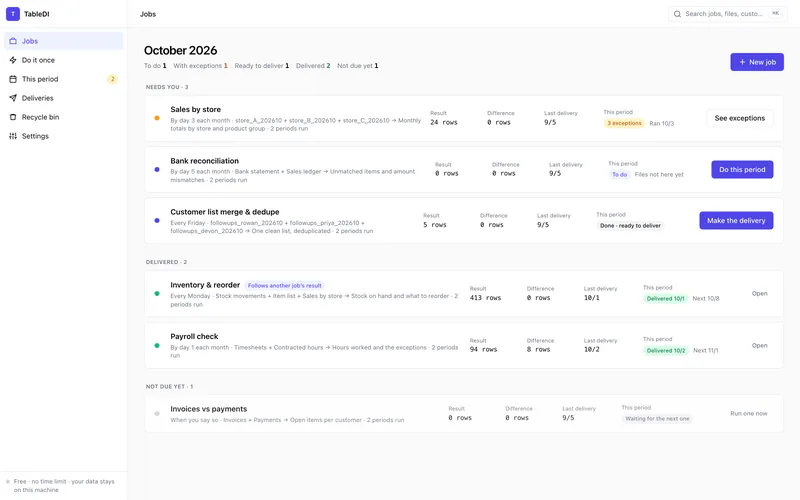
A tela Jobs do TableDI 2: cada trabalho que você executa a cada período, com o estado do período atual e a única coisa que ele precisa de você em seguida.
A tela Jobs. Um cartão por trabalho e um único próximo passo por cartão: processar o período atual, revisar as exceções ou gerar a entrega.

Como funciona

O TableDI 2 é um aplicativo de desktop para o trabalho com arquivos que você refaz a cada período: ele guarda suas fontes, suas regras e sua entrega como um trabalho, então no mês que vem você arrasta os arquivos novos e executa de novo. Tudo acontece no seu próprio computador.

O primeiro período

Configure uma vez

Arraste os arquivos deste período — de um a cinco: planilhas do Excel, CSVs ou extratos bancários em PDF com texto selecionável — e diga em uma frase o que você precisa tirar deles todo mês. Preencha cinco etapas curtas, ou deixe a IA propor um rascunho com a sua própria chave. Em ambos os casos, você fica com regras comuns que pode ler e alterar: cruzar por uma chave, comparar valores, somar, entregar.
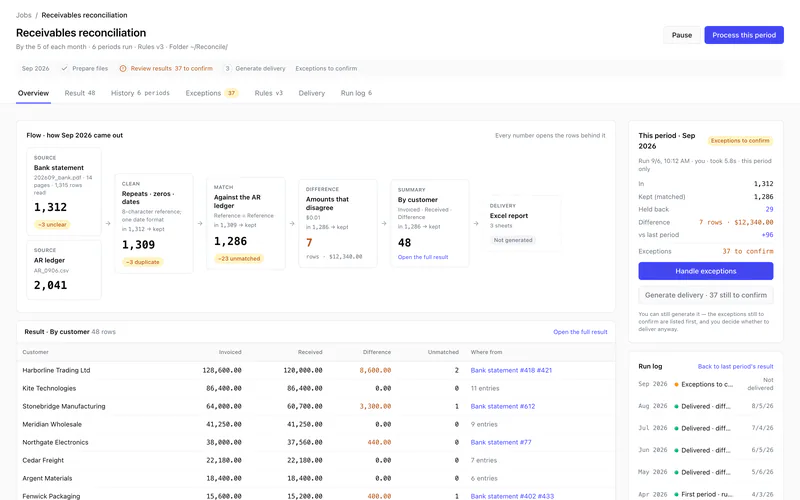
Um trabalho guardado no TableDI 2: os arquivos-fonte, as etapas que os cruzam e comparam, e o resultado; cada etapa mostra quantas linhas entraram e quantas ficaram.
Um trabalho guardado, da esquerda para a direita: fontes, regras, resultado, entrega. Cada etapa diz quantas linhas recebeu e quantas manteve.

Todos os períodos seguintes

No período seguinte, arraste os arquivos e execute

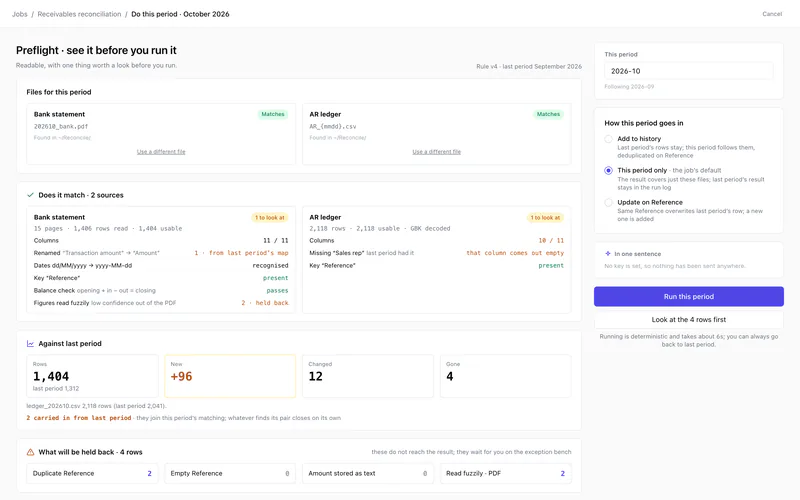
Quando os arquivos novos chegarem, abra o trabalho e clique em “Process this period”. Antes de qualquer execução, você vê o que mudou: quais colunas correspondem às do período anterior, o que foi renomeado ou desapareceu, como o número de linhas se compara e quais linhas ficariam retidas para você. Depois, execute: as mesmas regras, sem IA na execução.

A verificação prévia do TableDI 2 para um novo período: os arquivos deste período, como as colunas deles correspondem às do período anterior e as linhas que ficariam retidas.
Verificação prévia: veja antes de executar. O que ficar retido espera por você na bancada de exceções.

O que não bateu

Primeiro as exceções, depois a entrega

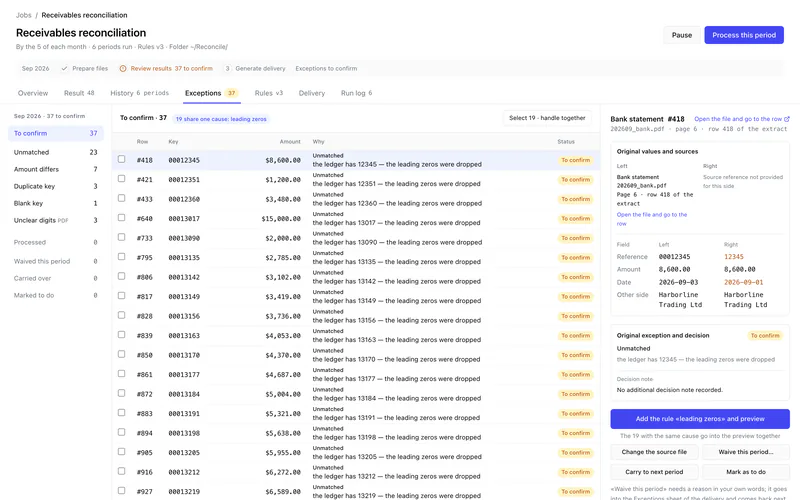
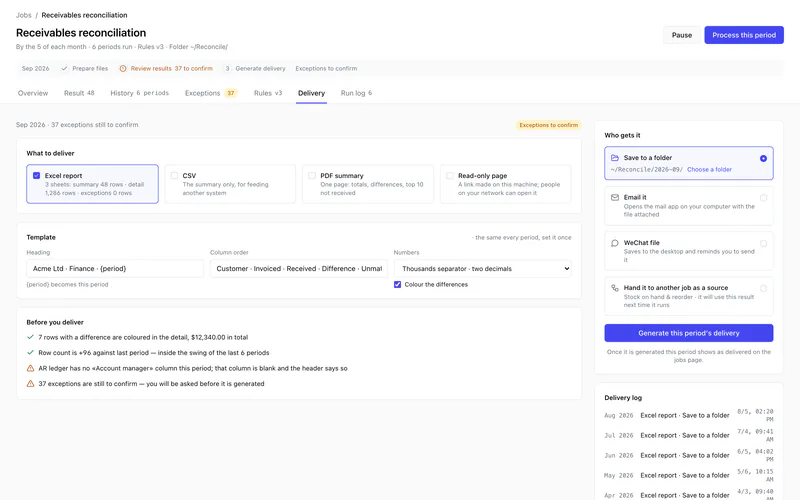
As linhas que não batem esperam na bancada de exceções, agrupadas por causa, com os dois lados um ao lado do outro. Altere o arquivo-fonte, aceite uma linha neste período com um motivo ou marque-a como pendente — e, na licença vitalícia, transforme a causa em uma regra ou passe a linha para o período seguinte. Depois gere a entrega: um relatório em Excel com abas de resumo, detalhe e exceções, guardado em uma pasta ou anexado a um e-mail.

A bancada de exceções do TableDI 2: as linhas que não bateram, agrupadas por causa, os dois lados de uma linha comparados e as formas de resolvê-la. A tela de entrega do TableDI 2: um relatório em Excel com abas de resumo, detalhe e exceções, as verificações antes de entregar e para onde vai o relatório.
Cada número do resultado aponta para a linha de origem, o período e a versão da regra que o produziu.

Sem criar um trabalho

Só precisa fazer uma vez?

“Do it once” — fazer uma vez — compara dois arquivos, cruza duas planilhas por uma chave, junta várias planilhas, remove duplicados ou transforma um CSV com codificação estranha em uma tabela limpa. É grátis e sem limite de uso — como as ferramentas grátis deste site, só que os arquivos ficam no seu Mac e podem ser muito maiores. Vai repetir no mês que vem? Guarde como trabalho.

A tela “Do it once” do TableDI 2: dois arquivos cruzados por uma chave, com a contagem das linhas que batem, das que só estão de um lado e dos valores que não conferem.
“Do it once”: o mesmo motor das ferramentas grátis do tabledi.com, dentro do seu Mac.

A versão grátis executa um trabalho para sempre. A vitalícia, todos.

A versão grátis não expira e não limita exportações. Faz tarefas pontuais sem limite e guarda um trabalho que você executa de novo a cada período. A vitalícia acrescenta todos os outros trabalhos e as ferramentas que impedem que as mesmas exceções voltem — $99, uma vez.

Grátis

$0

Sem prazo · sem conta

  • “Do it once”: comparar, cruzar, juntar, remover duplicados, converter — ilimitado
  • Cada resultado exportado para Excel ou CSV — sem limite de linhas
  • Guarde 1 trabalho e execute-o a cada período
  • Exceções: alterar a fonte, aceitar, marcar como pendente
  • Entrega em uma pasta ou por e-mail
  • Rascunhos e explicações com IA, com sua própria chave
Baixar

Anual ou mensal

$49/ano

ou $7.99/mês · economize $46 por ano

  • Trabalhos ilimitados, cada um executado a cada período
  • Transformar uma exceção em regra, com pré-visualização
  • Passar uma linha para o período seguinte
  • Modelo de entrega e resumo em PDF
  • Histórico: todos os períodos em uma tabela
  • Voltar ao resultado do período anterior
  • Sem renovação automática
Comprar anual

Uma licença ativa uma máquina, e você pode transferi-la: libere-a no TableDI 2 no Mac antigo e ative no novo. A compra de licenças do TableDI 2 abre em breve — a versão grátis já pode ser usada por completo.
Comparação completa e dúvidas sobre preços →

Sobre o idioma: este site e as ferramentas do navegador estão em português, mas a interface do TableDI 2 só existe em inglês e em chinês simplificado — por isso, para você, o aplicativo vai aparecer em inglês.

Seus dados ficam no seu computador

O TableDI 2 é um aplicativo no seu Mac, não um site que guarda seus arquivos. Veja o que isso significa na prática — e onde você pode conferir.

Ilustração: uma contadora em uma mesa organizada confere folhas de pagamento impressas ao lado de um notebook aberto, com uma caixa de documentos com fechadura sobre a mesa.

Financeiro · Operações · Pequenos negócios

Seus arquivos são lidos neste Mac

Extratos bancários, livros-razão, registros de horas — os arquivos que você concilia são justamente os que ninguém quer enviar para lugar nenhum.

Um motor dentro do aplicativo os lê e guarda os dados em uma pasta comum no seu disco. As entregas são gravadas na pasta que você escolher.

Ilustração: uma analista de operações trabalha no notebook em um assento junto à janela do trem, com o campo passando lá fora.

Fechamento do mês · Viagens · Redes restritas

Um período é processado sem servidor

Os arquivos chegam no dia 3, o relatório precisa sair no dia 5 e a rede do escritório bloqueia metade da internet.

A verificação prévia, a execução, as exceções e a entrega acontecem no seu Mac. O aplicativo só se conecta à internet para verificar a licença, procurar atualizações, enviar contagens anônimas que você pode desativar e — se você configurar um — falar com o seu próprio provedor de IA.

Ilustração: um consultor independente abre o notebook em uma mesa compacta de home office sob uma luminária de luz quente.

Consultores · Negócios de uma pessoa só

Nenhuma conta para criar

Você prefere não entregar seu e-mail a mais uma ferramenta só para descobrir se ela funciona.

Baixe, abra, comece. A versão grátis não pede e-mail, senha nem login — e uma licença, se você comprar, é uma chave que você cola no aplicativo.

Roda neste MacCada período é calculado no seu próprio Mac, não em um servidor.
Uma pasta de dados comumTrabalhos e histórico são arquivos comuns na sua pasta de usuário — faça backup, mova, apague.
Um backup semanalUma vez por semana, um arquivo de backup vai para Documentos/TableDI 2/Backups. Ativado por padrão.
Sua própria chave de IAOpcional. Guardada cifrada neste Mac e enviada só ao seu provedor, com os nomes das colunas e no máximo 50 linhas.
Cada conexão, listadaAs configurações listam cada destino a que o aplicativo se conecta, e um arquivo de log registra cada solicitação.
Assinado e notarizadoAs duas versões para Mac são assinadas e notarizadas pela Apple.

Perguntas que as pessoas realmente fazem

O que o TableDI 2 faz, afinal?

Ele executa o trabalho com arquivos que você refaz a cada período — conciliar um extrato bancário com o livro-razão, juntar as exportações das lojas, conferir o registro de horas com as horas contratadas. Você configura um trabalho uma vez: as fontes, as regras e o que é entregue. A cada período, você arrasta os arquivos novos, confere a verificação prévia, executa, resolve as exceções e gera a entrega. Seus arquivos ficam onde estão; o TableDI 2 os lê no seu Mac.

Se meus dados ficam no meu computador, como a IA funciona?

A IA é opcional. Adicione uma chave de qualquer provedor compatível com a OpenAI em Settings → AI, e o TableDI 2 chama esse provedor diretamente do seu Mac — nunca ficamos no meio e nunca vemos a chave. Para rascunhar um trabalho, ele envia os nomes das colunas e as primeiras 50 linhas de cada arquivo, nunca uma planilha inteira. Todos os períodos seguintes são executados só com as suas regras. Deixe a chave em branco e todo o resto funciona igual.

Uso o TableDI 0.0.9. O que acontece com ele?

Nada. O TableDI 2 é instalado ao lado do TableDI 0.0.9 e não mexe nele — você pode manter os dois. Para trazer suas tabelas, exporte um backup (.tdbk) do 0.0.9 e importe no TableDI 2. Licenças compradas para o TableDI 0.0.9 continuam válidas lá, mas não desbloqueiam o TableDI 2. Downloads e notas do 0.0.9 estão na página dele (em inglês). Passo a passo: trazer seus dados do TableDI 0.0.9 (em inglês).

A versão grátis é um teste?

Não. Ela não tem prazo, não pede conta, não limita as linhas na exportação, e as tarefas pontuais são ilimitadas. Ela também guarda um trabalho que você pode executar de novo a cada período — assim você vê o segundo período, a parte que poupa uma tarde de trabalho, antes de pagar qualquer coisa.

Onde ficam meus arquivos e meus dados?

Seus arquivos-fonte ficam onde você os guarda. Os dados do próprio trabalho ficam em uma pasta comum em Application Support, na Biblioteca do seu usuário; um backup semanal vai para Documentos/TableDI 2/Backups; as entregas vão para a pasta que você escolher. Trabalhos, períodos e fontes apagados esperam 30 dias na lixeira do aplicativo.

Quais arquivos ele consegue ler?

Excel (.xlsx), CSV e extratos bancários em PDF que contenham texto. Um .xls antigo ou uma pasta de trabalho protegida por senha é recusado com uma nota sobre o que fazer; PDFs digitalizados ainda não podem ser lidos, então peça um CSV ao banco. Os trabalhos não param no limite de 1.048.576 linhas por planilha do Excel — além dele, filtrar e exportar funcionam normalmente.

Teste com os arquivos do mês passado

Esse é o teste honesto: execute o mês passado, depois este mês. Grátis, sem conta, nada para cancelar.

Baixar o TableDI 2