TableDI 2 · Draait op je eigen computer · Geen account

De bestanden van deze maand: afgestemd en opgeleverd.
Volgende maand: één klik.

Voor wie een bedrijf runt op spreadsheets: de bestanden van deze maand afstemmen, samenvoegen en opleveren, volgende maand opnieuw draaien, en elk getal terug kunnen volgen naar de bron. Draait op je eigen computer.

Stuur de downloadlink naar je computer

TableDI 2 is een desktopprogramma voor macOS. Haal het op de Mac waar je bestanden staan.

Mail hem naar mezelf

Of onthoud gewoon tabledi.com/nl/downloaden. Aan geen van beide kanten hoef je je ergens voor aan te melden.

Aan TableDI 2 voor Windows wordt gewerkt

TableDI 2 is vandaag een download voor macOS. De Windows-versie wordt gebouwd en is nog niet klaar om uit te delen.

Hij verschijnt in de changelog op de dag dat hij uitkomt. Liever een seintje? Mail ons en we laten het je weten zodra het zover is.

macOS (Apple silicon & Intel) · Gratis, geen tijdslimiet, geen account · Aan Windows wordt gewerkt

Ondertekend en genotariseerd door Apple. De engine draait in het programma op je Mac, je taken staan in een gewone map waarvan je een back-up kunt maken, en AI — alleen als je dat wilt — gebruikt je eigen sleutel.

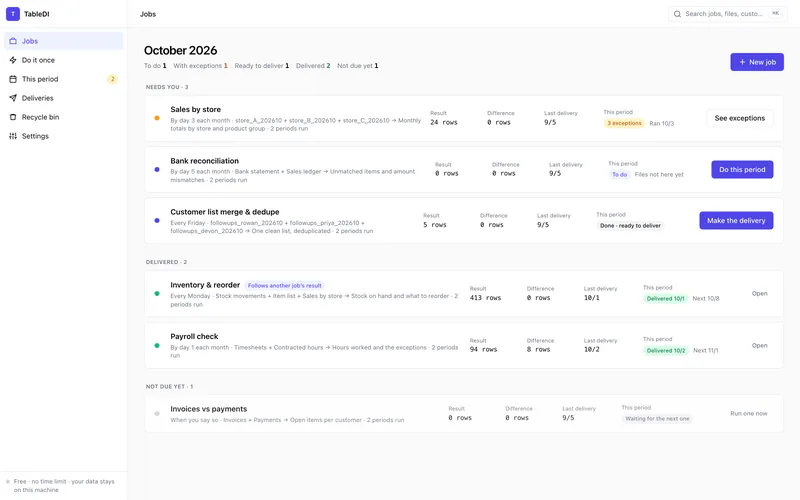
Het Jobs-scherm van TableDI 2: elke taak die je elke periode draait, met de stand van de huidige periode en het ene dat de taak nu van je nodig heeft.
Het Jobs-scherm. Eén kaart per taak, één volgende stap per kaart: de huidige periode verwerken, de uitzonderingen bekijken of de oplevering maken.

Hoe het werkt

TableDI 2 is een desktopprogramma voor bestandswerk dat je elke periode opnieuw doet: het bewaart je bronnen, regels en oplevering als een taak, zodat je volgende maand alleen de nieuwe bestanden erin sleept en de taak opnieuw draait. Alles draait op je eigen computer.

De eerste periode

Eén keer instellen

Sleep de bestanden van deze periode erin — één tot vijf Excel-bladen, csv-bestanden of pdf-bankafschriften met selecteerbare tekst — en zeg in één zin wat je er elke maand uit nodig hebt. Vul vijf korte stappen in, of laat AI ze met je eigen sleutel opstellen. Hoe dan ook houd je gewone regels over die je kunt lezen en aanpassen: koppelen op een sleutelkolom, bedragen vergelijken, optellen, opleveren.
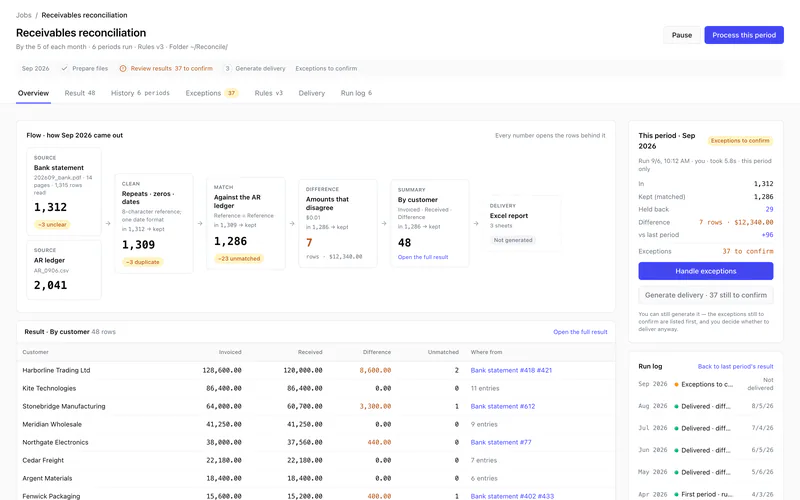
Een opgeslagen taak in TableDI 2: de bronbestanden, de stappen die ze koppelen en vergelijken, en het resultaat; bij elke stap staat hoeveel rijen erin gingen en hoeveel er bleven.
Een opgeslagen taak, van links naar rechts: bronnen, regels, resultaat, oplevering. Elke stap laat zien hoeveel rijen hij binnenkreeg en hoeveel hij hield.

Elke periode daarna

Volgende periode: bestanden erin en draaien

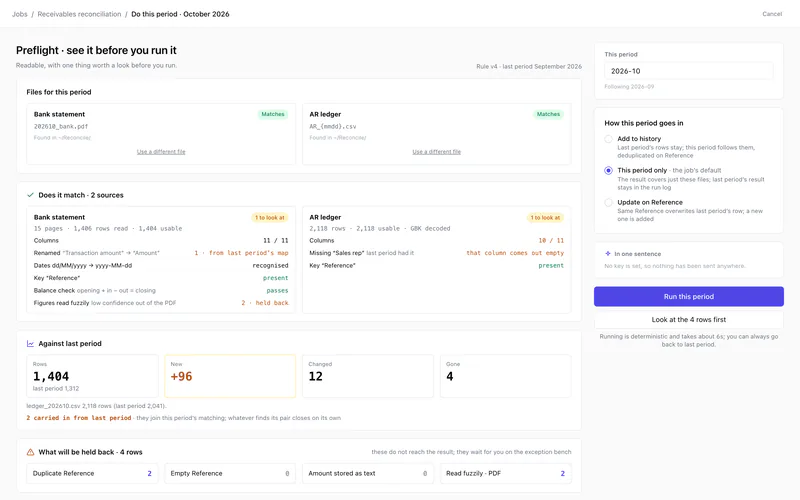
Komen de nieuwe bestanden binnen, open dan de taak en klik op ‘Process this period’. Voordat er iets draait, zie je wat er veranderd is: welke kolommen overeenkomen met die van de vorige periode, wat een andere naam kreeg of ontbreekt, hoe het aantal rijen zich verhoudt en welke rijen voor jou zouden worden tegengehouden. Daarna draai je de taak: dezelfde regels, zonder AI in de run.

De controle vooraf van TableDI 2 voor een nieuwe periode: de bestanden van deze periode, hoe hun kolommen aansluiten op die van de vorige periode, en de rijen die zouden worden tegengehouden.
Controle vooraf: eerst zien, dan draaien. Wat wordt tegengehouden, wacht op je op de werkbank voor uitzonderingen.

Wat niet klopte

Eerst de uitzonderingen, dan de oplevering

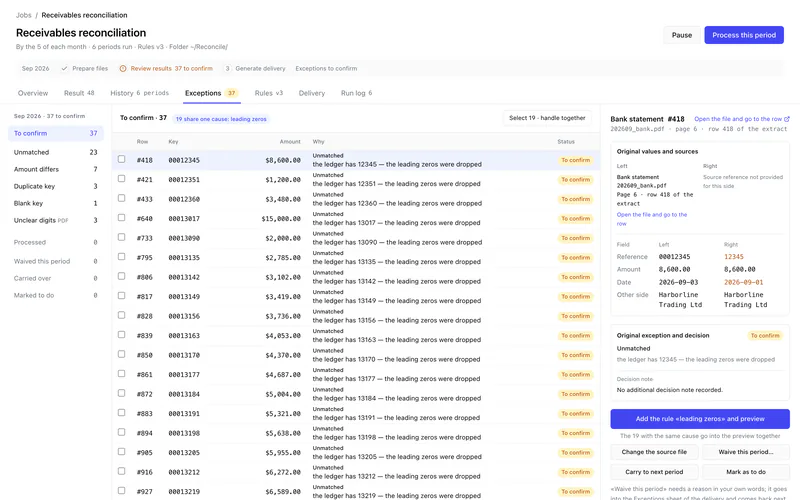
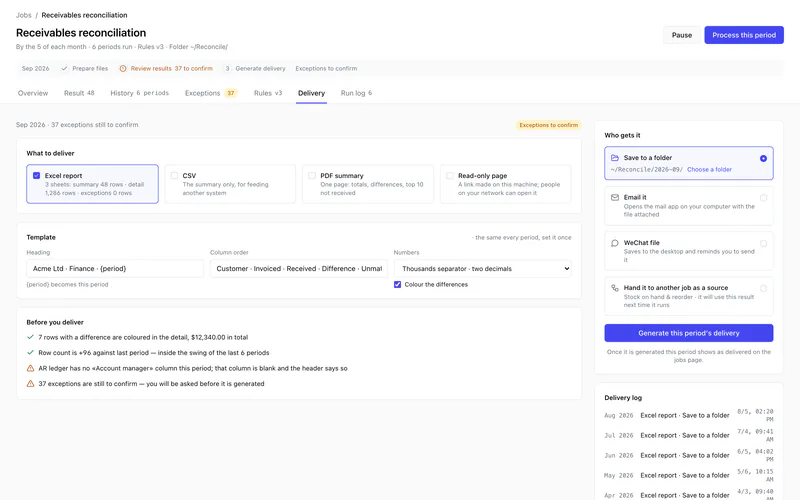
Rijen die niet kloppen wachten op de werkbank voor uitzonderingen, gegroepeerd per oorzaak en met beide kanten naast elkaar. Pas het bronbestand aan, accepteer een rij voor deze periode met een reden, of markeer hem als te doen — en met de levenslange licentie maak je van de oorzaak een regel of schuif je de rij door naar de volgende periode. Maak daarna de oplevering: een Excel-rapport met tabbladen voor samenvatting, details en uitzonderingen, opgeslagen in een map of als bijlage bij een e-mail.

De werkbank voor uitzonderingen in TableDI 2: rijen die niet klopten, gegroepeerd per oorzaak, de twee kanten van één rij vergeleken, en de manieren om die rij af te handelen. Het opleveringsscherm van TableDI 2: een Excel-rapport met tabbladen voor samenvatting, details en uitzonderingen, de controles vóór het opleveren, en waar het rapport heen gaat.
Elk getal in het resultaat wijst terug naar zijn bronrij, zijn periode en de versie van de regel die het berekende.

Geen taak nodig

Heb je het maar één keer nodig?

‘Do it once’ — doe het één keer — vergelijkt twee bestanden, koppelt twee bladen op een sleutelkolom, voegt meerdere bladen samen, verwijdert dubbele rijen of maakt van een vreemd gecodeerde csv een schone tabel. Het is gratis, zo vaak je wilt — net als de gratis tools op deze site, alleen blijven de bestanden op je Mac en mogen ze veel groter zijn. Volgende maand weer? Sla het op als taak.

Het ‘Do it once’-scherm van TableDI 2: twee bestanden gekoppeld op een sleutelkolom, met het aantal rijen dat overeenkomt, de rijen die maar aan één kant staan en de bedragen die verschillen.
‘Do it once’: dezelfde engine als de gratis tools op tabledi.com, maar dan op je Mac.

Gratis draait één taak voorgoed. Levenslang draait ze allemaal.

De gratis versie verloopt niet en beperkt je exports niet. Hij doet eenmalige klussen zonder limiet en bewaart één taak die je elke periode opnieuw draait. Levenslang voegt alle andere taken toe, plus het gereedschap dat voorkomt dat dezelfde uitzonderingen terugkomen — $99, eenmalig.

Gratis

$0

Geen tijdslimiet · geen account

  • ‘Do it once’: vergelijken, koppelen, samenvoegen, ontdubbelen, omzetten — onbeperkt
  • Elk resultaat te exporteren naar Excel of csv — geen rijlimiet
  • Sla 1 taak op en draai hem elke periode opnieuw
  • Uitzonderingen: bron aanpassen, accepteren, markeren als te doen
  • Opleveren naar een map of per e-mail
  • AI-concepten en uitleg met je eigen sleutel
Downloaden

Per jaar of per maand

$49/jaar

of $7.99/maand · bespaar $46 per jaar

  • Onbeperkt taken, elk elke periode opnieuw te draaien
  • Een uitzondering omzetten in een regel, met voorbeeld
  • Een rij doorschuiven naar de volgende periode
  • Opleversjabloon en pdf-samenvatting
  • Geschiedenis: alle periodes in één tabel
  • Terug naar het resultaat van de vorige periode
  • Wordt niet automatisch verlengd
Jaarlicentie kopen

Eén licentie activeert één machine, en je kunt hem verhuizen: geef hem in TableDI 2 op de oude Mac vrij en activeer hem op de nieuwe. Licenties voor TableDI 2 zijn binnenkort te koop — de gratis versie is nu al volledig bruikbaar.
Volledige vergelijking en vragen over prijzen →

Over de taal: deze website en de tools in de browser zijn Nederlands, maar de interface van TableDI 2 bestaat alleen in het Engels en het vereenvoudigd Chinees — het programma zie je dus in het Engels.

Je data blijft op je eigen computer

TableDI 2 is een programma op je Mac, geen website die je bestanden bewaart. Dit is wat dat in de praktijk betekent — en waar je het kunt nagaan.

Illustratie: een accountant aan een opgeruimd bureau bekijkt uitgeprinte loonstroken naast een geopende laptop, met een afsluitbare documentenbox op tafel.

Financiën · Bedrijfsvoering · Kleine ondernemers

Je bestanden worden op deze Mac gelezen

Bankafschriften, grootboeken, urenstaten — de bestanden die je afstemt, zijn precies de bestanden die niemand ergens wil uploaden.

Een engine in het programma leest ze en bewaart zijn data in een gewone map op je schijf. Opleveringen worden weggeschreven naar de map die jij kiest.

Illustratie: een operationeel analist werkt op een laptop op een raamplek in de trein, buiten trekt het landschap voorbij.

Maandafsluiting · Onderweg · Afgeschermde netwerken

Een periode draait zonder server

De bestanden komen op de 3e binnen, het rapport moet op de 5e af zijn, en het kantoornetwerk blokkeert het halve internet.

De controle vooraf, de run, de uitzonderingen en de oplevering gebeuren allemaal op je Mac. Het programma gaat alleen online voor een licentiecontrole, een updatecheck, anonieme tellingen die je kunt uitzetten en — als je die instelt — je eigen AI-aanbieder.

Illustratie: een zelfstandig adviseur klapt zijn laptop open aan een compact thuiswerkbureau onder een warme bureaulamp.

Adviseurs · Eenmanszaken

Geen account aan te maken

Je geeft een tool liever niet eerst je e-mailadres, alleen om te ontdekken of hij werkt.

Downloaden, openen, beginnen. De gratis versie vraagt geen e-mail, geen wachtwoord en geen inlog — en een licentie, als je er een koopt, is een sleutel die je in het programma plakt.

Draait op deze MacElke periode wordt op je eigen Mac berekend, niet op een server.
Een gewone datamapTaken en geschiedenis zijn gewone bestanden in je gebruikersmap — maak er een back-up van, verplaats of verwijder ze.
Een wekelijkse back-upEens per week gaat er een back-upbestand naar Documenten/TableDI 2/Backups. Standaard aan.
Je eigen AI-sleutelOptioneel. Versleuteld op deze Mac bewaard en alleen naar je eigen aanbieder gestuurd, met kolomnamen en hooguit 50 rijen.
Elke verbinding op een rijDe instellingen tonen elke plek waarmee de app verbinding maakt, en een logbestand legt elk verzoek vast.
Ondertekend en genotariseerdBeide Mac-versies zijn door Apple ondertekend en genotariseerd.

Vragen die mensen echt stellen

Wat doet TableDI 2 nu precies?

Het draait het bestandswerk dat je elke periode opnieuw doet — een bankafschrift afstemmen met het grootboek, exports van winkels samenvoegen, urenstaten controleren tegen de contracturen. Je zet een taak één keer op: de bronnen, de regels en wat er wordt opgeleverd. Elke periode sleep je de nieuwe bestanden erin, bekijk je de controle vooraf, draai je de taak, handel je de uitzonderingen af en maak je de oplevering. Je bestanden blijven waar ze staan; TableDI 2 leest ze op je Mac.

Als mijn data op mijn eigen computer blijft, hoe werkt de AI dan?

AI is optioneel. Voeg in Settings → AI een sleutel toe van een willekeurige OpenAI-compatibele aanbieder, en TableDI 2 roept die aanbieder rechtstreeks vanaf je Mac aan — wij zitten er nooit tussen en zien de sleutel nooit. Om een taak op te stellen stuurt het de kolomnamen en de eerste 50 rijen van elk bestand, nooit een heel blad. Elke periode daarna draait alleen op je regels. Laat je de sleutel leeg, dan werkt al het andere precies hetzelfde.

Ik gebruik TableDI 0.0.9. Wat gebeurt daarmee?

Niets. TableDI 2 wordt naast TableDI 0.0.9 geïnstalleerd en laat het met rust — je kunt ze allebei houden. Om je tabellen mee te nemen exporteer je een back-up (.tdbk) uit 0.0.9 en importeer je die in TableDI 2. Licenties die voor TableDI 0.0.9 zijn gekocht, blijven daar werken; ze ontgrendelen TableDI 2 niet. Downloads en notities voor 0.0.9 staan op een eigen pagina (in het Engels). Stap voor stap: je gegevens uit TableDI 0.0.9 overzetten (in het Engels).

Is de gratis versie een proefversie?

Nee. Hij heeft geen tijdslimiet, geen account en geen rijlimiet bij exporteren, en eenmalige klussen zijn onbeperkt. Hij bewaart ook één taak die je elke periode opnieuw kunt draaien — zo zie je de tweede periode, het deel dat je een middag scheelt, voordat je iets betaalt.

Waar komen mijn bestanden en mijn data terecht?

Je bronbestanden blijven waar je ze bewaart. De eigen data van de taak staat in een gewone map onder Application Support in de Bibliotheek van je gebruiker; een wekelijkse back-up gaat naar Documenten/TableDI 2/Backups; opleveringen gaan naar de map die jij kiest. Verwijderde taken, periodes en bronnen blijven 30 dagen in de prullenbak van het programma staan.

Welke bestanden kan het lezen?

Excel (.xlsx), csv en bankafschriften als pdf's met tekst. Een oud .xls-bestand of een met een wachtwoord beveiligde werkmap wordt geweigerd, met uitleg over wat je kunt doen; gescande pdf's kunnen nog niet worden gelezen, dus vraag de bank om een csv. Taken stoppen niet bij de Excel-limiet van 1.048.576 rijen per blad — daarboven werken filteren en exporteren gewoon door.

Probeer het op de bestanden van vorige maand

Dat is de eerlijke test: draai vorige maand, en dan deze maand. Gratis, zonder account, niets op te zeggen.

TableDI 2 downloaden