TableDI 2 · Działa na twoim komputerze · Bez konta

Pliki z tego miesiąca — uzgodnione i przekazane.
Za miesiąc wystarczy jedno kliknięcie.

Dla tych, którzy prowadzą firmę albo dział na plikach Excela: uzgodnij, skonsoliduj i przekaż pliki z tego miesiąca, za miesiąc uruchom to samo ponownie, a każdą liczbę prześledź aż do źródła. Działa na twoim komputerze.

Wyślij link do pobrania na swój komputer

TableDI 2 to aplikacja na komputer z macOS. Pobierz ją na Maca, na którym masz swoje pliki.

Wyślij mi mailem

Albo po prostu zapamiętaj tabledi.com/pl/pobierz. Po żadnej stronie nie trzeba się rejestrować.

TableDI 2 na Windows jest w przygotowaniu

Na dziś TableDI 2 pobierzesz tylko na macOS. Wersja na Windows powstaje, ale nie jest jeszcze gotowa, żeby ją rozdawać.

Pojawi się na liście zmian w dniu premiery. Wolisz, żebyśmy dali znać? Napisz do nas — odpiszemy, kiedy będzie gotowa.

macOS (Apple silicon & Intel) · Za darmo, bez limitu czasu, bez konta · Wersja na Windows w przygotowaniu

Aplikacja podpisana i notaryzowana przez Apple. Silnik działa wewnątrz aplikacji na twoim Macu, zadania leżą w zwykłym folderze, z którego zrobisz kopię zapasową, a AI — tylko jeśli chcesz — korzysta z twojego własnego klucza.

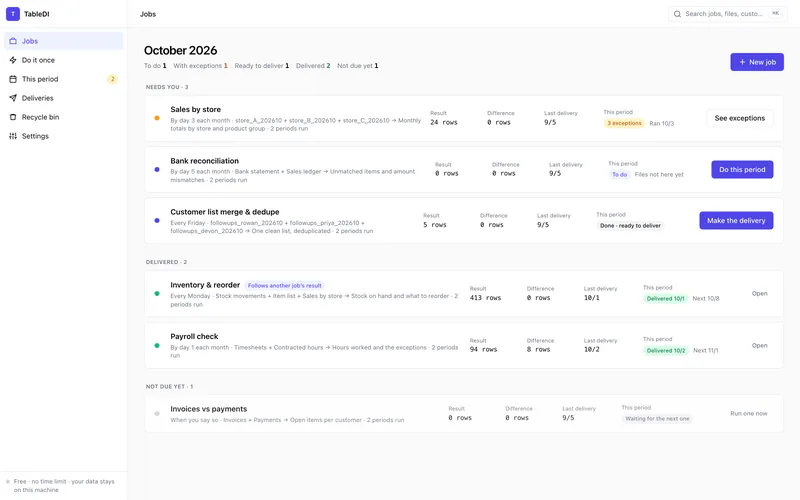
Ekran zadań w TableDI 2: każde zadanie, które uruchamiasz co okres, ze stanem bieżącego okresu i jedną rzeczą, której zadanie potrzebuje teraz od ciebie.
Ekran zadań. Jedna karta na zadanie i jeden następny krok na każdej: zrobić bieżący okres („Process this period”), przejrzeć wyjątki albo przygotować przekazanie.

Jak to działa

TableDI 2 to aplikacja na komputer do pracy na plikach, którą powtarzasz co okres: zapamiętuje twoje źródła, reguły i przekazanie jako zadanie, więc w przyszłym miesiącu wrzucasz nowe pliki i uruchamiasz je ponownie. Wszystko działa na twoim własnym komputerze.

Pierwszy okres

Ustawiasz raz

Wrzuć pliki z bieżącego okresu — od jednego do pięciu: arkusze Excela, pliki CSV albo wyciągi bankowe w PDF z tekstem (nie skany) — i jednym zdaniem powiedz, czego co miesiąc z nich potrzebujesz. Wypełnij pięć krótkich kroków albo zleć AI przygotowanie szkicu — na twoim własnym kluczu. Tak czy inaczej dostajesz zwykłe reguły, które możesz przeczytać i zmienić: dopasuj po kluczu, porównaj kwoty, zsumuj, przekaż.
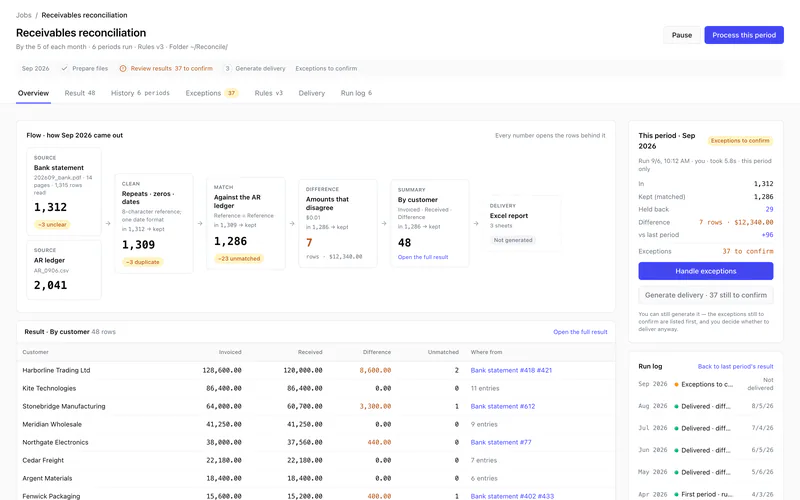
Zapisane zadanie w TableDI 2: pliki źródłowe, kroki, które je dopasowują i porównują, oraz wynik; przy każdym kroku widać, ile wierszy weszło, a ile zostało.
Zapisane zadanie od lewej do prawej: źródła, reguły, wynik, przekazanie. Każdy krok pokazuje, ile wierszy do niego weszło i ile zostało.

Każdy kolejny okres

Kolejny okres: wrzuć pliki i uruchom

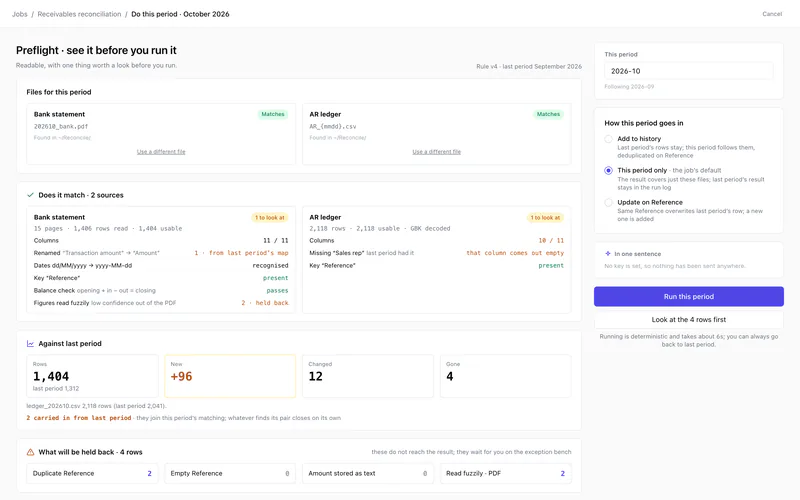
Gdy przyjdą nowe pliki, otwórz zadanie i kliknij „Process this period”. Zanim cokolwiek się uruchomi, widzisz, co się zmieniło: które kolumny zgadzają się z poprzednim okresem, co zmieniło nazwę albo zniknęło, jak wypada liczba wierszy i które wiersze zostałyby dla ciebie zatrzymane. Potem uruchamiasz — te same reguły, a w samym przebiegu nie ma AI.

Kontrola wstępna nowego okresu w TableDI 2: pliki z bieżącego okresu, dopasowanie ich kolumn do poprzedniego okresu i wiersze, które zostałyby zatrzymane.
Kontrola wstępna: zobacz, zanim uruchomisz. Wszystko, co zostanie zatrzymane, czeka na ciebie na liście wyjątków.

Co się nie zgodziło

Najpierw wyjątki, potem przekazanie

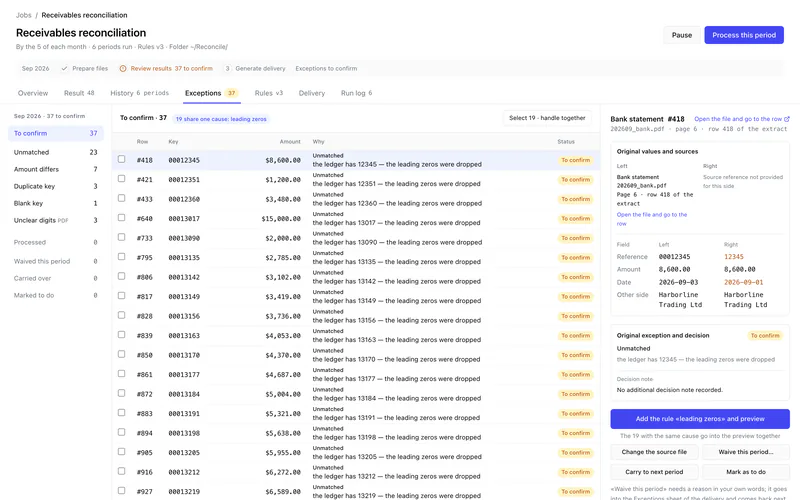
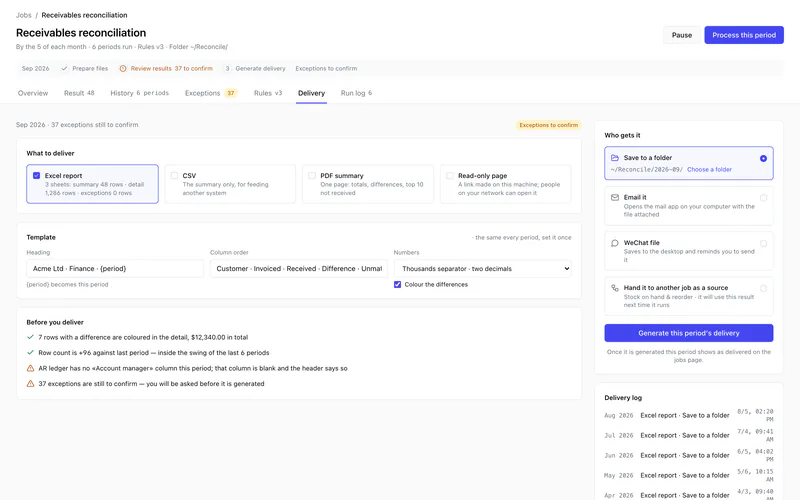
Wiersze, które się nie zgadzają, czekają na liście wyjątków, pogrupowane według przyczyny, z obiema stronami obok siebie. Popraw plik źródłowy, przepuść wiersz w tym okresie, podając powód, albo oznacz go jako do zrobienia — a w wersji dożywotniej zamień przyczynę w regułę albo przenieś wiersz na następny okres. Potem przygotuj przekazanie: raport w Excelu z arkuszami podsumowania, szczegółów i wyjątków, zapisany w folderze albo dołączony do maila.

Lista wyjątków w TableDI 2: niezgodne wiersze pogrupowane według przyczyny, porównanie obu stron jednego wiersza i sposoby, żeby się nim zająć. Ekran przekazania w TableDI 2: raport w Excelu z arkuszami podsumowania, szczegółów i wyjątków, kontrole przed przekazaniem i miejsce, do którego trafi raport.
Każda liczba w wyniku prowadzi z powrotem do swojego wiersza źródłowego, swojego okresu i wersji reguły, która ją wyliczyła.

Bez zadania

Potrzebujesz tego tylko raz?

„Do it once” porówna dwa pliki, dopasuje dwa arkusze po kluczu, scali kilka arkuszy, usunie duplikaty albo zamieni dziwnie zakodowany CSV w czystą tabelę. Za darmo i bez limitu użyć — jak darmowe narzędzia na tej stronie, tyle że pliki zostają na twoim Macu i mogą być dużo większe. Za miesiąc znowu to samo? Zapisz to jako zadanie.

Ekran „Do it once” w TableDI 2: dwa pliki dopasowane po kluczu, z liczbą dopasowanych wierszy, wierszy tylko po jednej stronie i niezgodnych kwot.
„Do it once”: ten sam silnik co darmowe narzędzia na tabledi.com, tylko na twoim Macu.

Wersja darmowa prowadzi jedno zadanie na zawsze. Dożywotnia — wszystkie.

Wersja darmowa nie wygasa i nie ogranicza eksportu. Jednorazowe operacje wykonuje bez limitu, a do tego przechowuje jedno zapisane zadanie, które uruchamiasz co okres. Dożywotnia dodaje wszystkie kolejne zadania i narzędzia, dzięki którym te same wyjątki przestają wracać — $99, jednorazowo.

Darmowa

$0

Bez limitu czasu · bez konta

  • „Do it once”: porównanie, dopasowanie, scalanie, deduplikacja, konwersja — bez limitu
  • Każdy wynik do Excela lub CSV — bez limitu wierszy
  • 1 zapisane zadanie, uruchamiane co okres
  • Wyjątki: popraw źródło, przepuść, oznacz do zrobienia
  • Przekazanie do folderu lub mailem
  • Szkice i wyjaśnienia od AI na twoim własnym kluczu
Pobierz

Roczny lub miesięczny

$49/rok

albo $7.99/miesiąc · oszczędzasz $46 rocznie

  • Zadania bez limitu, każde uruchamiane co okres
  • Zamiana wyjątku w regułę, z podglądem
  • Przeniesienie wiersza na następny okres
  • Szablon przekazania i podsumowanie PDF
  • Historia: wszystkie okresy w jednej tabeli
  • Powrót do wyniku z poprzedniego okresu
  • Bez automatycznego odnowienia
Kup na rok

Jedna licencja aktywuje jeden komputer i możesz ją przenieść: zwolnij ją w TableDI 2 na starym Macu, a potem aktywuj na nowym. Sprzedaż licencji TableDI 2 ruszy wkrótce — wersja darmowa jest w pełni używalna już teraz.
Pełne porównanie i pytania o cennik →

O języku: ta strona i narzędzia w przeglądarce są po polsku, ale TableDI 2 ma interfejs tylko po angielsku i po chińsku (uproszczonym) — u ciebie aplikacja będzie więc po angielsku.

Twoje dane zostają na twoim komputerze

TableDI 2 to aplikacja na twoim Macu, a nie strona internetowa, która przechowuje twoje pliki. Oto, co to znaczy w praktyce — i gdzie możesz to sprawdzić.

Ilustracja: księgowa przy uporządkowanym biurku przegląda wydrukowane listy płac obok otwartego laptopa, na blacie zamykane pudełko na dokumenty.

Finanse · Operacje · Mała firma

Pliki są czytane na tym Macu

Wyciągi bankowe, księgi, ewidencje czasu pracy — pliki, które uzgadniasz, to akurat te, których nikt nie chce nigdzie wysyłać.

Czyta je silnik wbudowany w aplikację, a swoje dane trzyma w zwykłym folderze na twoim dysku. Przekazania zapisują się w folderze, który wybierzesz.

Ilustracja: analityczka operacyjna pracuje na laptopie przy oknie w pociągu, za szybą przesuwa się krajobraz.

Koniec miesiąca · Podróże · Zamknięte sieci

Okres rozliczasz bez serwera

Pliki przychodzą trzeciego, raport trzeba oddać piątego, a firmowa sieć blokuje pół internetu.

Kontrola wstępna, przebieg, wyjątki i przekazanie — wszystko dzieje się na twoim Macu. Aplikacja łączy się z siecią tylko po to, żeby sprawdzić licencję, poszukać aktualizacji, wysłać anonimowe liczniki użycia (możesz je wyłączyć) i — jeśli go skonfigurujesz — połączyć się z twoim dostawcą AI.

Ilustracja: niezależny konsultant otwiera laptopa przy niewielkim domowym biurku, pod ciepłym światłem lampki.

Konsultanci · Jednoosobowe firmy

Nie ma konta do zakładania

Wolisz nie oddawać kolejnemu narzędziu swojego maila tylko po to, żeby sprawdzić, czy w ogóle działa.

Pobierz, otwórz, zacznij. Wersja darmowa nie potrzebuje maila, hasła ani logowania — a licencja, jeśli ją kupisz, to klucz, który wklejasz do aplikacji.

Działa na tym MacuKażdy okres jest liczony na twoim własnym Macu, a nie na serwerze.
Zwykły folder z danymiZadania i historia to zwykłe pliki w twoim folderze użytkownika — możesz zrobić ich kopię, przenieść je albo usunąć.
Cotygodniowa kopia zapasowaRaz w tygodniu plik kopii trafia do folderu Dokumenty/TableDI 2/Backups. Domyślnie włączona.
Twój własny klucz AIOpcjonalny. Przechowywany w postaci zaszyfrowanej na tym Macu i wysyłany tylko do twojego dostawcy, razem z nazwami kolumn i najwyżej 50 wierszami.
Każde połączenie na liścieUstawienia pokazują każde miejsce, z którym łączy się aplikacja, a plik dziennika zapisuje każde żądanie.
Podpisane i notaryzowaneObie wersje na Maca są podpisane i notaryzowane przez Apple.

Pytania, które naprawdę padają

Co właściwie robi TableDI 2?

Wykonuje pracę na plikach, którą powtarzasz co okres — dopasowanie wyciągu bankowego do księgi, scalanie eksportów ze sklepów, sprawdzanie ewidencji czasu pracy względem godzin z umów. Zadanie ustawiasz raz: jego źródła, reguły i to, co ma zostać przekazane. W każdym okresie wrzucasz nowe pliki, sprawdzasz kontrolę wstępną, uruchamiasz, zajmujesz się wyjątkami i przygotowujesz przekazanie. Twoje pliki zostają tam, gdzie są; TableDI 2 czyta je na twoim Macu.

Skoro dane zostają na moim komputerze, to jak działa AI?

AI jest opcjonalne. Dodaj klucz dowolnego dostawcy zgodnego z OpenAI w Settings → AI, a TableDI 2 będzie się łączyć z tym dostawcą bezpośrednio z twojego Maca — nigdy nie stoimy pośrodku i nigdy nie widzimy klucza. Żeby przygotować szkic zadania, wysyła nazwy kolumn i pierwsze 50 wierszy każdego pliku, nigdy cały arkusz. Każdy kolejny okres działa już wyłącznie na twoich regułach. Zostaw pole klucza puste, a cała reszta działa tak samo.

Używam TableDI 0.0.9. Co się z nim stanie?

Nic. TableDI 2 instaluje się obok TableDI 0.0.9 i go nie rusza — możesz mieć oba. Żeby przenieść swoje tabele, wyeksportuj kopię zapasową (.tdbk) z 0.0.9 i zaimportuj ją w TableDI 2. Licencje kupione na TableDI 0.0.9 dalej tam działają, ale nie odblokowują TableDI 2. Pliki do pobrania i informacje o 0.0.9 są na osobnej stronie (po angielsku). Krok po kroku: przenoszenie danych z TableDI 0.0.9 (po angielsku).

Czy wersja darmowa to okres próbny?

Nie. Nie ma limitu czasu, konta ani limitu wierszy przy eksporcie, a jednorazowe operacje są bez ograniczeń. Przechowuje też jedno zapisane zadanie, które możesz uruchamiać co okres — więc drugi okres, ten, który oszczędza ci całe popołudnie, zobaczysz, zanim cokolwiek zapłacisz.

Gdzie lądują moje pliki i dane?

Pliki źródłowe zostają tam, gdzie je trzymasz. Dane samego zadania leżą w zwykłym folderze w Application Support w twojej bibliotece użytkownika (~/Library); cotygodniowa kopia zapasowa trafia do folderu Dokumenty/TableDI 2/Backups; przekazania — do folderu, który wybierzesz. Usunięte zadania, okresy i źródła czekają w koszu przez 30 dni.

Jakie pliki potrafi czytać?

Excel (.xlsx), CSV oraz wyciągi bankowe w PDF, które zawierają tekst. Stary plik .xls albo skoroszyt chroniony hasłem zostanie odrzucony z podpowiedzią, co zrobić; zeskanowanych PDF-ów na razie nie da się odczytać, więc poproś bank o CSV. Zadania nie zatrzymują się na limicie arkusza Excela wynoszącym 1 048 576 wierszy — powyżej niego filtrowanie i eksport nadal działają.

Sprawdź na plikach z zeszłego miesiąca

To uczciwy test: uruchom zeszły miesiąc, potem ten. Za darmo, bez konta, nie ma czego anulować.

Pobierz TableDI 2