TableDI 2 · Läuft auf Ihrem Rechner · Kein Konto

Die Dateien dieses Monats: abgeglichen und übergeben.
Nächsten Monat: ein Klick.

Für alle, die ein kleines Unternehmen oder eine Abteilung mit Excel-Dateien führen: die Dateien dieses Monats abgleichen, zusammenführen und übergeben, nächsten Monat neu ausführen — und jede Zahl bis zu ihrer Quelle zurückverfolgen. Läuft auf Ihrem Rechner.

Den Download-Link an Ihren Rechner schicken

TableDI 2 ist eine Desktop-App für macOS. Laden Sie sie auf den Mac, auf dem Ihre Dateien liegen.

Oder merken Sie sich einfach tabledi.com/download. Anmelden müssen Sie sich auf keiner der beiden Seiten.

TableDI 2 für Windows ist in Arbeit

TableDI 2 gibt es heute als Download für macOS. Die Windows-Version entsteht gerade und ist noch nicht so weit, dass wir sie herausgeben.

Sie steht am Tag der Veröffentlichung im Changelog. Lieber eine Nachricht? Schreiben Sie uns — wir melden uns, sobald es so weit ist.

macOS (Apple Silicon & Intel) · Kostenlos, ohne Zeitlimit, ohne Konto · Windows ist in Arbeit

Von Apple signiert und notarisiert. Die Engine läuft in der App auf Ihrem Mac, Ihre Aufträge liegen in einem normalen Ordner, den Sie sichern können, und die KI — nur wenn Sie sie wollen — nutzt Ihren eigenen Schlüssel.

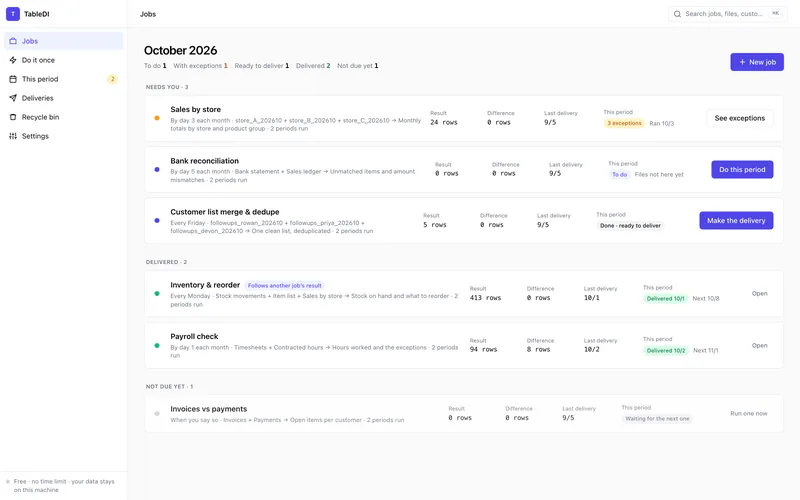
Die Auftragsübersicht von TableDI 2: jeder Auftrag, den Sie jede Periode ausführen, mit dem Stand der aktuellen Periode und dem einen nächsten Schritt, der von Ihnen gebraucht wird.
Die Auftragsübersicht. Eine Karte pro Auftrag, ein nächster Schritt pro Karte — die aktuelle Periode ausführen, die Ausnahmen ansehen oder die Übergabe erstellen.

So funktioniert es

TableDI 2 ist eine Desktop-App für Dateiarbeit, die jede Periode wiederkehrt: Sie speichert Ihre Quellen, Regeln und die Übergabe als Auftrag, sodass Sie nächsten Monat nur die neuen Dateien hineinlegen und ihn erneut ausführen. Alles läuft auf Ihrem eigenen Rechner.

Die erste Periode

Einmal einrichten

Legen Sie die Dateien dieser Periode hinein — ein bis fünf Excel-Dateien, CSVs oder textbasierte PDF-Kontoauszüge — und sagen Sie in einem Satz, was Sie jeden Monat daraus brauchen. Füllen Sie fünf kurze Schritte aus oder lassen Sie die KI mit Ihrem eigenen Schlüssel einen Entwurf machen. So oder so erhalten Sie gewöhnliche Regeln, die Sie lesen und ändern können: über einen Schlüssel abgleichen, Beträge vergleichen, summieren, übergeben.
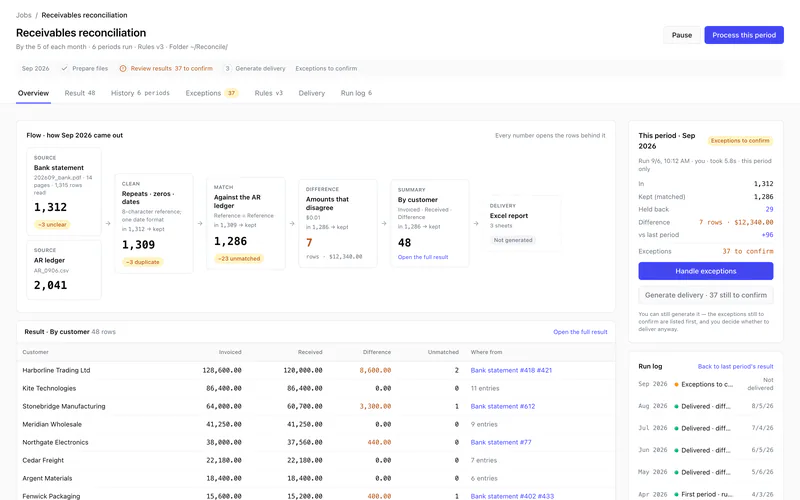
Ein gespeicherter Auftrag in TableDI 2: seine Quelldateien, die Schritte, die sie abgleichen und vergleichen, und das Ergebnis — jeder Schritt zeigt, wie viele Zeilen hineinkamen und wie viele blieben.
Ein gespeicherter Auftrag, von links nach rechts: Quellen, Regeln, Ergebnis, Übergabe. Jeder Schritt zeigt, wie viele Zeilen er aufgenommen und behalten hat.

Jede Periode danach

Nächste Periode: Dateien hinein, ausführen

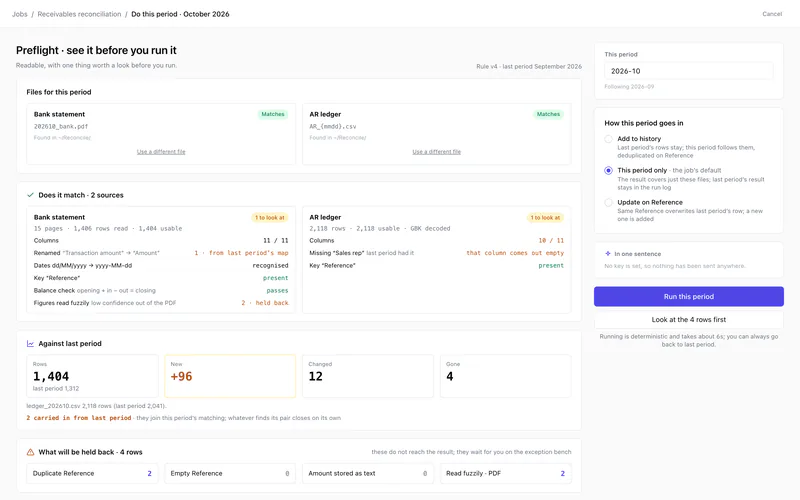
Wenn die neuen Dateien da sind, öffnen Sie den Auftrag und klicken auf „Process this period“. Bevor etwas läuft, sehen Sie, was sich geändert hat: welche Spalten zu denen der vorherigen Periode passen, was umbenannt wurde oder fehlt, wie sich die Zeilenzahl verändert hat und welche Zeilen für Sie zurückgehalten würden. Dann führen Sie ihn aus — mit denselben Regeln und ohne KI im Lauf.

Die Vorabprüfung einer neuen Periode in TableDI 2: die Dateien dieser Periode, wie ihre Spalten zu denen der vorherigen Periode passen, und die Zeilen, die zurückgehalten würden.
Vorabprüfung: erst sehen, dann ausführen. Was zurückgehalten wird, wartet bei den Ausnahmen auf Sie.

Was nicht gepasst hat

Erst die Ausnahmen, dann die Übergabe

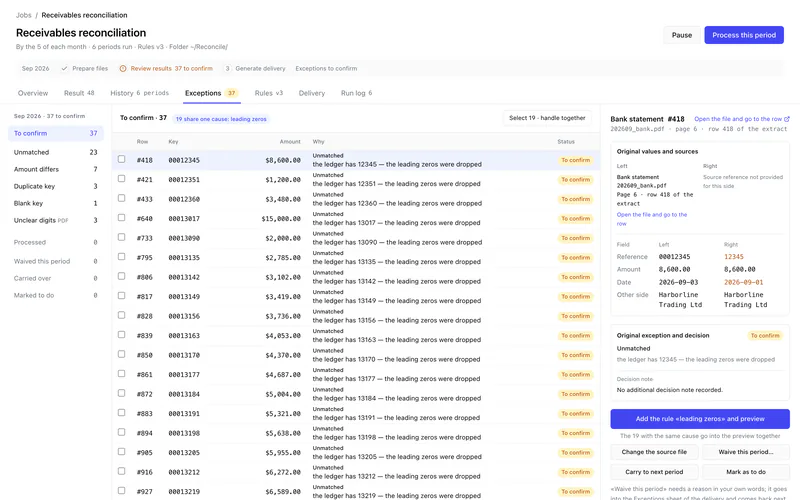
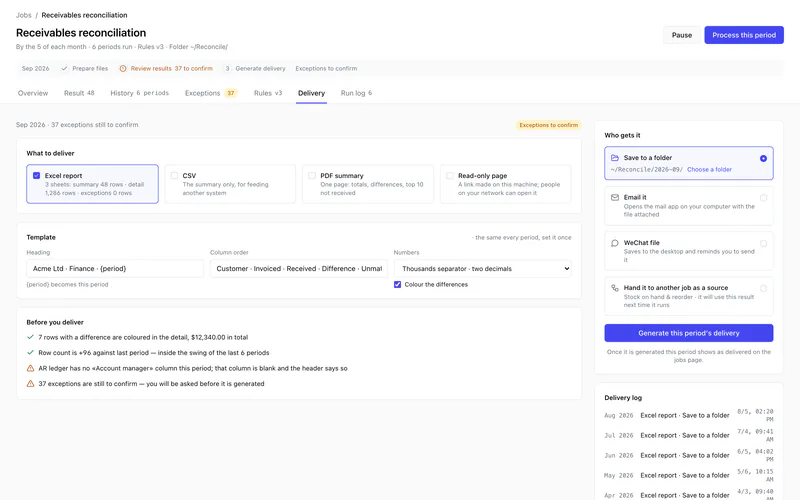
Zeilen, die nicht passen, warten bei den Ausnahmen — nach Ursache gruppiert, beide Seiten nebeneinander. Ändern Sie die Quelldatei, akzeptieren Sie eine Zeile mit Begründung für diese Periode oder merken Sie sie als To-do vor — mit der Dauerlizenz machen Sie außerdem aus der Ursache eine Regel oder tragen die Zeile in die nächste Periode vor. Dann erzeugen Sie die Übergabe: einen Excel-Bericht mit den Blättern Zusammenfassung, Details und Ausnahmen, gespeichert in einem Ordner oder angehängt an eine E-Mail.

Die Ausnahmen in TableDI 2: Zeilen, die nicht gepasst haben, nach Ursache gruppiert, die beiden Seiten einer Zeile im Vergleich und die Möglichkeiten, damit umzugehen. Die Übergabe in TableDI 2: ein Excel-Bericht mit den Blättern Zusammenfassung, Details und Ausnahmen, die Prüfungen vor der Übergabe und wohin der Bericht geht.
Jede Zahl im Ergebnis verweist zurück auf ihre Quellzeile, ihre Periode und die Regelversion, die sie erzeugt hat.

Ganz ohne Auftrag

Nur einmal nötig?

„Do it once“ vergleicht zwei Dateien, gleicht zwei Tabellenblätter über einen Schlüssel ab, führt mehrere Blätter zusammen, entfernt Duplikate oder macht aus einer seltsam kodierten CSV eine saubere Tabelle. Kostenlos und beliebig oft — wie die kostenlosen Tools auf dieser Website, nur bleiben die Dateien auf Ihrem Mac und dürfen deutlich größer sein. Nächsten Monat wieder? Speichern Sie es als Auftrag.

Der Bildschirm „Do it once“ in TableDI 2: zwei Dateien über einen Schlüssel abgeglichen, mit der Zahl der passenden Zeilen, der Zeilen nur auf einer Seite und der abweichenden Beträge.
„Do it once“: dieselbe Engine wie die kostenlosen Tools auf tabledi.com, auf Ihrem Mac.

Kostenlos: ein Auftrag, dauerhaft. Dauerlizenz: alle.

Die kostenlose Version läuft nicht ab und begrenzt keine Exporte. Einmalige Aufgaben sind unbegrenzt, und ein gespeicherter Auftrag lässt sich jede Periode neu ausführen. Die Dauerlizenz bringt alle weiteren Aufträge und die Werkzeuge, mit denen dieselben Ausnahmen nicht wiederkommen — $99, einmal.

Kostenlos

$0

Ohne Zeitlimit · ohne Konto

  • „Do it once“: vergleichen, abgleichen, zusammenführen, Duplikate entfernen, umwandeln — unbegrenzt
  • Jedes Ergebnis als Excel oder CSV exportieren — ohne Zeilengrenze
  • 1 Auftrag speichern und jede Periode neu ausführen
  • Ausnahmen: Quelle ändern, akzeptieren, als To-do vormerken
  • Übergabe in einen Ordner oder per E-Mail
  • KI-Entwürfe und Erklärungen mit Ihrem eigenen Schlüssel
Herunterladen

Jährlich oder monatlich

$49/Jahr

oder $7.99/Monat · $46 im Jahr sparen

  • Unbegrenzt viele Aufträge, jeder jede Periode neu ausgeführt
  • Aus einer Ausnahme eine Regel machen, mit Vorschau
  • Eine Zeile in die nächste Periode vortragen
  • Übergabevorlage und PDF-Zusammenfassung
  • Verlauf: alle Perioden in einer Tabelle
  • Zurück zum Ergebnis der vorherigen Periode
  • Keine automatische Verlängerung
Jahreslizenz kaufen

Eine Lizenz aktiviert einen Rechner, und Sie können sie umziehen: in TableDI 2 auf dem alten Mac freigeben, dann auf dem neuen aktivieren. Lizenzen für TableDI 2 sind in Kürze erhältlich — die kostenlose Version ist schon jetzt voll nutzbar.
Vollständiger Vergleich und Preis-FAQ →

Hinweis zur Sprache: Die Oberfläche von TableDI 2 gibt es auf Englisch und in vereinfachtem Chinesisch. Diese Website ist auf Deutsch — die App selbst begegnet Ihnen also auf Englisch.

Ihre Daten bleiben auf Ihrem Rechner

TableDI 2 ist ein Programm auf Ihrem Mac, keine Website, die Ihre Dateien verwahrt. Was das in der Praxis heißt — und wo Sie es selbst nachprüfen können:

Illustration: eine Buchhalterin an einem aufgeräumten Schreibtisch prüft ausgedruckte Gehaltslisten neben einem offenen Laptop, daneben eine abschließbare Dokumentenbox.

Finanzen · Betrieb · Kleinunternehmen

Ihre Dateien werden auf diesem Mac gelesen

Kontoauszüge, Hauptbücher, Stundenzettel — die Dateien, die Sie abgleichen, sind genau die, die niemand irgendwo hochgeladen sehen will.

Eine Engine in der App liest sie und legt ihre Daten in einem normalen Ordner auf Ihrer Festplatte ab. Übergaben landen in dem Ordner, den Sie wählen.

Illustration: eine Analystin arbeitet am Laptop auf einem Fensterplatz im Zug, draußen zieht Landschaft vorbei.

Monatsabschluss · Unterwegs · Abgeschottete Netze

Eine Periode läuft ohne Server

Die Dateien kommen am 3., der Bericht ist am 5. fällig, und das Firmennetz blockiert das halbe Internet.

Vorabprüfung, Ausführung, Ausnahmen und Übergabe passieren alle auf Ihrem Mac. Online geht die App nur für den Lizenzabgleich, die Suche nach Updates, anonyme Zählungen, die Sie abschalten können, und — falls eingerichtet — Ihren eigenen KI-Anbieter.

Illustration: ein selbstständiger Berater klappt an einem kompakten Homeoffice-Schreibtisch unter einer warmen Lampe den Laptop auf.

Beratung · Ein-Personen-Betriebe

Kein Konto anzulegen

Sie möchten nicht schon wieder einem Tool Ihre E-Mail-Adresse geben, nur um herauszufinden, ob es taugt.

Herunterladen, öffnen, loslegen. Die kostenlose Version braucht keine E-Mail, kein Passwort und keine Anmeldung — und eine Lizenz, falls Sie eine kaufen, ist ein Schlüssel, den Sie in die App einfügen.

Läuft auf diesem MacJede Periode wird auf Ihrem eigenen Mac berechnet, nicht auf einem Server.
Ein normaler DatenordnerAufträge und Verlauf sind gewöhnliche Dateien in Ihrem Benutzerordner — sichern, verschieben, löschen Sie sie nach Belieben.
Ein wöchentliches BackupEinmal pro Woche geht eine Sicherungsdatei nach Dokumente/TableDI 2/Backups. Standardmäßig eingeschaltet.
Ihr eigener KI-SchlüsselOptional. Verschlüsselt auf diesem Mac gespeichert und nur an Ihren Anbieter gesendet — mit Spaltennamen und höchstens 50 Zeilen.
Jede Verbindung aufgelistetDie Einstellungen listen jeden Ort auf, mit dem sich die App verbindet, und eine Protokolldatei hält jede Anfrage fest.
Signiert und notarisiertBeide Mac-Builds sind von Apple signiert und notarisiert.

Fragen, die wirklich gestellt werden

Was macht TableDI 2 eigentlich?

Es erledigt die Dateiarbeit, die Sie jede Periode wiederholen — einen Kontoauszug mit dem Hauptbuch abgleichen, die Exporte mehrerer Filialen zusammenführen, Stundenzettel mit den vereinbarten Stunden vergleichen. Einen Auftrag richten Sie einmal ein: seine Quellen, seine Regeln und was übergeben wird. Jede Periode legen Sie die neuen Dateien hinein, sehen sich die Vorabprüfung an, führen ihn aus, bearbeiten die Ausnahmen und erzeugen die Übergabe. Ihre Dateien bleiben, wo sie sind; TableDI 2 liest sie auf Ihrem Mac.

Wenn meine Daten auf meinem Rechner bleiben — wie funktioniert dann die KI?

Die KI ist optional. Hinterlegen Sie unter „Settings → AI“ einen Schlüssel eines beliebigen OpenAI-kompatiblen Anbieters, und TableDI 2 ruft diesen Anbieter direkt von Ihrem Mac aus auf — wir sitzen nie dazwischen und sehen den Schlüssel nie. Für den Entwurf eines Auftrags sendet es die Spaltennamen und die ersten 50 Zeilen jeder Datei, nie ein ganzes Blatt. Jede Periode danach läuft allein mit Ihren Regeln. Lassen Sie das Feld leer, funktioniert alles andere genauso.

Ich nutze TableDI 0.0.9. Was passiert damit?

Nichts. TableDI 2 wird neben TableDI 0.0.9 installiert und lässt es unangetastet — Sie können beide behalten. Um Ihre Tabellen mitzunehmen, exportieren Sie in 0.0.9 ein Backup (.tdbk) und importieren es in TableDI 2. Für TableDI 0.0.9 gekaufte Lizenzen funktionieren dort weiter; TableDI 2 schalten sie nicht frei. Downloads und Hinweise zu 0.0.9 finden Sie auf einer eigenen Seite (auf Englisch). Schritt für Schritt: Daten aus TableDI 0.0.9 übernehmen (auf Englisch).

Ist die kostenlose Version eine Testversion?

Nein. Sie hat kein Zeitlimit, braucht kein Konto, begrenzt die Zeilen beim Export nicht, und einmalige Aufgaben sind unbegrenzt. Außerdem behält sie einen gespeicherten Auftrag, den Sie jede Periode neu ausführen können — so erleben Sie die zweite Periode, also den Teil, der Ihnen den Nachmittag spart, bevor Sie irgendetwas bezahlen.

Wo landen meine Dateien und meine Daten?

Ihre Quelldateien bleiben, wo Sie sie aufbewahren. Die Daten des Auftrags selbst liegen in einem normalen Ordner unter Application Support im Library-Ordner Ihres Benutzers; ein wöchentliches Backup geht nach Dokumente/TableDI 2/Backups; Übergaben landen in dem Ordner, den Sie wählen. Gelöschte Aufträge, Perioden und Quellen bleiben 30 Tage im Papierkorb.

Welche Dateien kann es lesen?

Excel (.xlsx), CSV und Kontoauszüge als PDF mit Text. Eine alte .xls-Datei oder eine passwortgeschützte Arbeitsmappe wird mit einem Hinweis abgelehnt, was zu tun ist; gescannte PDFs lassen sich noch nicht lesen — bitten Sie Ihre Bank um eine CSV. Aufträge enden nicht an Excels Grenze von 1.048.576 Zeilen pro Blatt — darüber hinaus funktionieren Filtern und Export weiter.

Probieren Sie es mit den Dateien vom letzten Monat

Das ist der ehrliche Test: erst den letzten Monat ausführen, dann diesen. Kostenlos, ohne Konto, nichts zu kündigen.

TableDI 2 herunterladen