TableDI 2 · Tourne sur votre machine · Sans compte

Les fichiers du mois, rapprochés et livrés.
Le mois prochain, en un clic.

Pour ceux qui font tourner une petite entreprise ou un service avec des fichiers Excel : rapprochez, consolidez et livrez les fichiers du mois, relancez le mois prochain, et remontez chaque chiffre jusqu'à sa source. Tout tourne sur votre machine.

Envoyer le lien de téléchargement sur votre ordinateur

TableDI 2 est une application de bureau pour macOS. Installez-la sur le Mac où se trouvent vos fichiers.

Me l'envoyer par e-mail

Ou retenez simplement tabledi.com/download. Aucune inscription, ni d'un côté ni de l'autre.

TableDI 2 pour Windows est en préparation

Aujourd'hui, TableDI 2 se télécharge pour macOS. La version Windows est en cours de développement et n'est pas encore prête à être distribuée.

Elle apparaîtra dans le journal des versions le jour de sa sortie. Vous préférez être prévenu ? Écrivez-nous et nous vous répondrons le moment venu.

macOS (Apple Silicon & Intel) · Gratuit, sans limite de durée, sans compte · Windows en préparation

Signé et notarié par Apple. Le moteur tourne dans l'application, sur votre Mac ; vos tâches vivent dans un dossier ordinaire que vous pouvez sauvegarder ; et l'IA — seulement si vous la voulez — utilise votre propre clé.

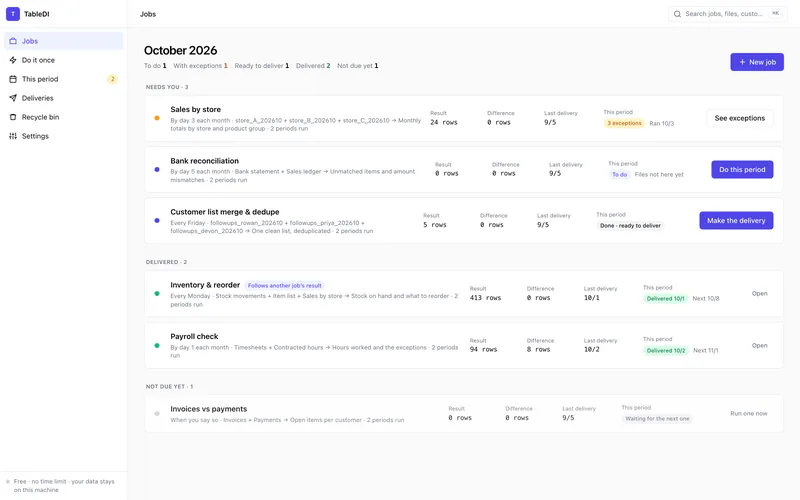
L'écran des tâches de TableDI 2 : chaque tâche que vous lancez à chaque période, avec l'état de la période en cours et la seule chose qu'elle attend de vous ensuite.
L'écran des tâches. Une carte par tâche, une prochaine étape par carte — traiter la période en cours, regarder les exceptions ou faire la livraison.

Comment ça marche

TableDI 2 est une application de bureau pour le travail sur fichiers qui revient à chaque période : elle garde vos sources, vos règles et votre livraison sous forme de tâche ; le mois prochain, vous déposez les nouveaux fichiers et vous la relancez. Tout tourne sur votre propre machine.

La première période

Configurez-la une fois

Déposez les fichiers de la période — un à cinq fichiers Excel, des CSV ou des relevés bancaires PDF contenant du texte — et dites en une phrase ce que vous devez en tirer chaque mois. Remplissez cinq courtes étapes, ou laissez l'IA en rédiger un brouillon avec votre propre clé. Dans les deux cas, vous obtenez des règles ordinaires que vous pouvez lire et modifier : rapprocher sur une clé, comparer des montants, totaliser, livrer.
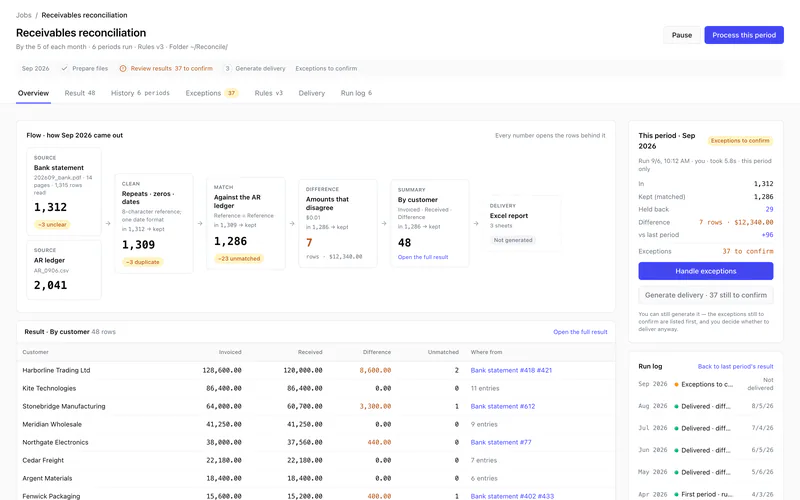
Une tâche enregistrée dans TableDI 2 : ses fichiers sources, les étapes qui les rapprochent et les comparent, et le résultat — chaque étape indique combien de lignes sont entrées et combien sont restées.
Une tâche enregistrée, de gauche à droite : sources, règles, résultat, livraison. Chaque étape indique combien de lignes elle a reçues et gardées.

Chaque période suivante

La période suivante, déposez les fichiers et lancez

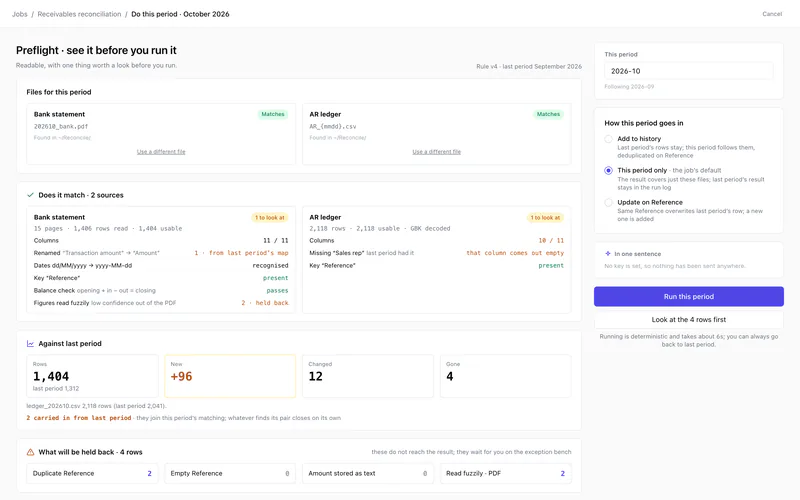
Quand les nouveaux fichiers arrivent, ouvrez la tâche et cliquez sur « Process this period ». Avant que quoi que ce soit ne tourne, vous voyez ce qui a changé : quelles colonnes correspondent à celles de la période précédente, ce qui a été renommé ou a disparu, comment le nombre de lignes se compare, et quelles lignes seraient retenues pour vous. Puis lancez-la — les mêmes règles, sans IA pendant l'exécution.

La pré-vérification d'une nouvelle période dans TableDI 2 : les fichiers de la période, la correspondance de leurs colonnes avec celles de la période précédente, et les lignes qui seraient retenues.
Pré-vérification : voyez avant de lancer. Tout ce qui est retenu vous attend parmi les exceptions.

Ce qui ne correspondait pas

Les exceptions, puis la livraison

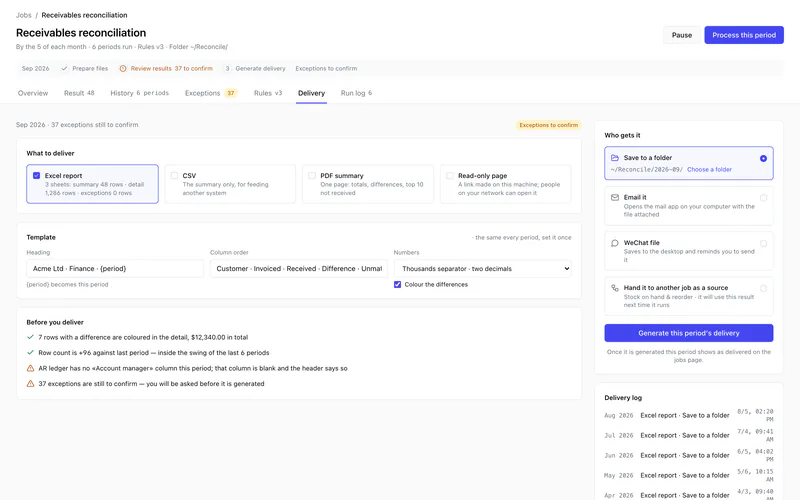
Les lignes qui ne correspondent pas vous attendent parmi les exceptions, regroupées par cause, les deux côtés côte à côte. Corrigez le fichier source, acceptez une ligne pour cette période en indiquant un motif, ou marquez-la à faire — et avec la licence à vie, transformez la cause en règle ou reportez la ligne sur la période suivante. Puis générez la livraison : un rapport Excel avec des feuilles synthèse, détail et exceptions, enregistré dans un dossier ou joint à un e-mail.

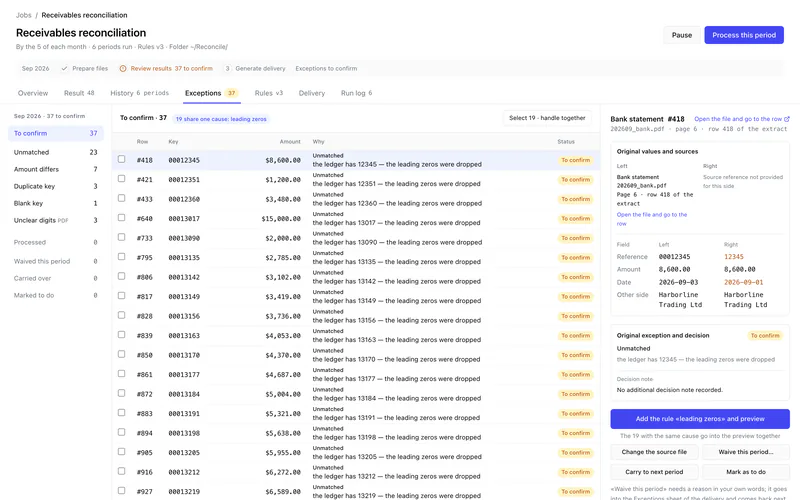
Les exceptions dans TableDI 2 : les lignes qui ne correspondaient pas, regroupées par cause, les deux côtés d'une ligne comparés, et les façons de la traiter. L'écran de livraison de TableDI 2 : un rapport Excel avec des feuilles synthèse, détail et exceptions, les contrôles avant livraison, et la destination du rapport.
Chaque chiffre du résultat renvoie à sa ligne source, à sa période et à la version de règle qui l'a produit.

Sans tâche

Besoin d'une seule fois ?

« Do it once » compare deux fichiers, rapproche deux feuilles sur une clé, fusionne plusieurs feuilles, supprime les doublons ou transforme un CSV à l'encodage bizarre en tableau propre. C'est gratuit, sans limite du nombre de fois — comme les outils gratuits de ce site, sauf que les fichiers restent sur votre Mac et peuvent être bien plus gros. À refaire le mois prochain ? Enregistrez-le comme tâche.

L'écran « Do it once » de TableDI 2 : deux fichiers rapprochés sur une clé, avec le nombre de lignes appariées, de lignes présentes d'un seul côté et de montants en désaccord.
« Do it once » : le même moteur que les outils gratuits de tabledi.com, sur votre Mac.

Le gratuit fait tourner une tâche pour de bon. La licence à vie, toutes.

La version gratuite n'expire pas et ne plafonne pas les exports. Les opérations ponctuelles y sont illimitées, et elle garde une tâche enregistrée que vous relancez à chaque période. La licence à vie ajoute toutes les autres tâches et les outils qui empêchent les mêmes exceptions de revenir — $99, une fois.

Gratuit

$0

Sans limite de durée · sans compte

  • « Do it once » : comparer, rapprocher, fusionner, dédoublonner, convertir — illimité
  • Chaque résultat exporté en Excel ou CSV — sans limite de lignes
  • Enregistrer 1 tâche et la relancer à chaque période
  • Exceptions : corriger la source, accepter, marquer à faire
  • Livrer dans un dossier ou par e-mail
  • Brouillons et explications par l'IA, avec votre propre clé
Télécharger

Annuel ou mensuel

$49/an

ou $7.99/mois · $46 d'économie par an

  • Tâches illimitées, chacune relancée à chaque période
  • Transformer une exception en règle, avec aperçu
  • Reporter une ligne sur la période suivante
  • Modèle de livraison et résumé PDF
  • Historique : toutes les périodes dans un tableau
  • Revenir au résultat de la période précédente
  • Sans renouvellement automatique
Acheter à l'année

Une licence active une machine, et vous pouvez la déplacer : libérez-la dans TableDI 2 sur l'ancien Mac, puis activez-la sur le nouveau. L'achat des licences TableDI 2 ouvre bientôt — la version gratuite est pleinement utilisable dès maintenant.
Comparatif complet et FAQ tarifs →

À propos de la langue : l'interface de TableDI 2 existe en anglais et en chinois simplifié. Ce site est en français — l'application elle-même s'affichera donc pour vous en anglais.

Vos données restent sur votre machine

TableDI 2 est une application sur votre Mac, pas un site web qui garde vos fichiers. Voici ce que cela veut dire concrètement — et où le vérifier.

Illustration : une comptable à un bureau bien rangé examine des bulletins de paie imprimés à côté d'un ordinateur portable ouvert, une boîte à documents verrouillable posée sur le bureau.

Finance · Opérations · Petite entreprise

Vos fichiers sont lus sur ce Mac

Relevés bancaires, grands livres, feuilles de temps — les fichiers que vous rapprochez sont exactement ceux que personne ne veut voir envoyés où que ce soit.

Un moteur intégré à l'application les lit et garde ses données dans un dossier ordinaire sur votre disque. Les livraisons sont écrites dans le dossier que vous choisissez.

Illustration : une analyste travaille sur son portable à une place côté fenêtre dans un train, la campagne défile dehors.

Clôture mensuelle · Déplacements · Réseaux verrouillés

Une période tourne sans serveur

Les fichiers arrivent le 3, le rapport est attendu le 5, et le réseau du bureau bloque la moitié d'internet.

La pré-vérification, l'exécution, les exceptions et la livraison se passent toutes sur votre Mac. L'application ne se connecte que pour une vérification de licence, la recherche de mises à jour, des comptages anonymes que vous pouvez désactiver et — si vous en avez configuré un — votre propre fournisseur d'IA.

Illustration : un consultant indépendant ouvre son portable à un bureau compact de studio à domicile, sous une lampe chaleureuse.

Consultants · Entreprises individuelles

Aucun compte à créer

Vous préférez ne pas donner votre adresse e-mail à un outil de plus juste pour savoir s'il fonctionne.

Téléchargez, ouvrez, commencez. La version gratuite ne demande ni e-mail, ni mot de passe, ni connexion — et une licence, si vous en achetez une, est une clé que vous collez dans l'application.

Tourne sur ce MacChaque période est calculée sur votre propre Mac, pas sur un serveur.
Un dossier de données ordinaireTâches et historique sont des fichiers ordinaires dans votre dossier utilisateur — sauvegardez-les, déplacez-les, supprimez-les.
Une sauvegarde hebdomadaireUne fois par semaine, un fichier de sauvegarde part dans Documents/TableDI 2/Backups. Activée par défaut.
Votre propre clé d'IAFacultative. Chiffrée sur ce Mac et envoyée uniquement à votre fournisseur, avec les noms de colonnes et 50 lignes au plus.
Chaque connexion listéeLes réglages listent chaque destination à laquelle l’application se connecte, et un fichier journal note chaque requête.
Signé et notariéLes deux versions Mac sont signées et notariées par Apple.

Les questions qu'on nous pose vraiment

Que fait TableDI 2, concrètement ?

Il exécute le travail sur fichiers que vous refaites à chaque période — rapprocher un relevé bancaire d'un grand livre, fusionner les exports de plusieurs magasins, comparer des feuilles de temps aux heures prévues au contrat. Vous configurez une tâche une fois : ses sources, ses règles et ce qui est livré. À chaque période, vous déposez les nouveaux fichiers, jetez un œil à la pré-vérification, lancez, traitez les exceptions et générez la livraison. Vos fichiers restent où ils sont ; TableDI 2 les lit sur votre Mac.

Si mes données restent sur ma machine, comment fonctionne l'IA ?

L'IA est facultative. Ajoutez la clé de n'importe quel fournisseur compatible OpenAI dans « Settings → AI », et TableDI 2 appelle ce fournisseur directement depuis votre Mac — nous ne sommes jamais au milieu et ne voyons jamais la clé. Pour rédiger une tâche, il envoie les noms de colonnes et les 50 premières lignes de chaque fichier, jamais une feuille entière. Chaque période suivante tourne sur vos seules règles. Laissez la clé vide, et tout le reste fonctionne pareil.

J'utilise TableDI 0.0.9. Que devient-il ?

Rien ne change pour lui. TableDI 2 s'installe à côté de TableDI 0.0.9 sans y toucher — vous pouvez garder les deux. Pour reprendre vos tables, exportez une sauvegarde (.tdbk) depuis 0.0.9 et importez-la dans TableDI 2. Les licences achetées pour TableDI 0.0.9 continuent de fonctionner là-bas ; elles ne débloquent pas TableDI 2. Téléchargements et notes de 0.0.9 se trouvent sur sa propre page (en anglais). Étape par étape : reprendre vos données de TableDI 0.0.9 (en anglais).

La version gratuite est-elle un essai ?

Non. Elle n'a ni limite de durée, ni compte, ni limite de lignes à l'export, et les opérations ponctuelles sont illimitées. Elle garde aussi une tâche enregistrée que vous pouvez relancer à chaque période — vous voyez donc la deuxième période, celle qui vous fait gagner l'après-midi, avant de payer quoi que ce soit.

Où finissent mes fichiers et mes données ?

Vos fichiers sources restent là où vous les rangez. Les données propres à la tâche vivent dans un dossier ordinaire sous Application Support, dans la bibliothèque de votre dossier utilisateur ; une sauvegarde hebdomadaire part dans Documents/TableDI 2/Backups ; les livraisons vont dans le dossier que vous choisissez. Les tâches, périodes et sources supprimées attendent 30 jours dans la corbeille.

Quels fichiers peut-il lire ?

Excel (.xlsx), CSV, et les relevés bancaires en PDF contenant du texte. Un vieux .xls ou un classeur protégé par mot de passe est refusé, avec une note sur la marche à suivre ; les PDF scannés ne sont pas encore lisibles, demandez donc un CSV à la banque. Les tâches ne s'arrêtent pas à la limite d'Excel de 1 048 576 lignes par feuille — au-delà, le filtrage et l'export fonctionnent toujours.

Essayez-le sur les fichiers du mois dernier

C'est le test honnête : lancez le mois dernier, puis ce mois-ci. Gratuit, sans compte, rien à résilier.

Télécharger TableDI 2