TableDI 2 · Se ejecuta en tu equipo · Sin cuenta

Los archivos de este mes, conciliados y entregados.
El mes que viene, con un clic.

Para quienes llevan un negocio con hojas de cálculo: concilia, consolida y entrega los archivos de este mes, repítelo el mes que viene y sigue cada cifra hasta su fuente. Se ejecuta en tu equipo.

Envía el enlace de descarga a tu equipo

TableDI 2 es una aplicación de escritorio para macOS. Descárgala en el Mac donde tienes tus archivos.

Enviármelo por correo

O simplemente recuerda tabledi.com/es/descargar. No hay que registrarse en ninguno de los dos lados.

TableDI 2 para Windows está en camino

Hoy TableDI 2 se descarga solo para macOS. La versión para Windows se está construyendo y todavía no está lista para repartirla.

Aparecerá en el registro de cambios el mismo día que salga. ¿Prefieres que te avisemos? Escríbenos y te responderemos cuando esté lista.

macOS (Apple silicon & Intel) · Gratis, sin límite de tiempo, sin cuenta · La versión para Windows está en camino

Firmada y notarizada por Apple. El motor se ejecuta dentro de la aplicación, en tu Mac; tus trabajos se guardan en una carpeta normal de la que puedes hacer copia de seguridad, y la IA —solo si la quieres— usa tu propia clave.

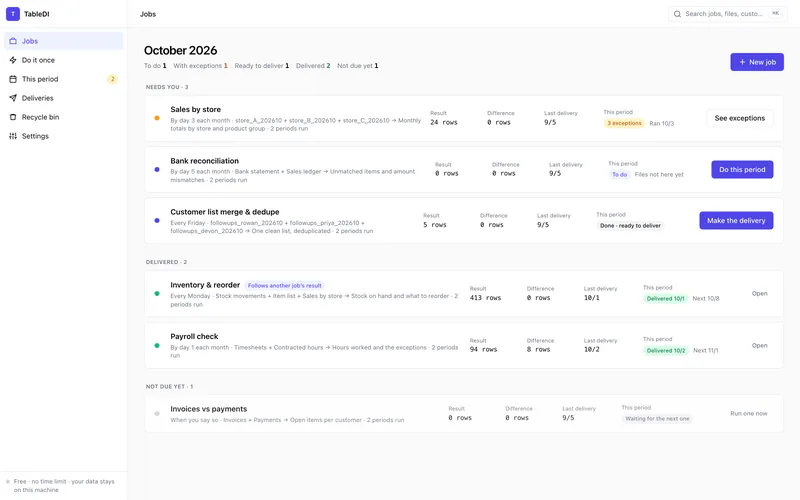
La pantalla Jobs de TableDI 2: cada trabajo que ejecutas cada periodo, con el estado del periodo actual y lo único que necesita de ti a continuación.
La pantalla Jobs. Una tarjeta por trabajo y un solo paso siguiente por tarjeta: procesar el periodo actual, revisar las excepciones o generar la entrega.

Cómo funciona

TableDI 2 es una aplicación de escritorio para el trabajo con archivos que repites cada periodo: guarda tus fuentes, tus reglas y tu entrega como un trabajo, así que el mes que viene arrastras los archivos nuevos y lo vuelves a ejecutar. Todo se ejecuta en tu propio equipo.

El primer periodo

Configúralo una vez

Arrastra los archivos de este periodo —de uno a cinco: hojas de Excel, CSV o extractos bancarios en PDF con texto seleccionable— y di en una frase qué necesitas sacar de ellos cada mes. Rellena cinco pasos cortos, o deja que la IA los redacte con tu propia clave. En los dos casos acabas con reglas normales que puedes leer y cambiar: cruzar por una clave, comparar importes, sumar, entregar.
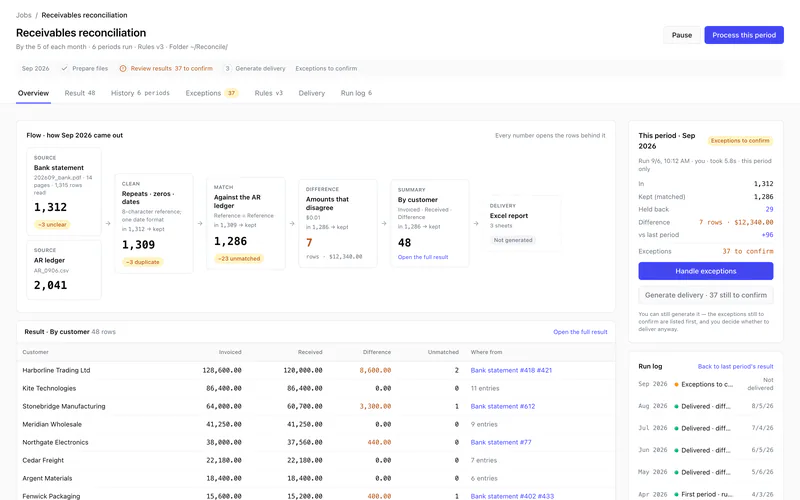
Un trabajo guardado en TableDI 2: sus archivos fuente, los pasos que los cruzan y comparan, y el resultado; cada paso muestra cuántas filas entraron y cuántas se quedaron.
Un trabajo guardado, de izquierda a derecha: fuentes, reglas, resultado, entrega. Cada paso dice cuántas filas recibió y cuántas conservó.

Cada periodo después

El periodo siguiente, arrastra los archivos y ejecútalo

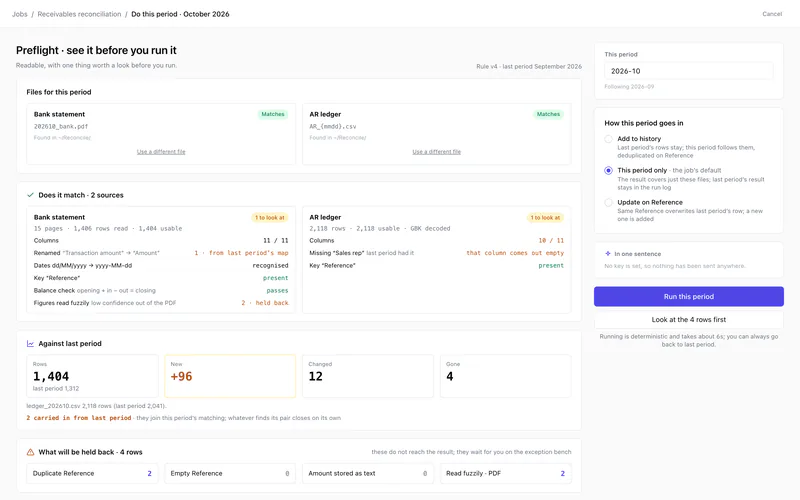
Cuando llegan los archivos nuevos, abres el trabajo y pulsas «Process this period». Antes de que nada se ejecute, ves qué cambió: qué columnas coinciden con las del periodo anterior, cuáles cambiaron de nombre o faltan, cómo se compara el número de filas y qué filas quedarían retenidas para ti. Después lo ejecutas: las mismas reglas, sin IA en la ejecución.

La comprobación previa de TableDI 2 para un periodo nuevo: los archivos de este periodo, cómo se corresponden sus columnas con las del periodo anterior y las filas que se quedarían retenidas.
Comprobación previa: míralo antes de ejecutarlo. Lo que se retiene te espera en la bandeja de excepciones.

Lo que no cuadró

Primero las excepciones, luego la entrega

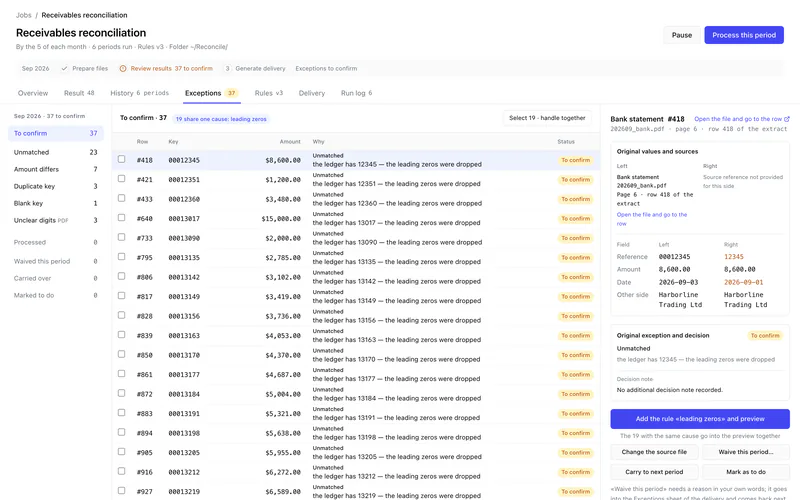
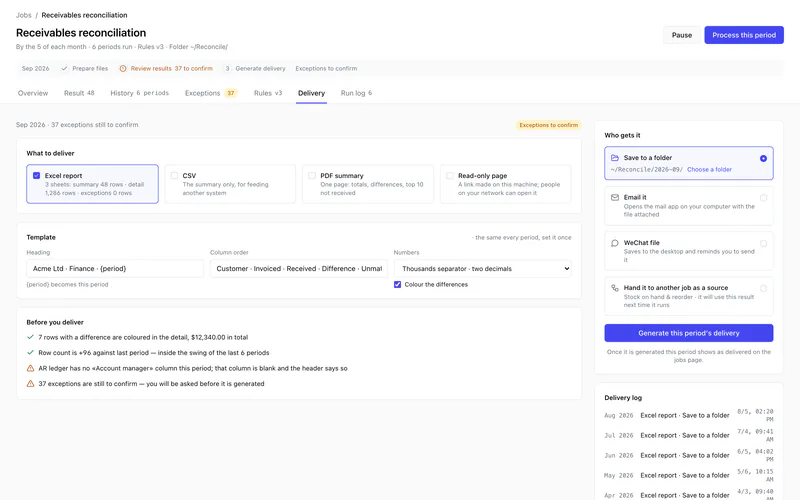
Las filas que no cuadran esperan en la bandeja de excepciones, agrupadas por causa y con los dos lados uno junto al otro. Cambia el archivo fuente, da por buena una fila en este periodo indicando el motivo o márcala como pendiente; con la licencia perpetua, además, conviertes la causa en una regla o pasas la fila al periodo siguiente. Después generas la entrega: un informe de Excel con hojas de resumen, detalle y excepciones, guardado en una carpeta o adjunto a un correo.

La bandeja de excepciones de TableDI 2: las filas que no cuadraron, agrupadas por causa, los dos lados de una fila comparados y las formas de resolverla. La pantalla de entrega de TableDI 2: un informe de Excel con hojas de resumen, detalle y excepciones, las comprobaciones previas a la entrega y adónde va el informe.
Cada cifra del resultado apunta a su fila de origen, a su periodo y a la versión de la regla que la produjo.

Sin crear un trabajo

¿Solo lo necesitas una vez?

«Do it once» —hacerlo una vez— compara dos archivos, cruza dos hojas por una clave, combina varias hojas, quita duplicados o convierte un CSV con una codificación rara en una tabla limpia. Es gratis y sin límite de usos: como las herramientas gratuitas de esta web, pero los archivos se quedan en tu Mac y pueden ser mucho más grandes. ¿Lo vas a repetir el mes que viene? Guárdalo como trabajo.

La pantalla «Do it once» de TableDI 2: dos archivos cruzados por una clave, con el número de filas que coinciden, las que solo están en un lado y los importes que no cuadran.
«Do it once»: el mismo motor que las herramientas gratuitas de tabledi.com, ejecutándose en tu Mac.

La versión gratuita ejecuta un trabajo para siempre. La perpetua, todos los que tengas.

La versión gratuita no caduca ni limita las exportaciones. Hace tareas puntuales sin límite y guarda un trabajo que vuelves a ejecutar cada periodo. La licencia perpetua añade todos los demás trabajos y las herramientas que evitan que vuelvan las mismas excepciones: $99, una sola vez.

Gratis

$0

Sin límite de tiempo · sin cuenta

  • «Do it once»: comparar, cruzar, combinar, quitar duplicados, convertir — sin límite
  • Cada resultado, exportado a Excel o CSV — sin límite de filas
  • Guarda 1 trabajo y vuelve a ejecutarlo cada periodo
  • Excepciones: cambiar la fuente, dar por buena, marcar como pendiente
  • Entrega a una carpeta o por correo
  • Borradores y explicaciones con IA, con tu propia clave
Descargar

Anual o mensual

$49/año

o $7.99/mes · ahorra $46 al año

  • Trabajos ilimitados, cada uno repetible cada periodo
  • Convertir una excepción en una regla, con vista previa
  • Pasar una fila al periodo siguiente
  • Plantilla de entrega y resumen en PDF
  • Historial: todos los periodos en una tabla
  • Volver al resultado del periodo anterior
  • No se renueva solo
Comprar anual

Una licencia activa un equipo, y puedes cambiarla de equipo: libérala en TableDI 2 en el Mac antiguo y actívala en el nuevo. La compra de licencias de TableDI 2 se abrirá pronto; la versión gratuita ya se puede usar entera.
Comparativa completa y preguntas sobre precios →

Sobre el idioma: esta web y las herramientas del navegador están en español, pero la interfaz de TableDI 2 solo existe en inglés y en chino simplificado, así que la aplicación la verás en inglés.

Tus datos se quedan en tu equipo

TableDI 2 es una aplicación en tu Mac, no una web que guarda tus archivos. Esto es lo que significa en la práctica, y dónde puedes comprobarlo.

Ilustración: una contable en un escritorio ordenado revisa nóminas impresas junto a un portátil abierto, con una caja de documentos con cerradura sobre la mesa.

Finanzas · Operaciones · Pequeños negocios

Tus archivos se leen en este Mac

Extractos bancarios, libros contables, registros de horas: los archivos que concilias son justo los que nadie quiere subir a ningún sitio.

Un motor dentro de la aplicación los lee y guarda sus datos en una carpeta normal de tu disco. Las entregas se escriben en la carpeta que elijas.

Ilustración: una analista de operaciones trabaja con el portátil en un asiento junto a la ventanilla de un tren, con el campo pasando fuera.

Cierre de mes · Viajes · Redes restringidas

Un periodo se ejecuta sin servidor

Los archivos llegan el día 3, el informe hay que entregarlo el 5 y la red de la oficina bloquea medio internet.

La comprobación previa, la ejecución, las excepciones y la entrega ocurren en tu Mac. La aplicación solo se conecta para verificar la licencia, buscar actualizaciones, enviar recuentos anónimos que puedes desactivar y, si lo configuras, hablar con tu propio proveedor de IA.

Ilustración: un consultor independiente abre el portátil en un escritorio compacto de estudio doméstico bajo una lámpara cálida.

Consultores · Negocios de una persona

Ninguna cuenta que crear

Prefieres no darle tu correo a otra herramienta solo para saber si funciona.

Descarga, abre y empieza. La versión gratuita no pide correo, ni contraseña, ni inicio de sesión; y una licencia, si la compras, es una clave que pegas en la aplicación.

Se ejecuta en este MacCada periodo se calcula en tu propio Mac, no en un servidor.
Una carpeta de datos normalLos trabajos y el historial son archivos normales en tu carpeta de usuario: puedes copiarlos, moverlos o borrarlos.
Una copia semanalUna vez por semana se guarda un archivo de copia en Documentos/TableDI 2/Backups. Activada por defecto.
Tu propia clave de IAOpcional. Se guarda cifrada en este Mac y se envía solo a tu proveedor, con los nombres de columna y como máximo 50 filas.
Cada conexión, a la vistaLos ajustes muestran cada destino al que se conecta la aplicación, y un archivo de registro anota cada solicitud.
Firmada y notarizadaLas dos versiones para Mac están firmadas y notarizadas por Apple.

Preguntas que la gente hace de verdad

¿Qué hace exactamente TableDI 2?

Ejecuta el trabajo con archivos que repites cada periodo: cruzar un extracto bancario con el libro contable, juntar las exportaciones de varias tiendas, comprobar los registros de horas frente a las horas de contrato. Configuras un trabajo una vez: sus fuentes, sus reglas y lo que se entrega. Cada periodo arrastras los archivos nuevos, revisas la comprobación previa, lo ejecutas, resuelves las excepciones y generas la entrega. Tus archivos se quedan donde están; TableDI 2 los lee en tu Mac.

Si mis datos no salen de mi equipo, ¿cómo funciona la IA?

La IA es opcional. Añade una clave de cualquier proveedor compatible con OpenAI en Settings → AI y TableDI 2 llamará a ese proveedor directamente desde tu Mac: nunca estamos en medio y nunca vemos la clave. Para redactar un trabajo envía los nombres de columna y las primeras 50 filas de cada archivo, nunca una hoja entera. Todos los periodos siguientes se ejecutan solo con tus reglas. Deja la clave en blanco y todo lo demás funciona igual.

Uso TableDI 0.0.9. ¿Qué pasa con él?

Nada. TableDI 2 se instala junto a TableDI 0.0.9 y no lo toca: puedes quedarte con los dos. Para traer tus tablas, exporta una copia de seguridad (.tdbk) desde 0.0.9 e impórtala en TableDI 2. Las licencias compradas para TableDI 0.0.9 siguen funcionando allí, pero no desbloquean TableDI 2. Las descargas y notas de 0.0.9 están en su propia página (en inglés). Paso a paso: traer tus datos de TableDI 0.0.9 (en inglés).

¿La versión gratuita es una prueba?

No. No tiene límite de tiempo, ni cuenta, ni límite de filas al exportar, y las tareas puntuales son ilimitadas. Además guarda un trabajo que puedes volver a ejecutar cada periodo: así llegas al segundo periodo, la parte que te ahorra la tarde, antes de pagar nada.

¿Dónde acaban mis archivos y mis datos?

Tus archivos fuente se quedan donde los tengas. Los datos propios del trabajo viven en una carpeta normal dentro de Application Support, en la Biblioteca de tu usuario; una copia semanal va a Documentos/TableDI 2/Backups; las entregas van a la carpeta que elijas. Los trabajos, periodos y fuentes que borras esperan 30 días en la papelera de la aplicación.

¿Qué archivos puede leer?

Excel (.xlsx), CSV y extractos bancarios en PDF que contengan texto. Un .xls antiguo o un libro protegido con contraseña se rechaza con una nota que te dice qué hacer; los PDF escaneados todavía no se pueden leer, así que pide al banco un CSV. Los trabajos no se detienen en el límite de 1.048.576 filas por hoja de Excel: pasado ese punto, filtrar y exportar siguen funcionando.

Pruébalo con los archivos del mes pasado

Esa es la prueba honesta: ejecuta el mes pasado y luego este mes. Gratis, sin cuenta y sin nada que cancelar.

Descargar TableDI 2