TableDI 2 · Gira sul tuo computer · Senza account

I file di questo mese, riconciliati e consegnati.
Il mese prossimo, un clic.

Per chi manda avanti una piccola attività o un reparto con i file Excel: riconcilia, consolida e consegna i file di questo mese, rilancia il mese prossimo e risali da ogni numero alla sua origine. Gira sul tuo computer.

Manda il link di download al tuo computer

TableDI 2 è un'app desktop per macOS. Scaricala sul Mac dove tieni i tuoi file.

Mandamelo per email

Oppure ricorda semplicemente tabledi.com/download. Non c'è da registrarsi da nessuna delle due parti.

TableDI 2 per Windows è in lavorazione

Oggi TableDI 2 si scarica per macOS. La versione Windows è in sviluppo e non è ancora pronta da distribuire.

Comparirà nel changelog il giorno stesso in cui esce. Preferisci un avviso? Scrivici e ti rispondiamo quando succede.

macOS (Apple Silicon & Intel) · Gratis, senza scadenza, senza account · La versione Windows è in lavorazione

Firmato e autenticato da Apple. Il motore gira dentro l'app sul tuo Mac, i tuoi lavori stanno in una normale cartella di cui puoi fare il backup, e l'IA — solo se la vuoi — usa la tua chiave.

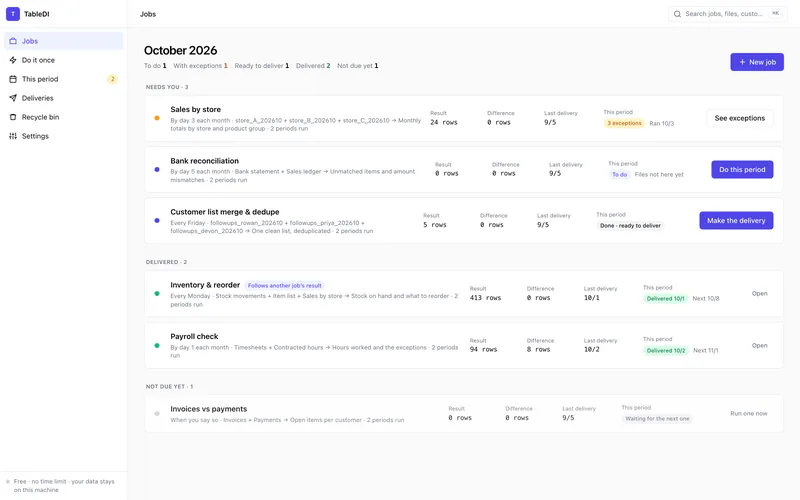
La schermata dei lavori di TableDI 2: ogni lavoro che esegui a ogni periodo, con lo stato del periodo corrente e l'unica cosa che ti chiede come passo successivo.
La schermata dei lavori. Una scheda per lavoro, un passo successivo per scheda: elaborare il periodo corrente, guardare le eccezioni o preparare la consegna.

Come funziona

TableDI 2 è un'app desktop per le attività sui file che rifai ogni periodo: salva origini, regole e consegna come un lavoro, così il mese prossimo inserisci i file nuovi e lo rilanci. Tutto gira sul tuo computer.

Il primo periodo

Lo configuri una volta

Inserisci i file di questo periodo — da uno a cinque file Excel, CSV o estratti conto bancari in PDF testuale — e scrivi in una frase cosa ti serve ricavarne ogni mese. Compila cinque brevi passi, oppure lascia che l'IA li abbozzi con la tua chiave. In entrambi i casi ottieni regole normali che puoi leggere e modificare: abbinare su una chiave, confrontare importi, sommare, consegnare.
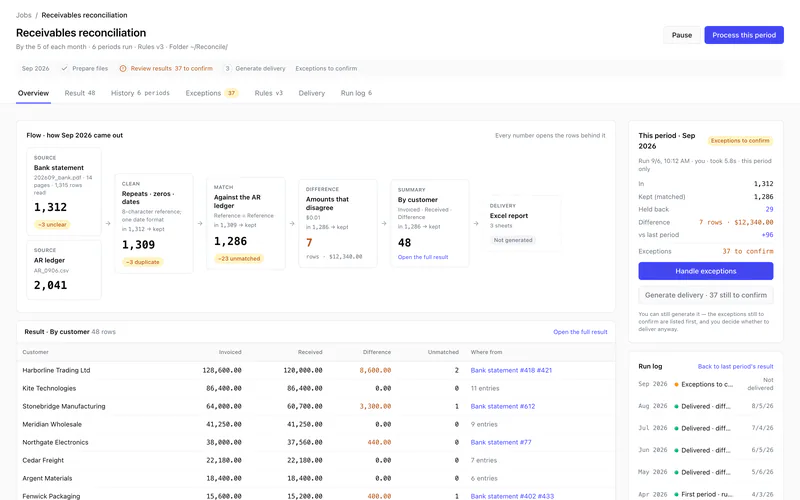
Un lavoro salvato in TableDI 2: i suoi file di origine, i passi che li abbinano e li confrontano, e il risultato; ogni passo mostra quante righe sono entrate e quante sono rimaste.
Un lavoro salvato, da sinistra a destra: origini, regole, risultato, consegna. Ogni passo mostra quante righe ha ricevuto e quante ne ha tenute.

Ogni periodo successivo

Il periodo dopo, inserisci i file ed esegui

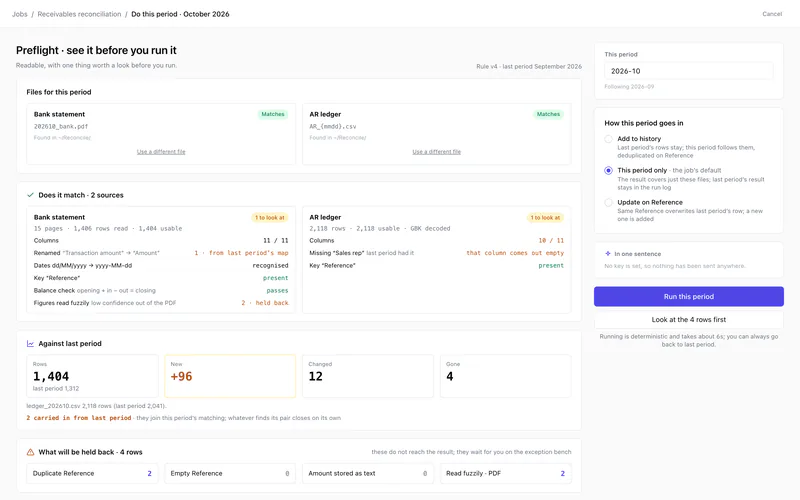
Quando arrivano i file nuovi, apri il lavoro e clicca «Process this period». Prima che parta qualcosa vedi cosa è cambiato: quali colonne corrispondono a quelle del periodo precedente, cosa è stato rinominato o è sparito, come si confronta il numero di righe e quali righe verrebbero trattenute per te. Poi esegui: le stesse regole, senza IA durante l'esecuzione.

Il controllo preliminare di un nuovo periodo in TableDI 2: i file di questo periodo, come le loro colonne corrispondono a quelle del periodo precedente e le righe che verrebbero trattenute.
Controllo preliminare: guarda prima di eseguire. Quello che viene trattenuto ti aspetta tra le eccezioni.

Quello che non torna

Le eccezioni, poi la consegna

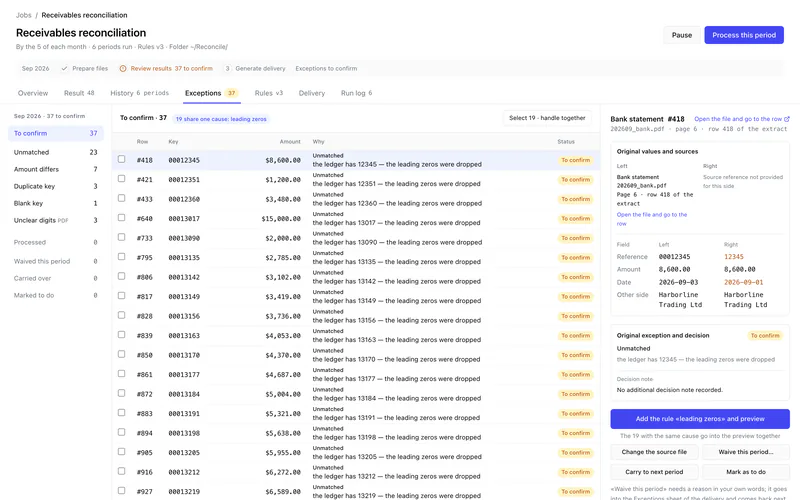
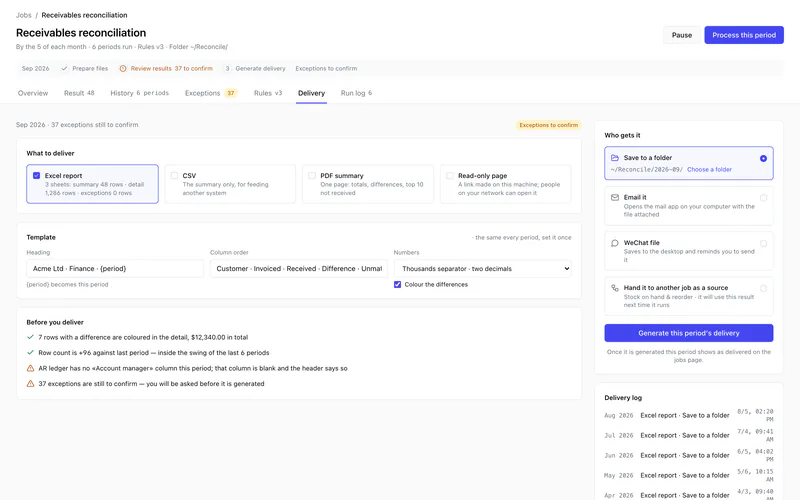
Le righe che non corrispondono ti aspettano tra le eccezioni, raggruppate per causa, con i due lati affiancati. Correggi il file di origine, accetta una riga per questo periodo indicando un motivo oppure segnala la riga come da fare — e, con la licenza a vita, trasforma la causa in una regola o riporta la riga al periodo successivo. Poi genera la consegna: un report Excel con i fogli riepilogo, dettaglio ed eccezioni, salvato in una cartella o allegato a un'email.

Le eccezioni in TableDI 2: righe che non corrispondevano, raggruppate per causa, i due lati di una riga a confronto e i modi per gestirla. La schermata di consegna di TableDI 2: un report Excel con i fogli riepilogo, dettaglio ed eccezioni, i controlli prima della consegna e dove va il report.
Ogni numero del risultato rimanda alla sua riga di origine, al suo periodo e alla versione della regola che l'ha prodotto.

Senza bisogno di un lavoro

Ti serve una volta sola?

«Do it once» confronta due file, abbina due fogli su una chiave, unisce più fogli, rimuove i duplicati o trasforma un CSV con una codifica strana in una tabella pulita. È gratis e senza limiti di utilizzo — come gli strumenti gratuiti di questo sito, solo che i file restano sul tuo Mac e possono essere molto più grandi. Lo rifai il mese prossimo? Salvalo come lavoro.

La schermata «Do it once» di TableDI 2: due file abbinati su una chiave, con il conteggio delle righe abbinate, delle righe presenti da un solo lato e degli importi che non coincidono.
«Do it once»: lo stesso motore degli strumenti gratuiti su tabledi.com, sul tuo Mac.

La versione gratuita tiene un lavoro per sempre. Quella a vita, tutti.

La versione gratuita non scade e non limita le esportazioni. Le operazioni una tantum sono illimitate, e tiene un lavoro salvato che rilanci a ogni periodo. La licenza a vita aggiunge tutti gli altri lavori e gli strumenti che impediscono alle stesse eccezioni di ripresentarsi — $99, una volta.

Gratis

$0

Senza scadenza · senza account

  • «Do it once»: confrontare, abbinare, unire, rimuovere duplicati, convertire — illimitato
  • Ogni risultato esportabile in Excel o CSV — senza limite di righe
  • Salva 1 lavoro e rilancialo a ogni periodo
  • Eccezioni: correggere l'origine, accettare, segnare come da fare
  • Consegna in una cartella o via email
  • Bozze e spiegazioni dall'IA con la tua chiave
Scarica

Annuale o mensile

$49/anno

oppure $7.99/mese · risparmi $46 all'anno

  • Lavori illimitati, ognuno rilanciato a ogni periodo
  • Trasformare un'eccezione in una regola, con anteprima
  • Riportare una riga al periodo successivo
  • Modello di consegna e riepilogo PDF
  • Cronologia: tutti i periodi in una tabella
  • Tornare al risultato del periodo precedente
  • Nessun rinnovo automatico
Acquista annuale

Una licenza attiva un computer, e puoi spostarla: rilasciala in TableDI 2 sul vecchio Mac, poi attivala su quello nuovo. L'acquisto delle licenze di TableDI 2 apre a breve — la versione gratuita è già pienamente utilizzabile.
Confronto completo e domande sui prezzi →

Sulla lingua: l'interfaccia di TableDI 2 è disponibile in inglese e in cinese semplificato. Questo sito è in italiano, quindi l'app la vedrai in inglese.

I tuoi dati restano sul tuo computer

TableDI 2 è un'applicazione sul tuo Mac, non un sito web che custodisce i tuoi file. Ecco cosa significa in pratica — e dove puoi verificarlo.

Illustrazione: una commercialista a una scrivania ordinata controlla cedolini stampati accanto a un portatile aperto, con una scatola per documenti dotata di serratura sul tavolo.

Amministrazione · Operazioni · Piccole imprese

I tuoi file vengono letti su questo Mac

Estratti conto, libri contabili, fogli presenze: i file che riconcili sono proprio quelli che nessuno vuole vedere caricati da qualche parte.

Un motore dentro l'app li legge e tiene i suoi dati in una normale cartella sul tuo disco. Le consegne vengono scritte nella cartella che scegli tu.

Illustrazione: un'analista operativa lavora al portatile su un posto finestrino in treno, mentre fuori scorre la campagna.

Chiusura mensile · Viaggi · Reti chiuse

Un periodo gira senza server

I file arrivano il 3, il report va consegnato il 5 e la rete dell'ufficio blocca mezzo internet.

Controllo preliminare, esecuzione, eccezioni e consegna avvengono tutti sul tuo Mac. L'app va online solo per la verifica della licenza, il controllo degli aggiornamenti, conteggi anonimi che puoi disattivare e — se ne hai configurato uno — il tuo fornitore di IA.

Illustrazione: un consulente indipendente apre il portatile a una scrivania compatta in uno studio casalingo, sotto una lampada dalla luce calda.

Consulenti · Attività individuali

Nessun account da creare

Preferisci non dare la tua email all'ennesimo strumento solo per scoprire se funziona.

Scarica, apri, inizia. La versione gratuita non chiede email, password né accesso — e una licenza, se la acquisti, è una chiave che incolli nell'app.

Gira su questo MacOgni periodo viene calcolato sul tuo Mac, non su un server.
Una normale cartella dei datiLavori e cronologia sono normali file nella tua cartella utente: puoi farne il backup, spostarli, cancellarli.
Un backup settimanaleUna volta a settimana un file di backup finisce in Documenti/TableDI 2/Backups. Attivo di default.
La tua chiave IAFacoltativa. Salvata cifrata su questo Mac e inviata solo al tuo fornitore, con i nomi delle colonne e al massimo 50 righe.
Ogni connessione elencataLe impostazioni elencano ogni destinazione a cui l’app si collega, e un file di log registra ogni richiesta.
Firmato e autenticatoEntrambe le versioni per Mac sono firmate e autenticate da Apple.

Le domande che ci fanno davvero

Cosa fa esattamente TableDI 2?

Esegue le attività sui file che rifai a ogni periodo: abbinare un estratto conto al libro contabile, unire le esportazioni di più negozi, confrontare i fogli presenze con le ore da contratto. Configuri un lavoro una volta: le sue origini, le sue regole e cosa viene consegnato. A ogni periodo inserisci i file nuovi, dai un'occhiata al controllo preliminare, esegui, gestisci le eccezioni e generi la consegna. I tuoi file restano dove sono; TableDI 2 li legge sul tuo Mac.

Se i miei dati restano sul mio computer, come funziona l'IA?

L'IA è facoltativa. Aggiungi in «Settings → AI» una chiave di qualsiasi fornitore compatibile con OpenAI, e TableDI 2 chiama quel fornitore direttamente dal tuo Mac: noi non siamo mai in mezzo e non vediamo mai la chiave. Per abbozzare un lavoro invia i nomi delle colonne e le prime 50 righe di ogni file, mai un foglio intero. Ogni periodo successivo gira solo con le tue regole. Lascia la chiave vuota e tutto il resto funziona allo stesso modo.

Uso TableDI 0.0.9. Cosa gli succede?

Niente. TableDI 2 si installa accanto a TableDI 0.0.9 e non lo tocca: puoi tenerli entrambi. Per portare con te le tue tabelle, esporta un backup (.tdbk) da 0.0.9 e importalo in TableDI 2. Le licenze acquistate per TableDI 0.0.9 continuano a funzionare lì; non sbloccano TableDI 2. Download e note per 0.0.9 sono su una pagina a parte (in inglese). Passo per passo: portare i dati da TableDI 0.0.9 (in inglese).

La versione gratuita è una prova?

No. Non ha scadenza, non richiede un account, non limita le righe in esportazione e le operazioni una tantum sono illimitate. Tiene anche un lavoro salvato che puoi rilanciare a ogni periodo: così vedi il secondo periodo, la parte che ti fa risparmiare il pomeriggio, prima di pagare qualsiasi cosa.

Dove finiscono i miei file e i miei dati?

I tuoi file di origine restano dove li tieni. I dati del lavoro stanno in una normale cartella in Application Support, nella Libreria del tuo utente; un backup settimanale finisce in Documenti/TableDI 2/Backups; le consegne vanno nella cartella che scegli. Lavori, periodi e origini eliminati restano nel cestino per 30 giorni.

Quali file può leggere?

Excel (.xlsx), CSV ed estratti conto in PDF che contengono testo. Un vecchio .xls o una cartella di lavoro protetta da password viene rifiutato con una nota su cosa fare; i PDF scansionati per ora non si possono leggere, quindi chiedi alla banca un CSV. I lavori non si fermano al limite di Excel di 1.048.576 righe per foglio: oltre, filtri ed esportazione continuano a funzionare.

Provalo sui file del mese scorso

È la prova onesta: esegui il mese scorso, poi questo mese. Gratis, senza account, niente da disdire.

Scarica TableDI 2