第一期
只要設定一次
把這一期的檔案拖進來 —— 一到五份 Excel 工作表、CSV,或含文字層的 PDF 銀行對帳單 —— 再用一句話說清楚您每個月要從中得到什麼。接著填好五個簡短的步驟,或讓 AI 用您自己的金鑰幫您擬一份草稿。無論哪種方式,得到的都是看得懂、改得動的普通規則:依關鍵欄位比對、比較金額、加總、交付。
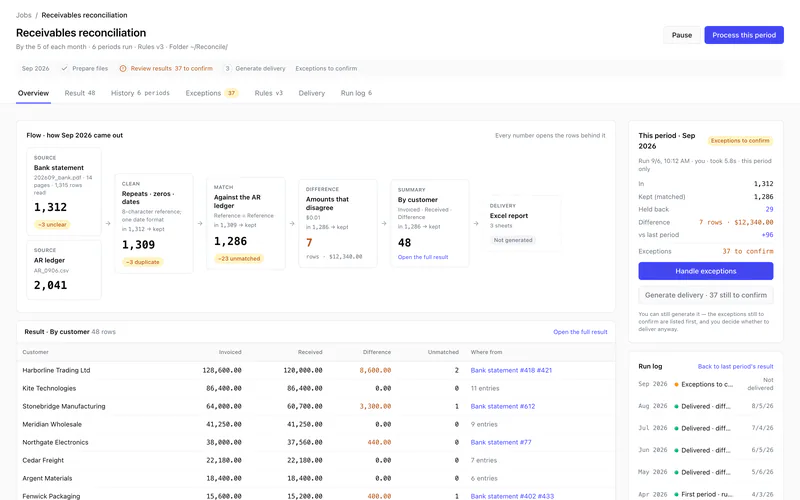
TableDI 2 · 在您的電腦上執行 · 免帳號
給用 Excel 檔案經營小生意、或管理一個部門的人:這個月的幾份檔案核對、彙整、交付出去,下個月一鍵重跑,每個數字都能追溯到來源。一切都在您的電腦上執行。
把下載連結傳到您的電腦
TableDI 2 是 macOS 的桌面應用程式。請在存放檔案的那台 Mac 上下載。
或者只要記住 tabledi.com/zh-tw/download 就好。兩邊都不需要註冊。
macOS(Apple 晶片 & Intel)· 免費版沒有使用期限、免帳號 · Windows 版製作中
已通過 Apple 簽章與公證。引擎就在程式裡、在您的 Mac 上執行;作業存在一個您能自行備份的普通資料夾裡;AI 只在您想用時才用,而且用的是您自己的金鑰。
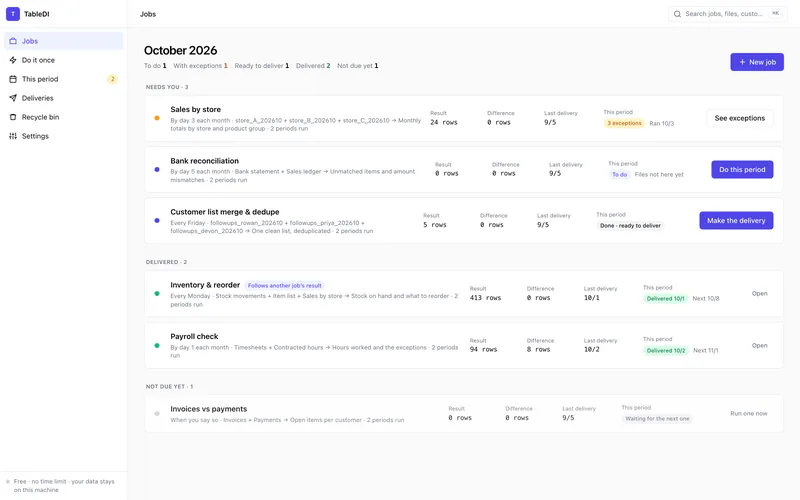
TableDI 2 是一款桌面應用程式,專門處理每期都要重做一遍的檔案工作:它把您的來源、規則和交付存成一個作業,下個月把新檔案放進去再執行一次就好。所有事情都在您自己的電腦上完成。
第一期
把這一期的檔案拖進來 —— 一到五份 Excel 工作表、CSV,或含文字層的 PDF 銀行對帳單 —— 再用一句話說清楚您每個月要從中得到什麼。接著填好五個簡短的步驟,或讓 AI 用您自己的金鑰幫您擬一份草稿。無論哪種方式,得到的都是看得懂、改得動的普通規則:依關鍵欄位比對、比較金額、加總、交付。
之後的每一期
新檔案到了,打開作業,按「Process this period」。執行之前先看變了什麼:哪些欄和上期對得上、哪些改了名或不見了、列數跟上期比有什麼變化、哪些列會被擋下來等您決定。看過再執行 —— 用的是同一套規則,執行時不經過 AI。
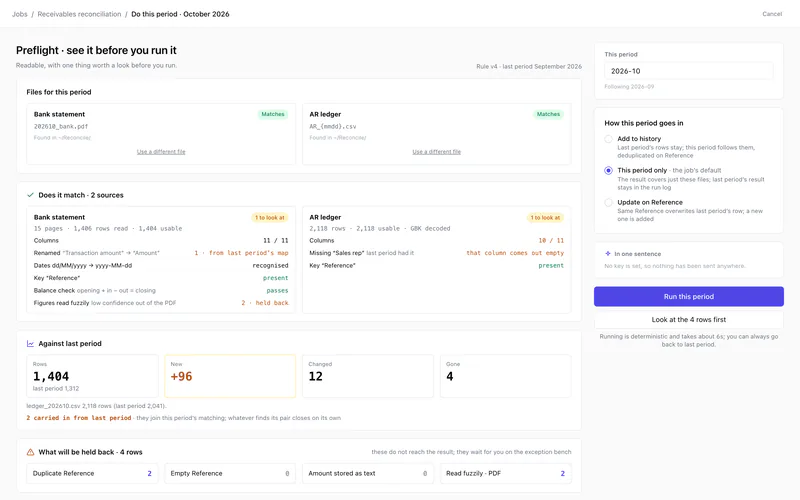
沒對上的
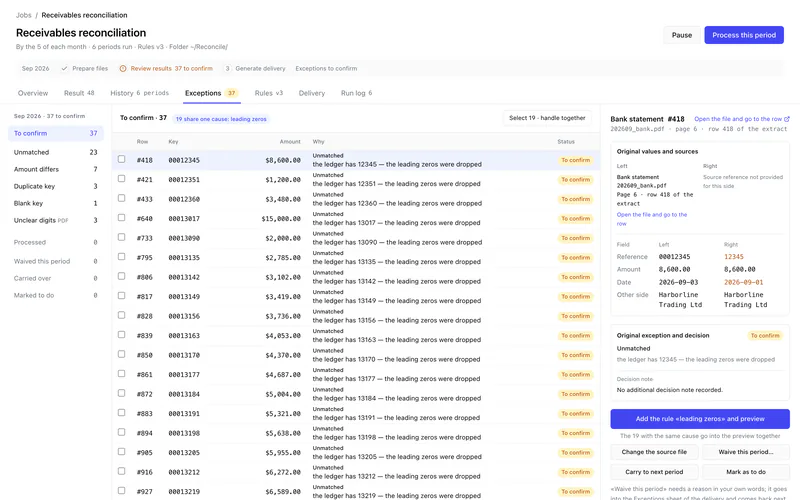
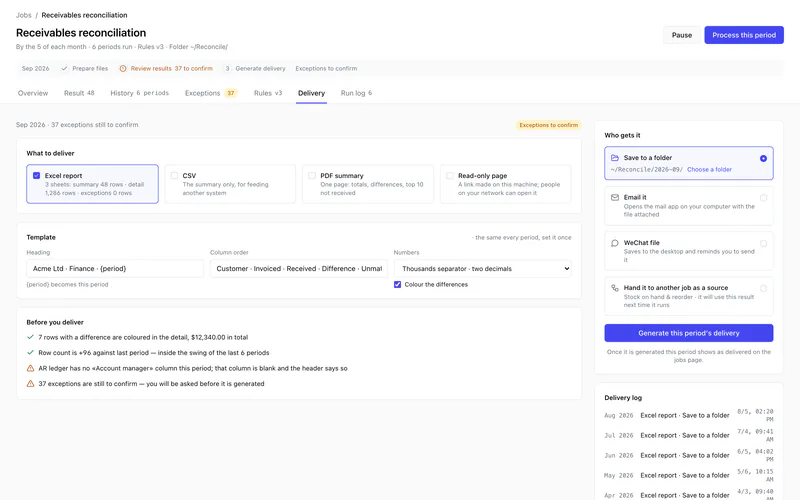
沒對上的列會依原因分組,停在異常工作台上,兩邊的值並排擺著。您可以修改來源檔案、寫下理由讓它本期放行,或標記為待辦 —— 買斷版還能把這個原因變成一條規則,或把這一列結轉到下期。接著產生交付:一份含彙總、明細、異常三張工作表的 Excel 報表,存進資料夾,或以附件寄出。
不用建作業
「Do it once」可以比對兩份檔案、依關鍵欄位核對兩張工作表、合併好幾張工作表、移除重複,或把編碼怪異的 CSV 轉成一張乾淨的表格。免費,不限次數 —— 跟這個網站上的免費工具一樣,只是檔案留在您的 Mac 上,也能處理大得多的檔案。下個月還要做?存成作業。

免費版不會到期,匯出也不限列數:一次性的工作不限次數,還能儲存一個作業、每期重跑。買斷版加上其餘所有作業,以及讓同樣的異常不再冒出來的那幾樣工具 —— $99,付一次。
$0
沒有使用期限 · 免帳號
$99
付一次,永遠是您的。
$49/年
或 $7.99/月 · 年繳一年省 $46
一組授權啟用一台電腦,可以轉移:在舊 Mac 的 TableDI 2 裡釋放,再到新 Mac 上啟用。TableDI 2 的授權即將開放購買 —— 免費版現在就能完整使用。
完整比較與購買前常見問題 →
關於語言:本網站與瀏覽器內的工具是繁體中文,但 TableDI 2 的介面只有英文和簡體中文兩種,沒有繁體中文。本頁用「」引用的英文,就是程式介面上的原文標籤。
TableDI 2 是安裝在您 Mac 上的應用程式,不是替您保管檔案的網站。實際上代表什麼,都列在下面 —— 每一條您都能自己查證。

財務 · 營運 · 小生意
銀行對帳單、帳冊、出勤表 —— 要核對的,偏偏就是誰都不想上傳到任何地方的那些檔案。
程式內建的引擎讀取它們,資料存在您硬碟上的一個普通資料夾裡。交付會寫進您選的資料夾。

月底結帳 · 出差 · 管制嚴格的網路
檔案 3 號才到,報表 5 號就要交,公司網路還擋掉了大半個網際網路。
預檢、執行、異常、交付,全在您的 Mac 上完成。程式只在這幾種時候連線:授權檢查、檢查更新、可以關閉的匿名計數,以及 —— 如果您有設定 —— 您自己的 AI 供應商。

顧問 · 一人公司
只是想知道一個工具好不好用,您大概不想先交出一個電子郵件地址。
下載、打開、開始。免費版不需要電子郵件、不需要密碼,也不用登入 —— 如果購買授權,也只是把一組授權碼貼進程式裡。
它替您跑每期都要重做一遍的檔案工作 —— 拿銀行對帳單核對帳冊、把各門市的匯出檔合併、拿出勤紀錄核對約定工時。一個作業只要設定一次:來源、規則、交付什麼。之後每一期,把新檔案放進來,看一下預檢,執行,處理異常,產生交付。您的檔案還在原來的地方,TableDI 2 在您的 Mac 上讀取它們。
AI 是選用的。在「Settings → AI」裡填入任何相容 OpenAI 的供應商金鑰,TableDI 2 就會從您的 Mac 直接呼叫它 —— 我們不在中間,也看不到這組金鑰。擬作業草稿時,它只送出每份檔案的欄名和前 50 列,從不送出整張工作表。之後的每一期都只靠您的規則執行。金鑰留空,其他功能完全一樣。
什麼都不會變。TableDI 2 和 TableDI 0.0.9 各自安裝、互不干擾,兩個都可以留著。想把表格帶過來:在 0.0.9 匯出備份(.tdbk),再到 TableDI 2 匯入。為 TableDI 0.0.9 購買的授權在 0.0.9 裡照常可用,但不能解鎖 TableDI 2。0.0.9 的下載與說明在它自己的頁面(英文)。一步一步的做法請見從 TableDI 0.0.9 搬資料過來(英文)。
不是。它沒有使用期限、免帳號、匯出不限列數,一次性的工作也不限次數。它還能儲存一個作業、每期重跑 —— 所以在付錢之前,您就能走過第二期,也就是真正替您省下一個下午的那一步。
來源檔案還在您原本放的地方。作業自己的資料存在使用者「資源庫」Application Support 底下的一個普通資料夾;每週的備份在「文件」/TableDI 2/Backups;交付放進您選的資料夾。刪除的作業、期和來源會在垃圾桶裡保留 30 天。
Excel(.xlsx)、CSV,以及含文字層的 PDF 銀行對帳單。舊的 .xls 和設了密碼的活頁簿會被拒絕,並告訴您怎麼處理;掃描的 PDF 暫時讀不了,請向銀行索取 CSV。作業不受 Excel 單一工作表 1,048,576 列的上限限制 —— 超過之後,照樣能篩選、匯出。